Serviceportalen -> Kanban
This content is not available in your language yet.
Serviceportalen -> Kanban
Section titled “Serviceportalen -> Kanban”Uppdaterad mars 2022
Serviceprocesser beskriver de steg som behöver göras och vilka roller som inkluderas i utförandet av dem.
Kanban är en metod som har en kontinuerlig utveckling, utan sprintar.
Förberedelser
Section titled “Förberedelser”Tjänster som måste vara påslagna
Section titled “Tjänster som måste vara påslagna”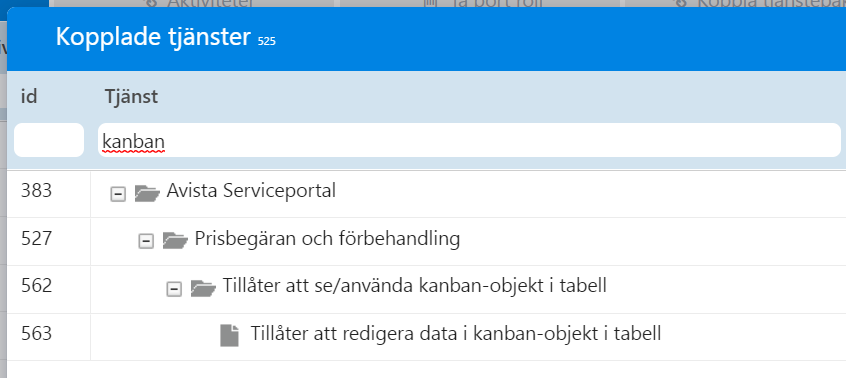
Aviseringsmallar
Section titled “Aviseringsmallar”Mallar för Affärsobjekt Kanban ska vara skapade med lämpligt innehåll
Kontrakt för berörda kunder
Section titled “Kontrakt för berörda kunder”De kontrakt som berörs ska ha aviseringsmallar för Kanban och och kontaktpersoner för dessa mallar upplagda
Skapa och använda serviceprocesser med Kanban
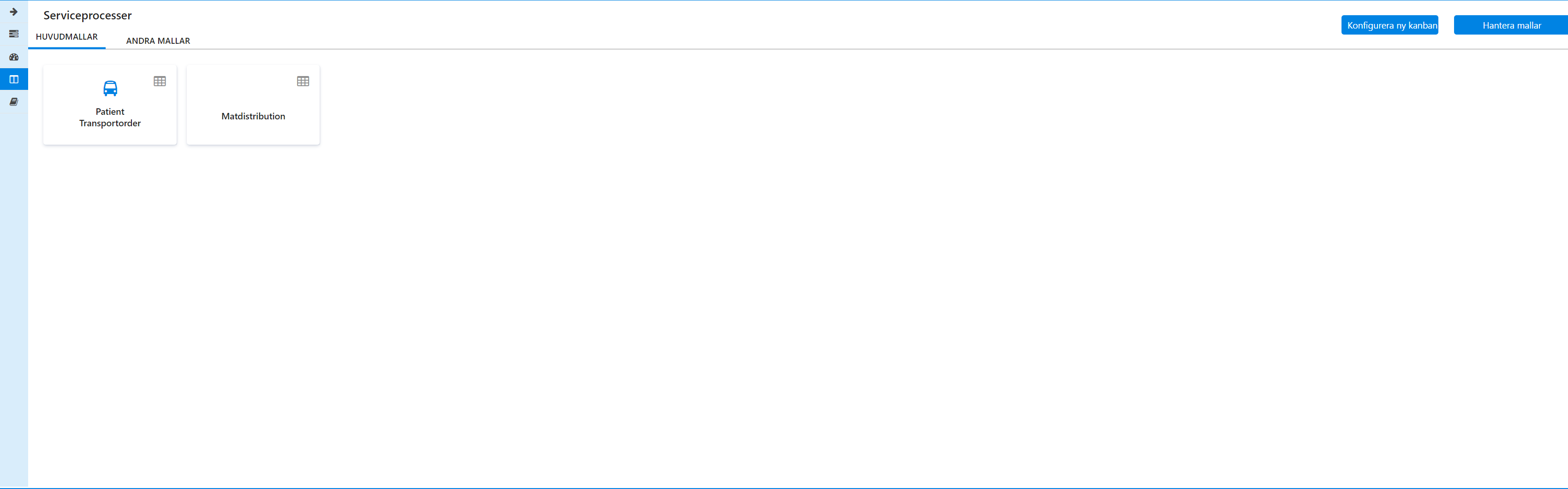
Section titled “Skapa och använda serviceprocesser med Kanban”För att få åtkomst till Kanbans så klickar du på symbolen för Kanbans i snabbmenyn till vänster i Serviceportalen eller På min sida.
Panelen är här markerad med en mörkblå bakgrund.

Du får då upp knappar till höger på sidan, och ikoner för eventuella Huvudmallar som redan finns upplagda.
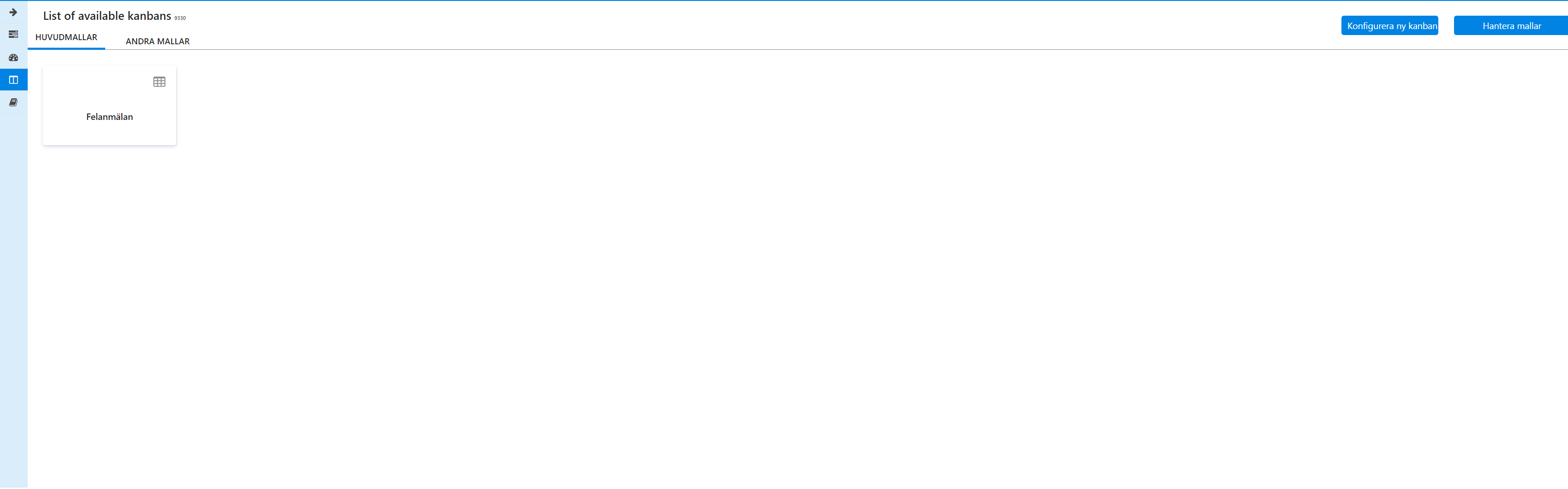
Till höger finns två knappar.
Knappen Konfigurera ny Kanban
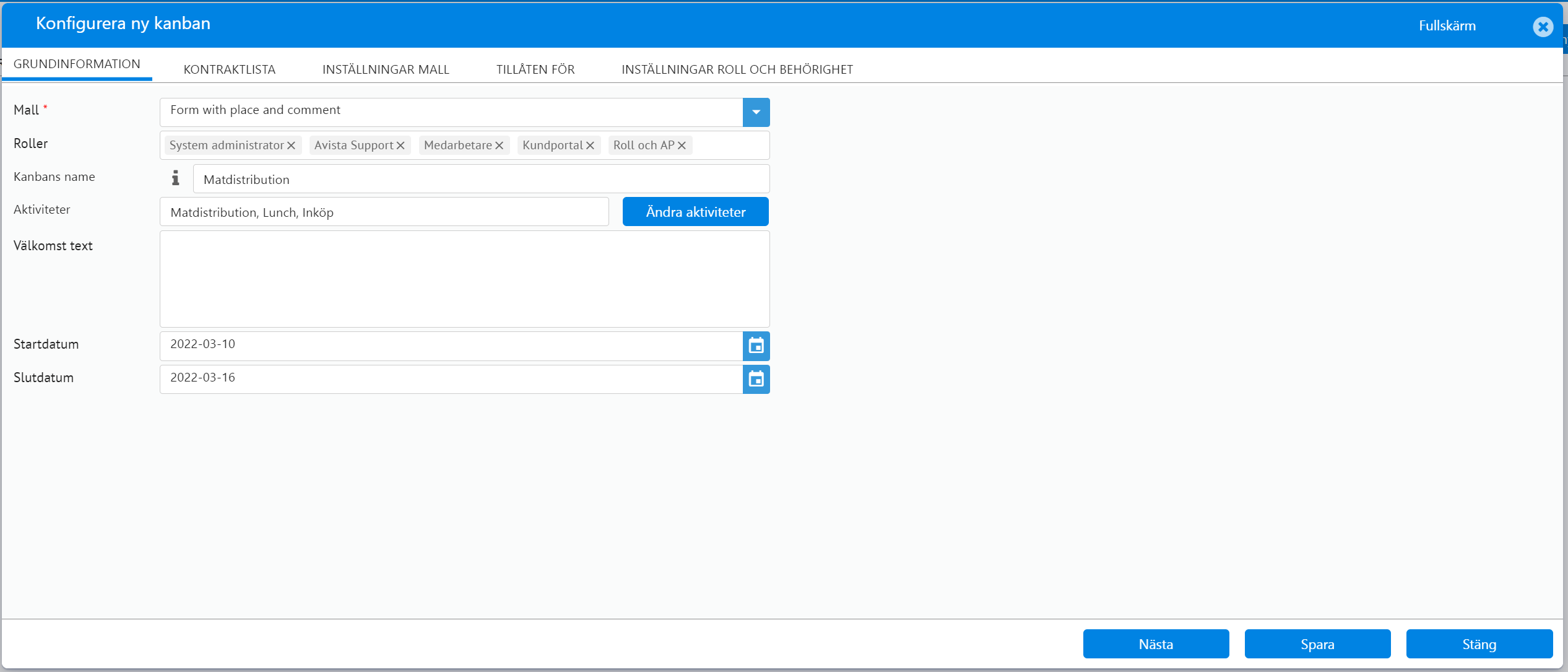
Section titled “Knappen Konfigurera ny Kanban”Du får då upp ett formulär med fem flikar.
Fliken Grundinformation
Section titled “Fliken Grundinformation”- Mall Välj den mall som finns.
- Roller Ange de roller som ska ha tillgång till processen.
- Aktiviteter Ange de aktiviteter som ska ingå i processen.
- Välkomsttext
- Startdatum
- Slutdatum
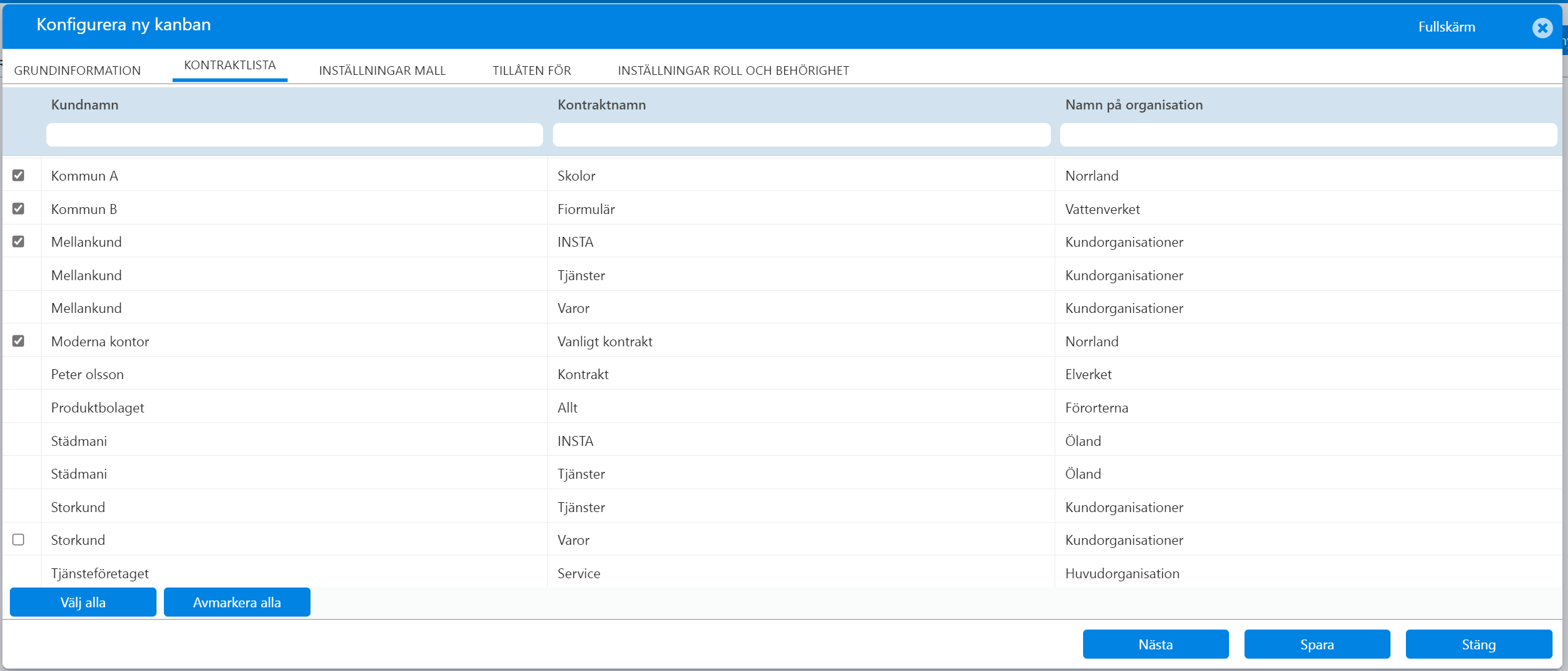
Fliken Kontraktlista
Section titled “Fliken Kontraktlista”Markera de kontrakt som ska ingå i process hanteringen.
Fliken Inställningar Mall
Section titled “Fliken Inställningar Mall”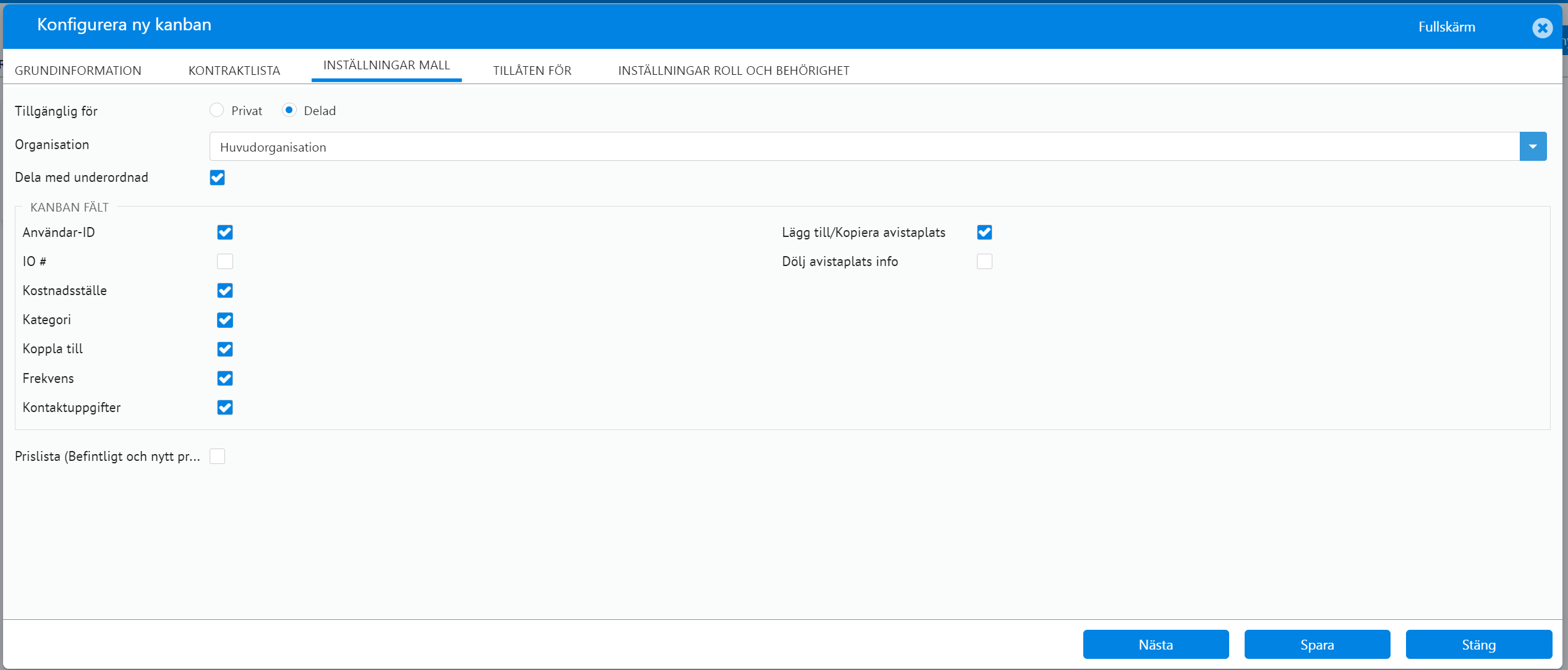
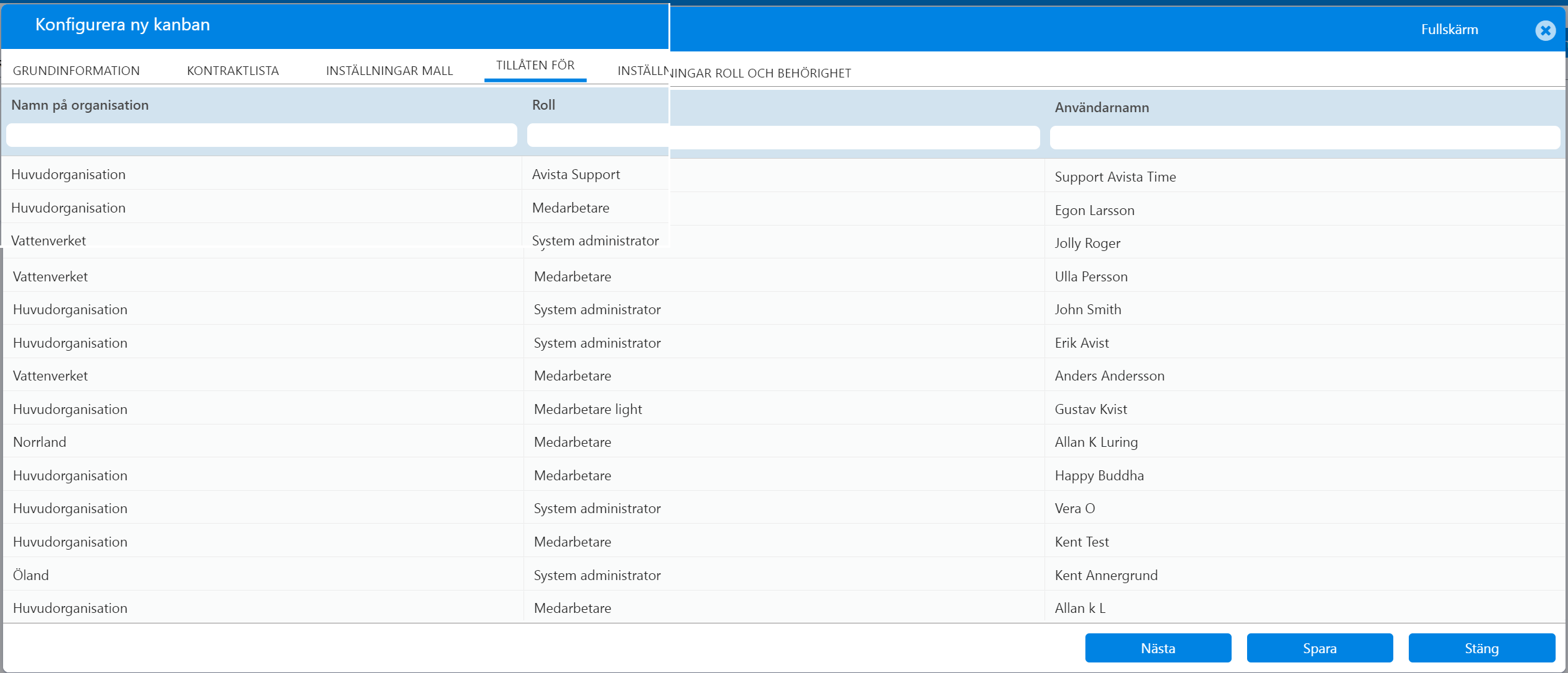
Fliken Tillåten för
Section titled “Fliken Tillåten för”Denna flik visar vilka användare som baserat på organisation och roll har tillgång till den process du håller på att skapa.
Fliken Inställningar Roll och behörighet
Section titled “Fliken Inställningar Roll och behörighet”På denna flik väljer de vilka roller som ska ha vilka rättigheter, och hur flödet ska gå vidare.
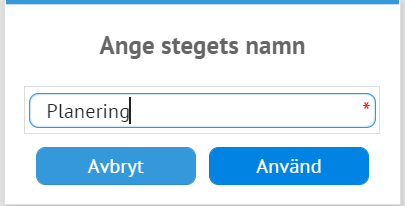
Börja med att lägga till de steg i processen som behöver finnas med. Klicka på Nytt steg.
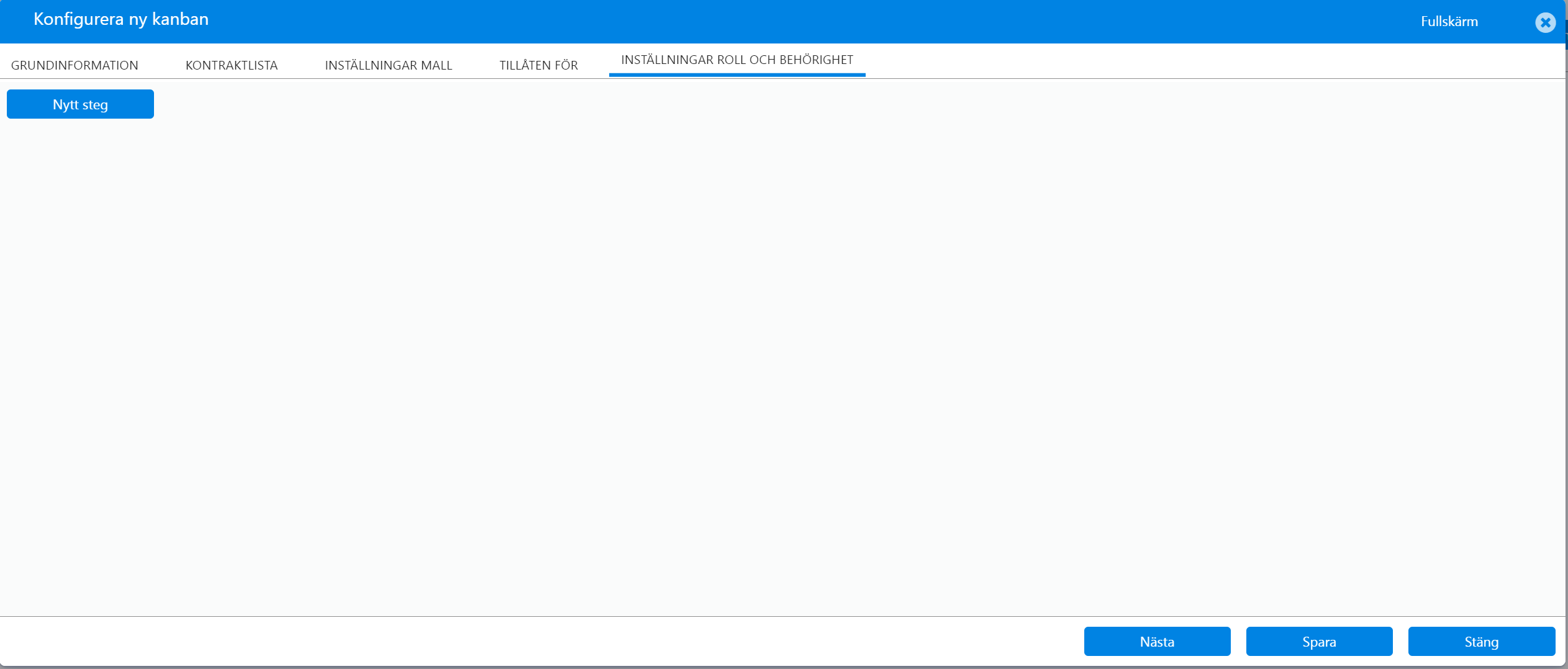
Exempelvis planering. Ange stegets namn och klicka Använd. Ange namn för alla behövliga steg i processen.
”
Åtkomsträttigheter och Handlingar
Section titled “Åtkomsträttigheter och Handlingar”Dubbelklicka på rutan för varje roll, i varje steg, och ange vad rollen ska kunna göra.
T ex rollen System Administratör där det mesta eller allt ska vara tillåtet.
När rollen är konfigurerad och sparad för steget så blir dess bakgrund ljusblå.
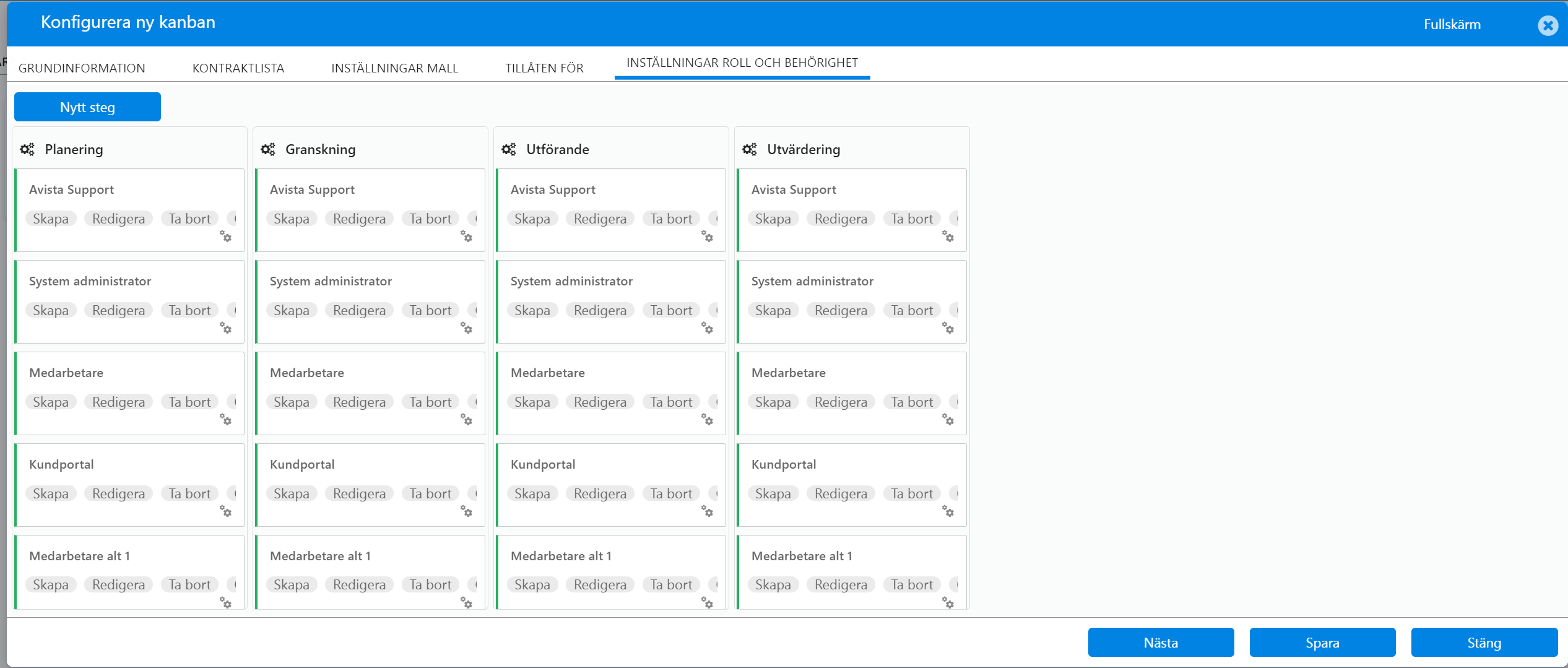
ROLLENS Åtkomsträttigheter och Handlingar
Section titled “ROLLENS Åtkomsträttigheter och Handlingar”Ta bort de Åtkomsträttigheter som inte ska finnas för rollen i det aktuella steget, genom att klicka på det lilla krysset bredvid rättigheten.
Ta bort de Handlingar som inte ska finnas för rollen i det aktuella steget, genom att klicka på det lilla krysset bredvid handlingen.
Eller använd istället rullgardinsmenyerna på respektive rad för Åtkomsträttigheter och Handlingar och avmarkera vad som inte ska vara med.
ROLLENS Åtgärdsvillkor
Section titled “ROLLENS Åtgärdsvillkor”Fortsätt med Åtgärdsvillkor
Rollinnehavaren kan som mest Skapa, Godkänna, Avvisa och Avbryta processen.
Varje sådan handling medför att kontrollen över flödet övergår till en annan angiven Roll i processen.
Ange den roll i Avista som ska ta över/få meddelande
Ange aviseringsmall för mddelandet. Kan vara fleras alternstiva texter.
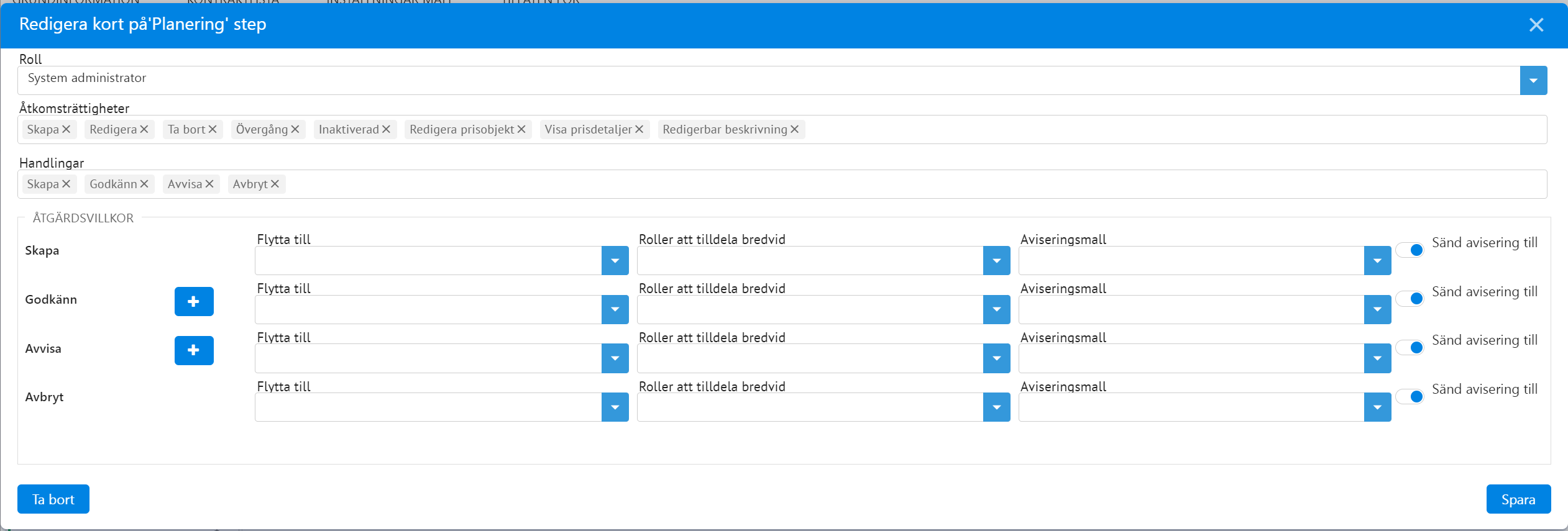
Aviseringsmallar ska ha skapats i Inställningar -> Aviseringar och sedan registreras här. *
Med en omkopplare kan aviseringen slås på eller av.
Spara
Knappen Hantera mallar
Section titled “Knappen Hantera mallar”Klicka på knappen Hantera mallar och du får upp en lista med mallar som du kan redigera eller ta bort.
Markera först den mall du vill Redigera eller Ta bort, innan du väljer åtgärd. Stäng när du är klar.
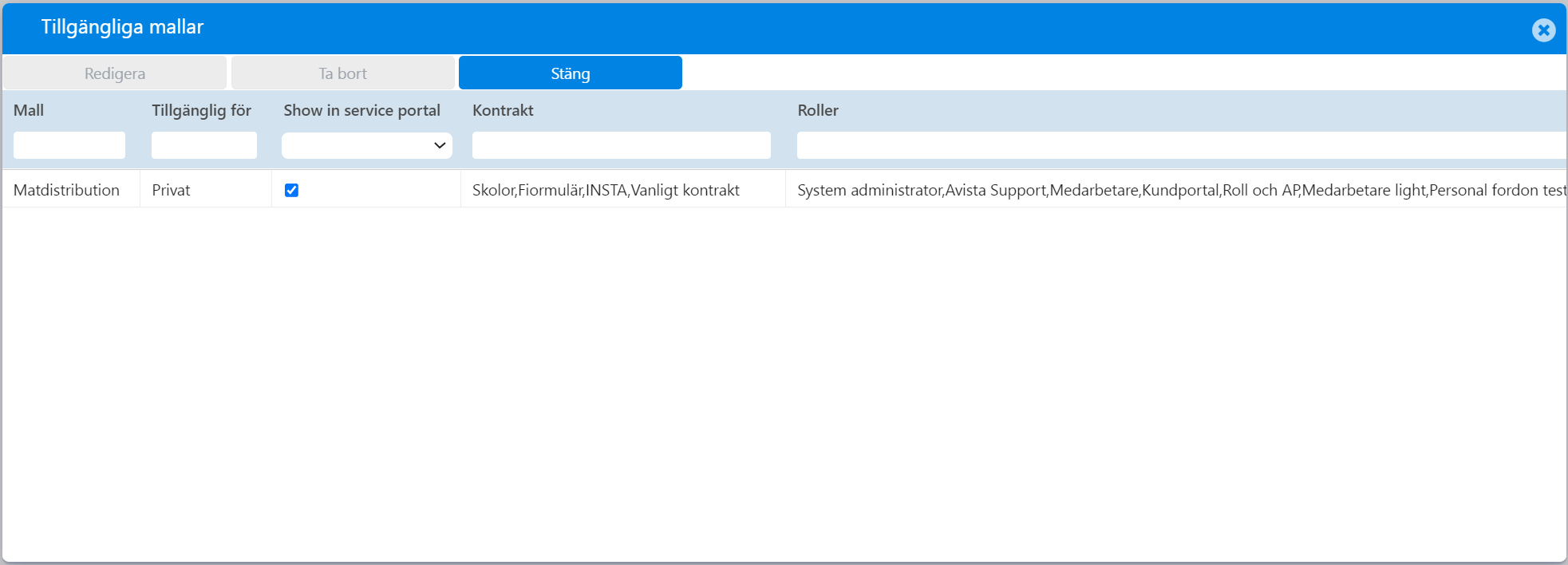
Övrersikt över tillgängliga processer
Section titled “Övrersikt över tillgängliga processer”Välj process
Section titled “Välj process”Klicka på den process du vill arbeta med.
Utför steg i processen
Section titled “Utför steg i processen”Klicka på Ikonen för den process du vill använda dig av. Exemplet innehåller bara en, men det kan vara många.
BILD
Ikoner på höger sida
Section titled “Ikoner på höger sida”Lägg till en beställning för prisförfrågan
Section titled “Lägg till en beställning för prisförfrågan”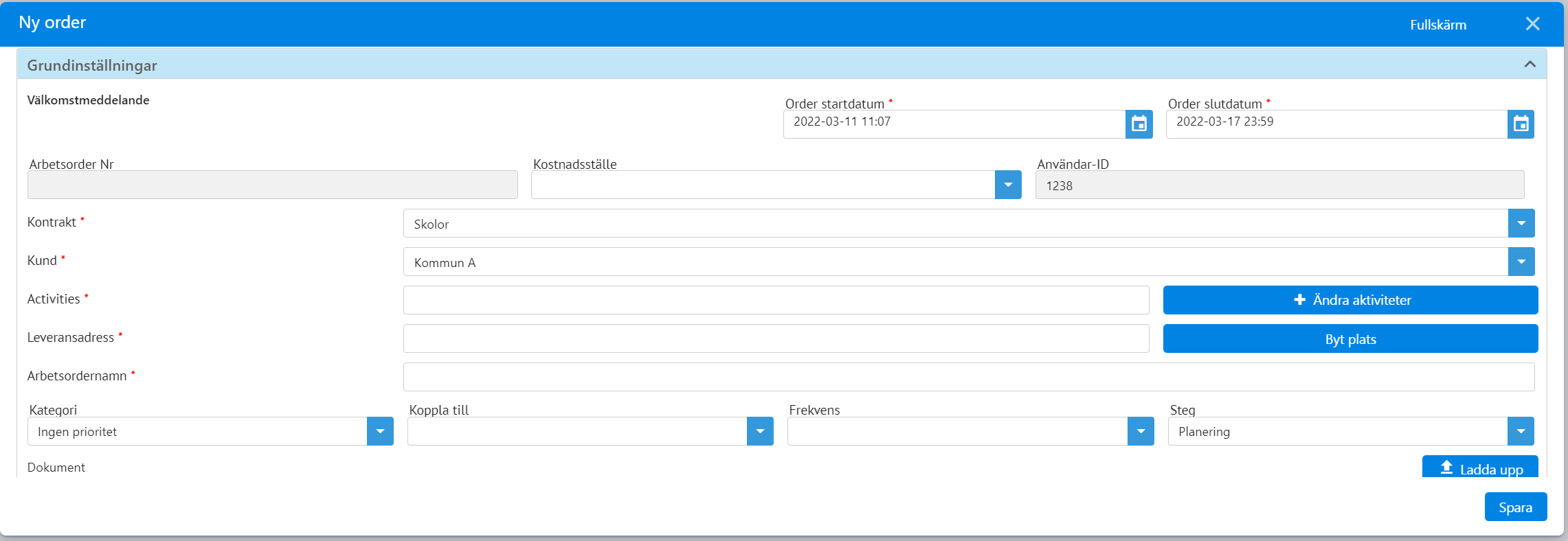
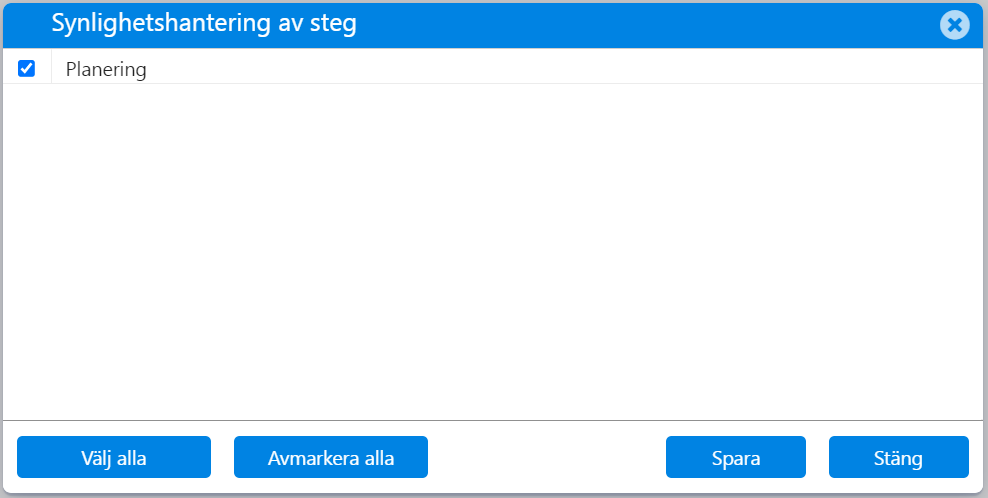
Hantera synlighet av steg
Section titled “Hantera synlighet av steg”Anpassa vilka steg som ska finnas med.
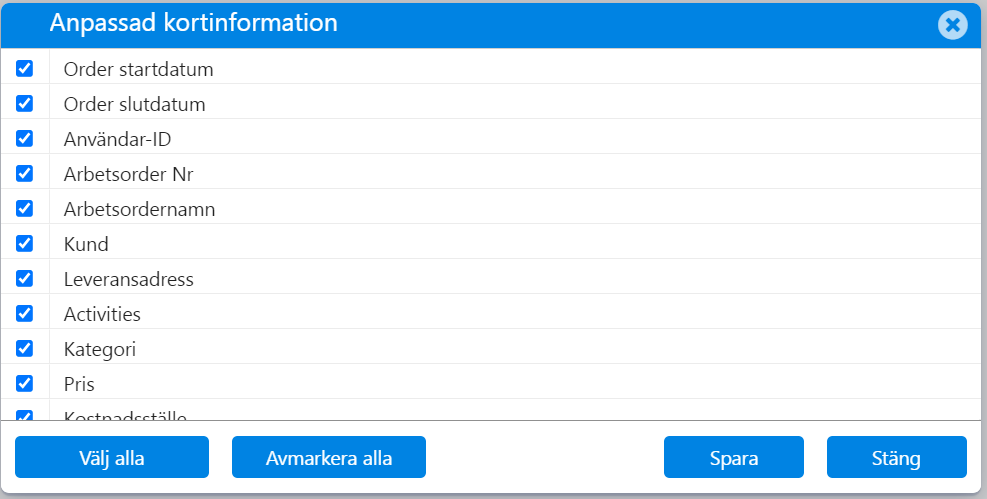
Hantera kortinformation
Section titled “Hantera kortinformation”Anpassa vilka detaljer som ska vara synliga.
Skriv ut
Section titled “Skriv ut”BILD
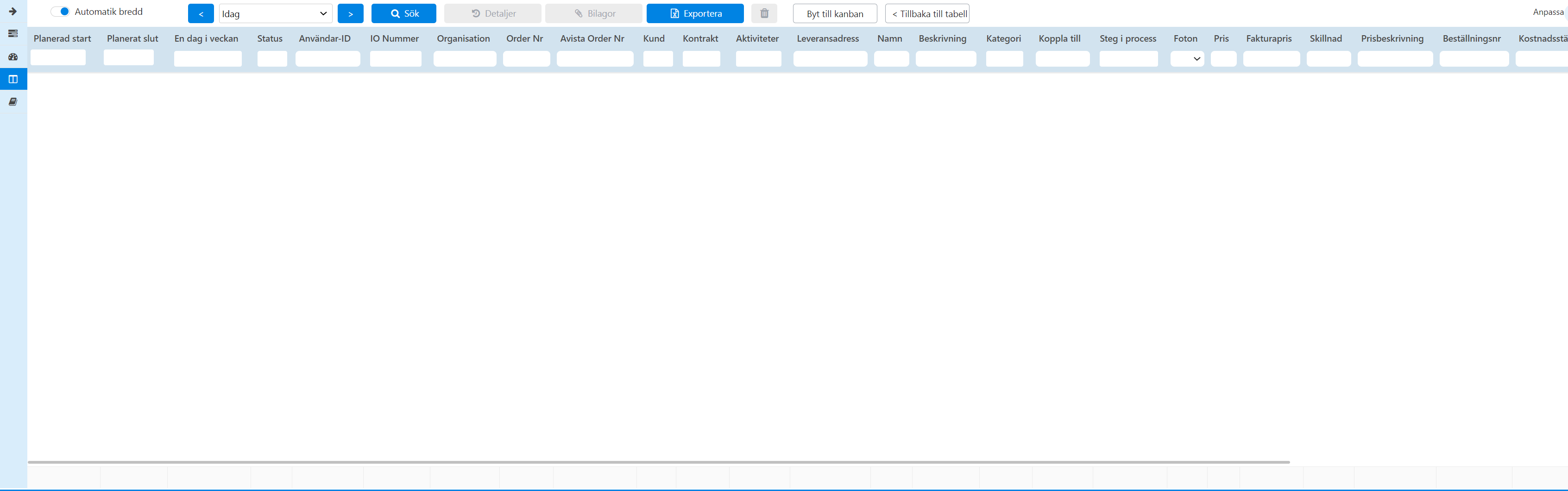
Visa Process i tabellform
Section titled “Visa Process i tabellform”Visa utfärda steg i processen.