Alternativa organisationer vid inloggning
This content is not available in your language yet.
Denna guide visar:
Section titled “Denna guide visar:”- Hur man loggar in i mobila appen när man tillhör flera organisationer
- Hur man loggar in i webben när man tillhör flera organisationer
Förutsättningar
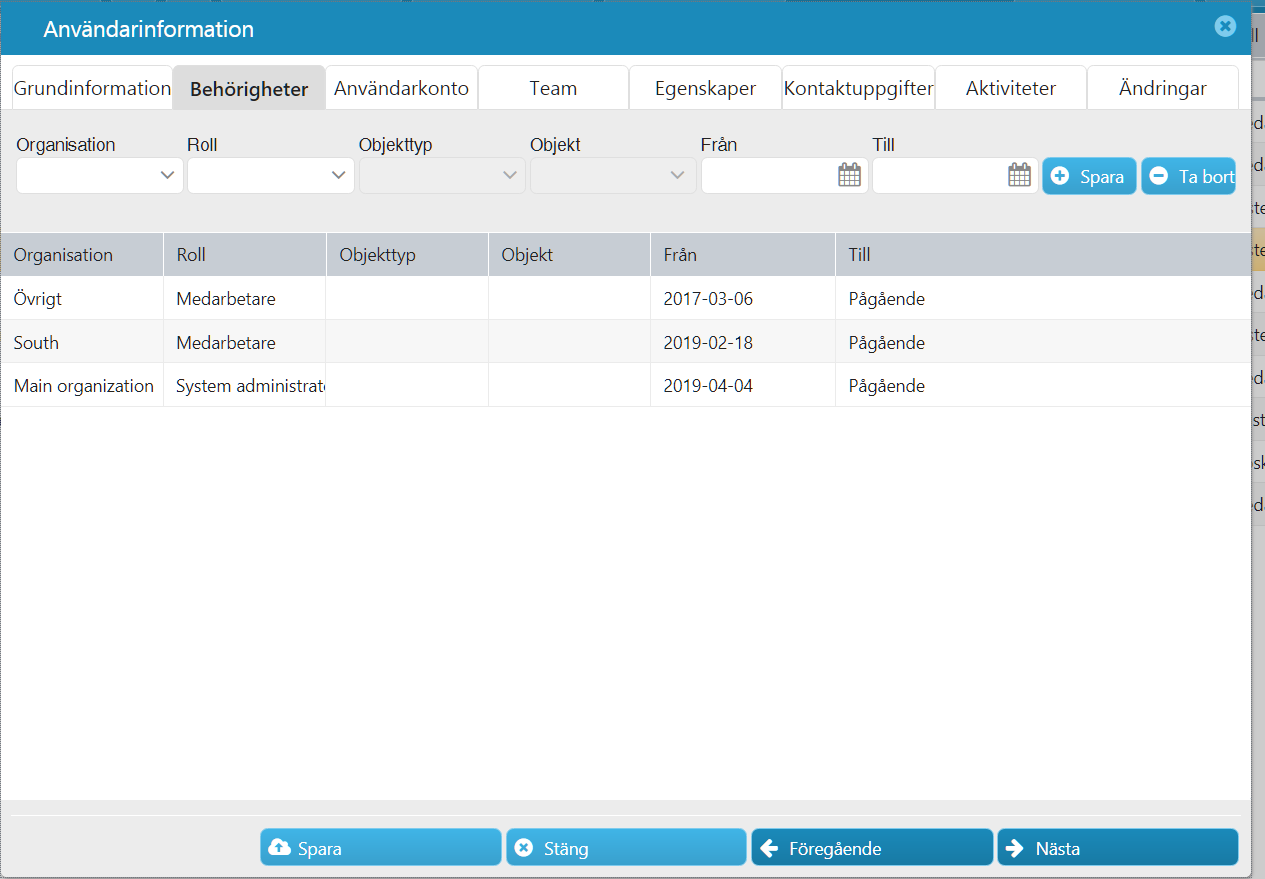
Section titled “Förutsättningar”Att den som loggar in tillhör mer än en organisation. Detta ser du i webben under:
– Användare/Alla användare/markera användare/redigera användare/behörigheter
1.Hur man loggar in i mobila appen när man tillhör flera organisationer
Section titled “1.Hur man loggar in i mobila appen när man tillhör flera organisationer”- Logga in i appen med lösenord
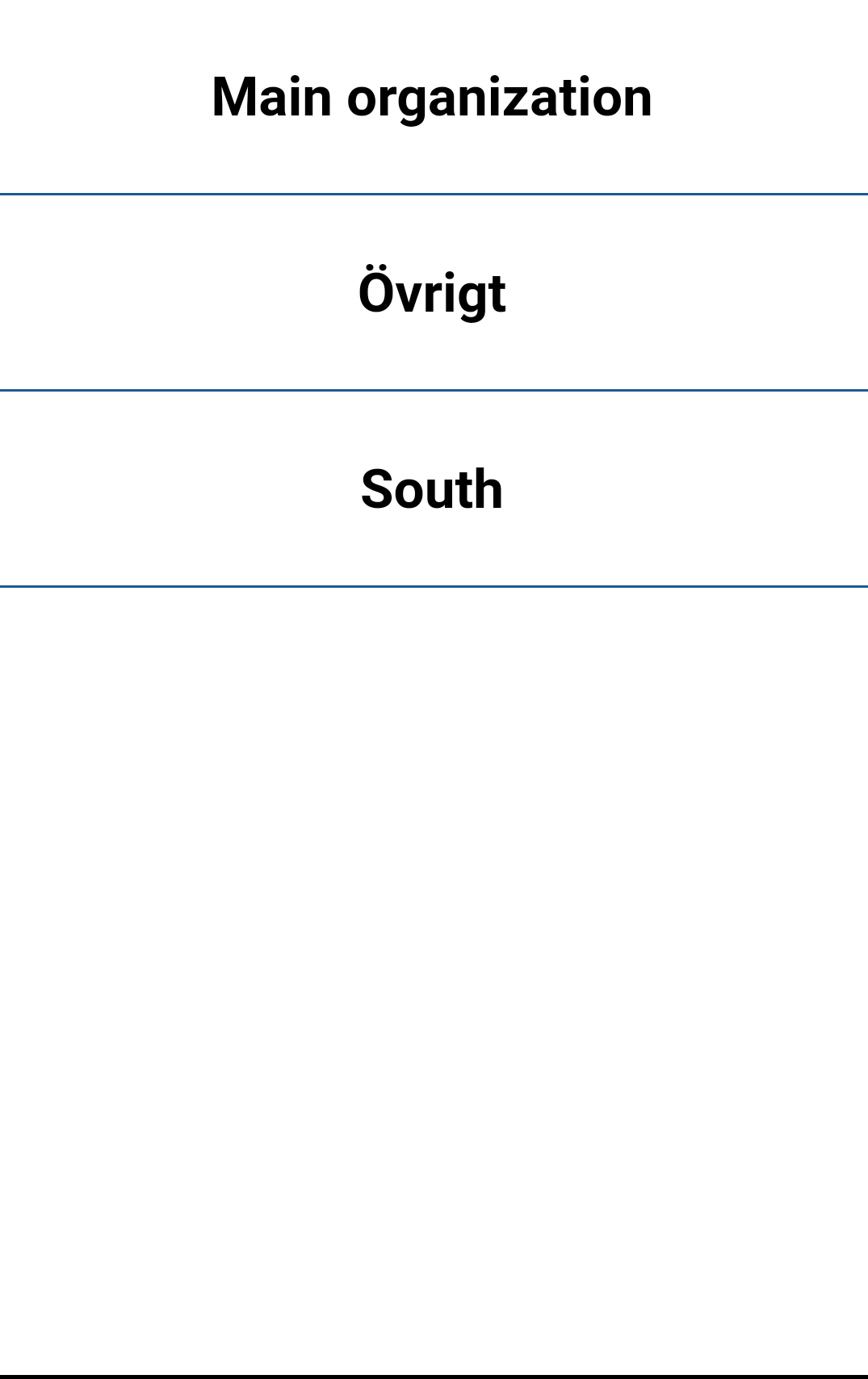
- Välj organisation att logga in mot genom att nudda den på skärmen, se exempelbild nedan
– Om en användare, som i exemplet nedan, tillhör tre organisationer (Övrigt/South/Main organization) väljer hen här den aktuella att logga in på.
– De olika organisationerna kan ha olika roller för användaren så därav ett val. - OBS -> Vill du byta organisation efter att du loggat in behöver du först logga ut helt och logga in igen och sen välja den nya organisationen
2. Hur man loggar in i webben när man tillhör flera organisationer
Section titled “2. Hur man loggar in i webben när man tillhör flera organisationer”- Logga in i portalen med lösenord
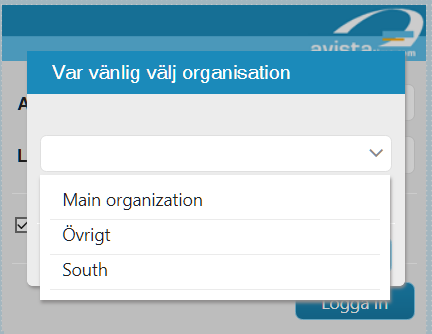
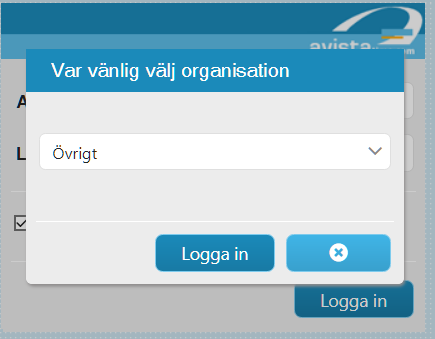
- Välja organisation från rullgardinsmenyn
- Klicka på ett alternativ med muspekaren
- Klicka på knappen Logga in
- Vad användaren ser begränsas till den valda organisationen och de organisationer som ligger under den i organisationsträdet. Det är bara data som berör dessa organisationer som laddas ner vid synkronisering av data.
– Loggar du in på en organisation högre upp i trädet ser du alltså även de underliggande organisationernas data, inte enbart den valda organisationens.
– Är användarens roll begränsad till vissa underliggande organisationer gäller den snävare avgränsningen i stället.