
Serviceportalen -> Dokument
This content is not available in your language yet.
Serviceportalen -> Dokument
Section titled “Serviceportalen -> Dokument”
- Tillgängliga funktioner/knappar är Ladda upp dokument och Lägg till katalog

- Om det finns dokument tillgängliga blir övriga funktioner/knappar tillgängliga när du markerar ett dokument
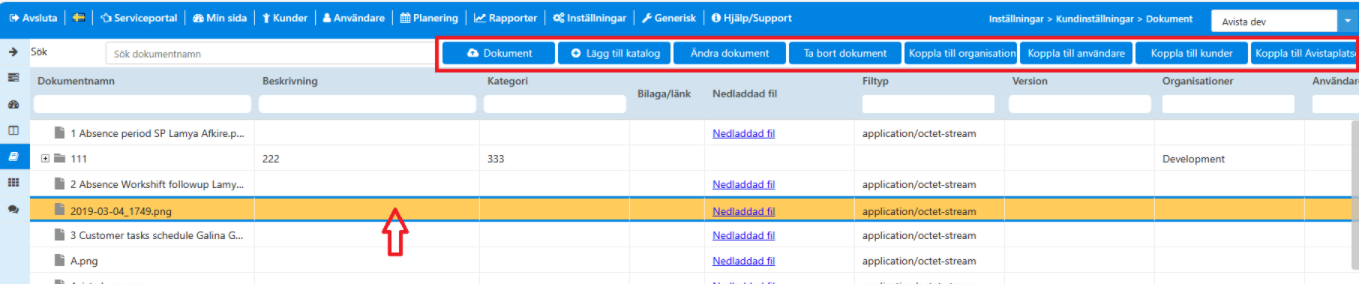
Lägg till katalog – övergripande nivå
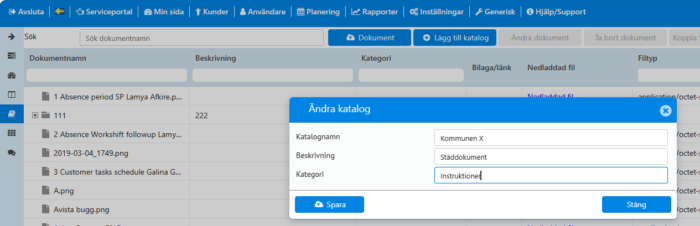
Section titled “Lägg till katalog – övergripande nivå”- Klicka på + Lägg till katalog
- Fyll i nödvändiga uppgifter
- Klicka på Spara
Lägg till dokument
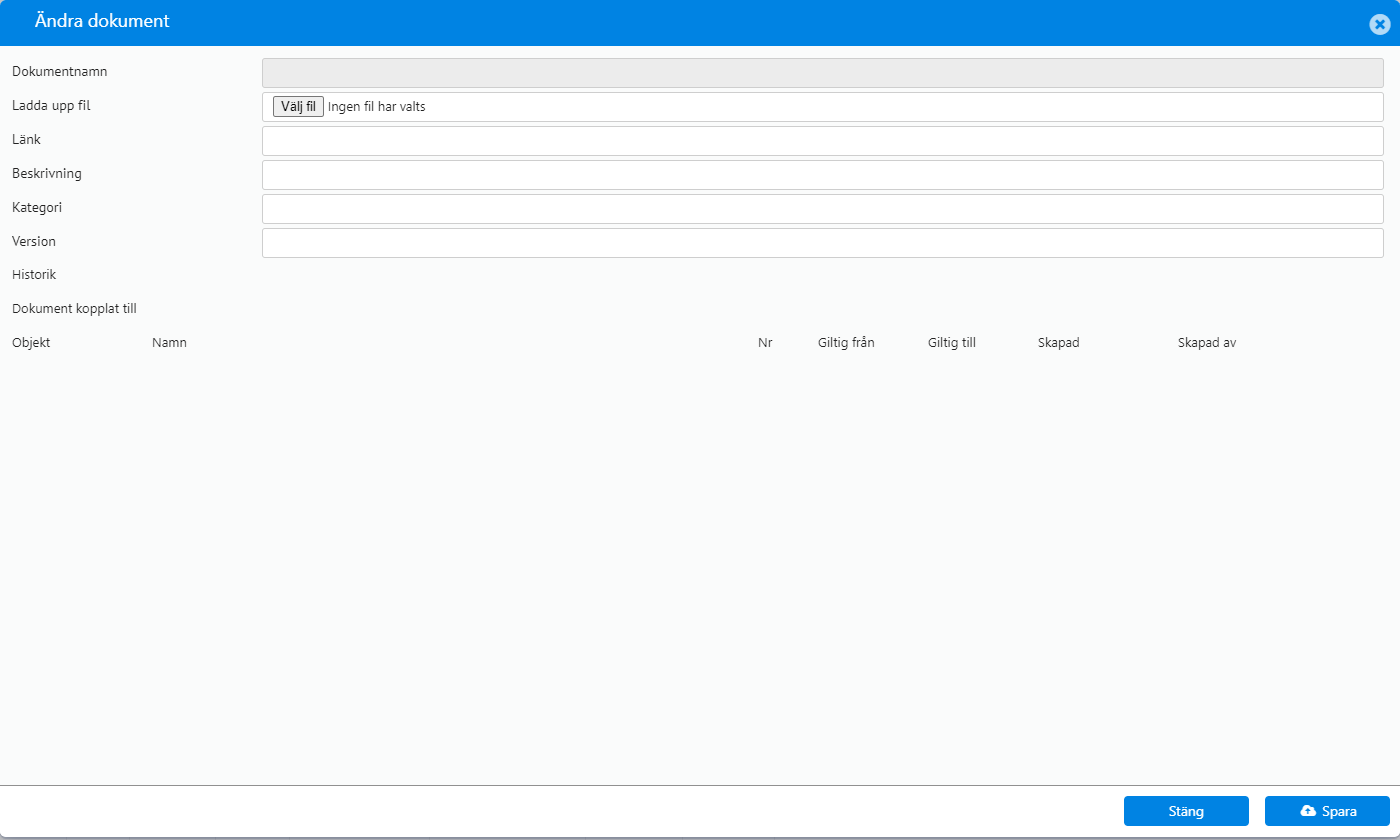
Section titled “Lägg till dokument”Genom att markera en katalog innan du lägger till ett dokument så ser du till att dokumentet hamnar i den katalogen.
Fyll i nödvändiga uppgifter
Ändra dokument
Section titled “Ändra dokument”Markera rad och klicka på Ändra dokument för att ändra det.
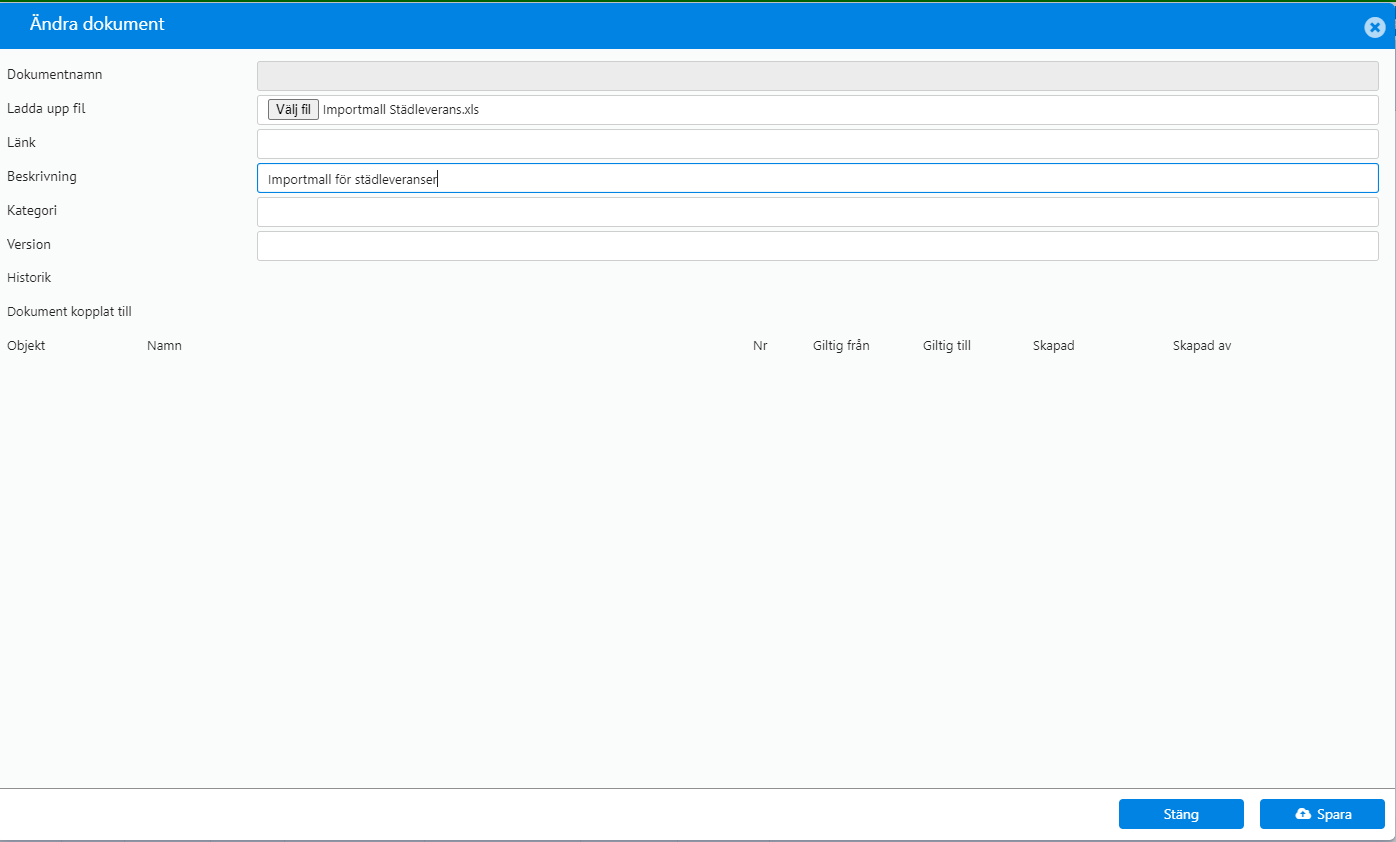
Samma dialog visas som vi tillägg av dokument, men med skillnaden att dokumentnamn är förvalt.
Ta bort dokument
Section titled “Ta bort dokument”Markera rad och klicka på Ta bort dokument för att ta bort dokumentet.
Öppna dokument
Section titled “Öppna dokument”Klicka på dokumentets länk i kolumnen Nedladdad fil. För filtyper webbläsaren kan visa direkt (till exempel PDF, JPEG, PNG) öppnas dokumentet i en ny flik istället för att laddas ner – för andra filtyper laddas det ner. Om raden istället är en länk (inget uppladdat dokument) visas texten “Öppna” och länken går direkt till den adressen.
Koppla dokument
Section titled “Koppla dokument”Koppla dokument till organisation
Section titled “Koppla dokument till organisation”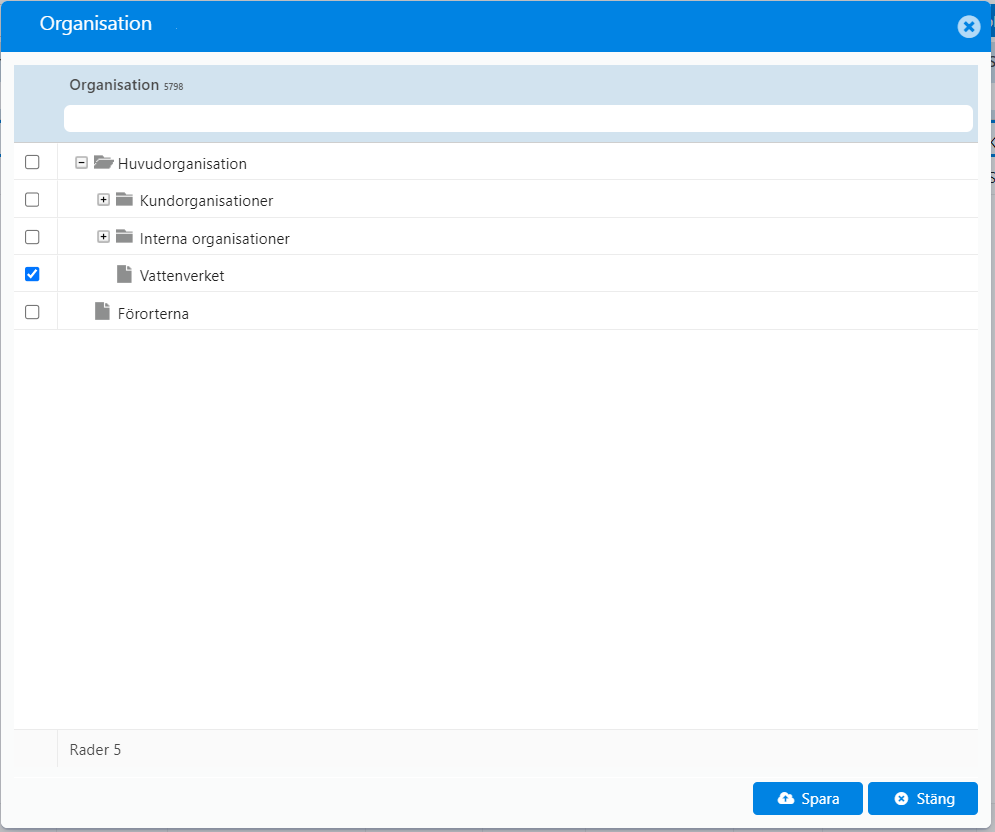
Koppla dokument till kunder och kontrakt
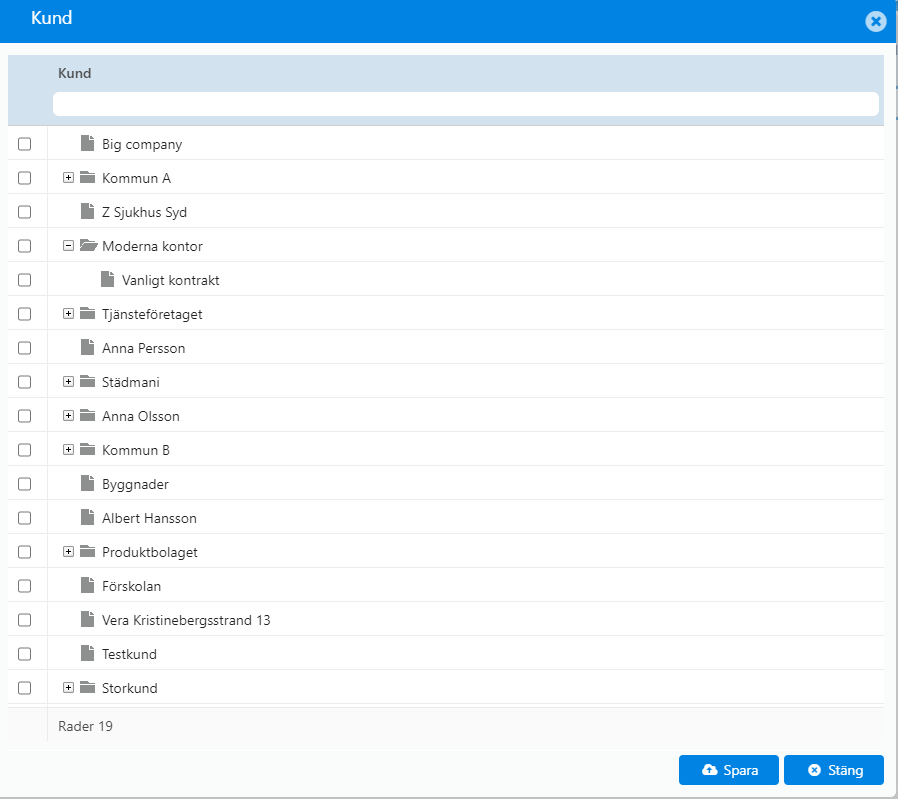
Section titled “Koppla dokument till kunder och kontrakt”Markera de kunder som dokumentet ska kopplas till, Spara.
Kontrakten nås genom att klicka på krysset bredvid den kund de tillhör, men att markera ett kontrakt här kopplar för närvarande dokumentet fel (till kundens id, inte kontraktets), så det kan gälla för fel kontrakt hos samma kund eller inte visa sig alls på kontraktet. Koppla dokument till ett specifikt kontrakt via Kunder -> Alla kunder -> markera kontraktet -> Ändra kontrakt -> fliken Dokument istället.
Koppla dokument till avistaplatser
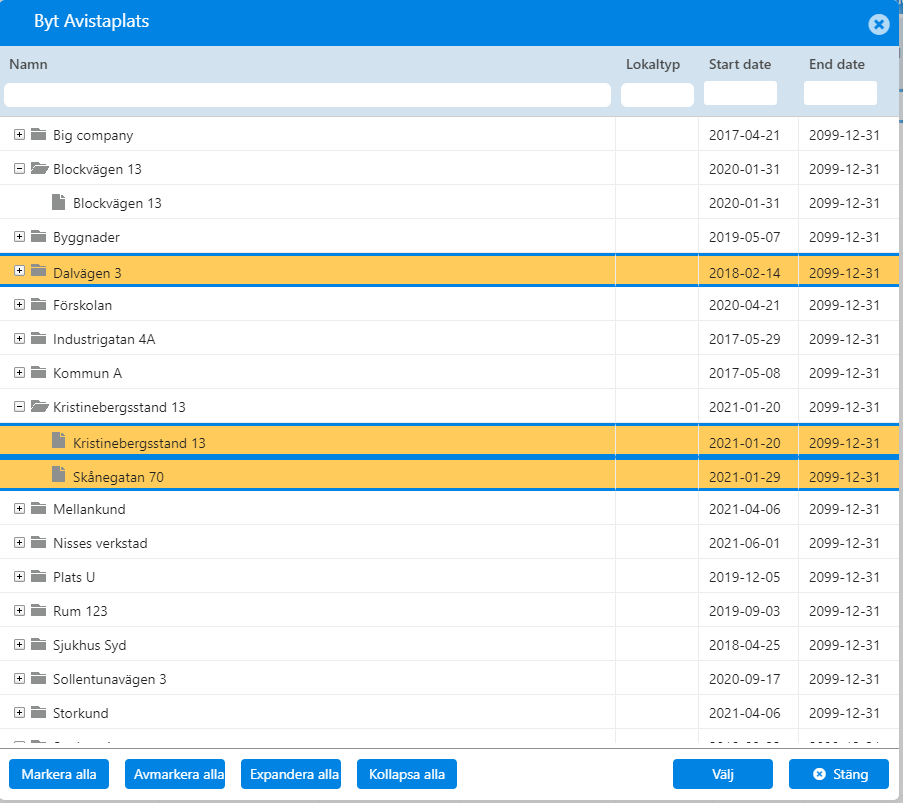
Section titled “Koppla dokument till avistaplatser”Sök reda på Avistaplatserna i organisationsträdet och markera dem.
Klicka sedan på Välj för att spara ditt val.
Koppla dokument till användare
Section titled “Koppla dokument till användare”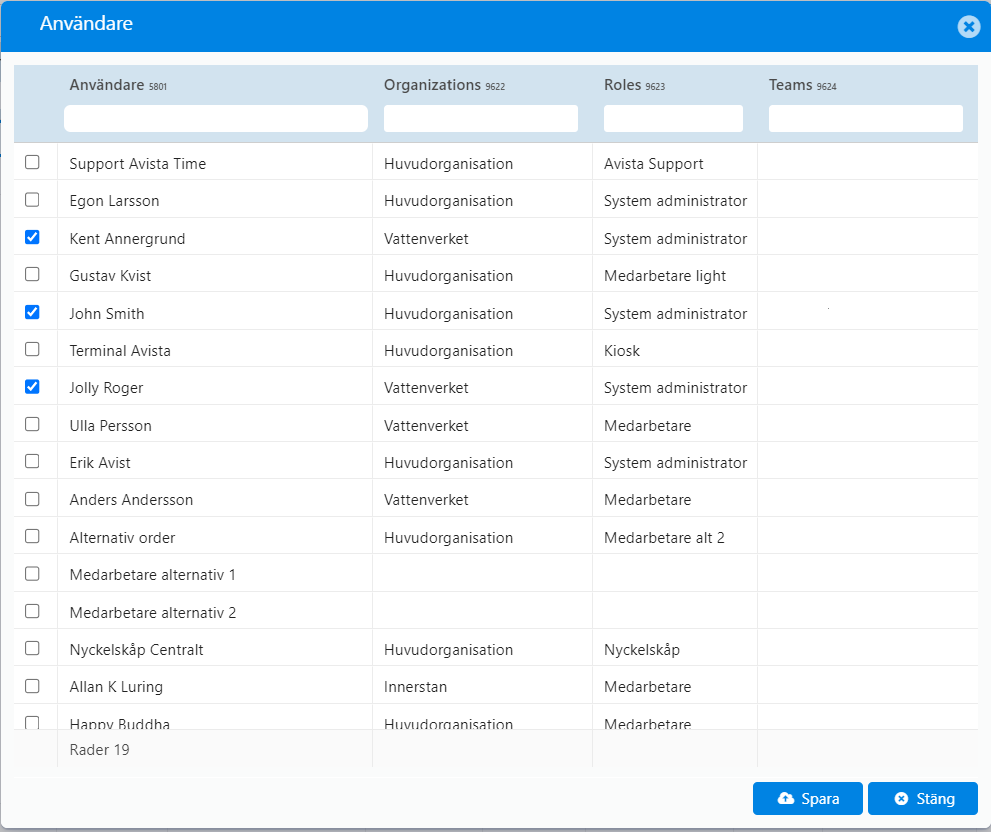
Hantering av dokument för enskilda affärsobjekt
Section titled “Hantering av dokument för enskilda affärsobjekt”Alla dokument kan direkt kopplas till organisation, kunder kontrakt, avistaplatser, order och roller
Koppla dokument till organisation
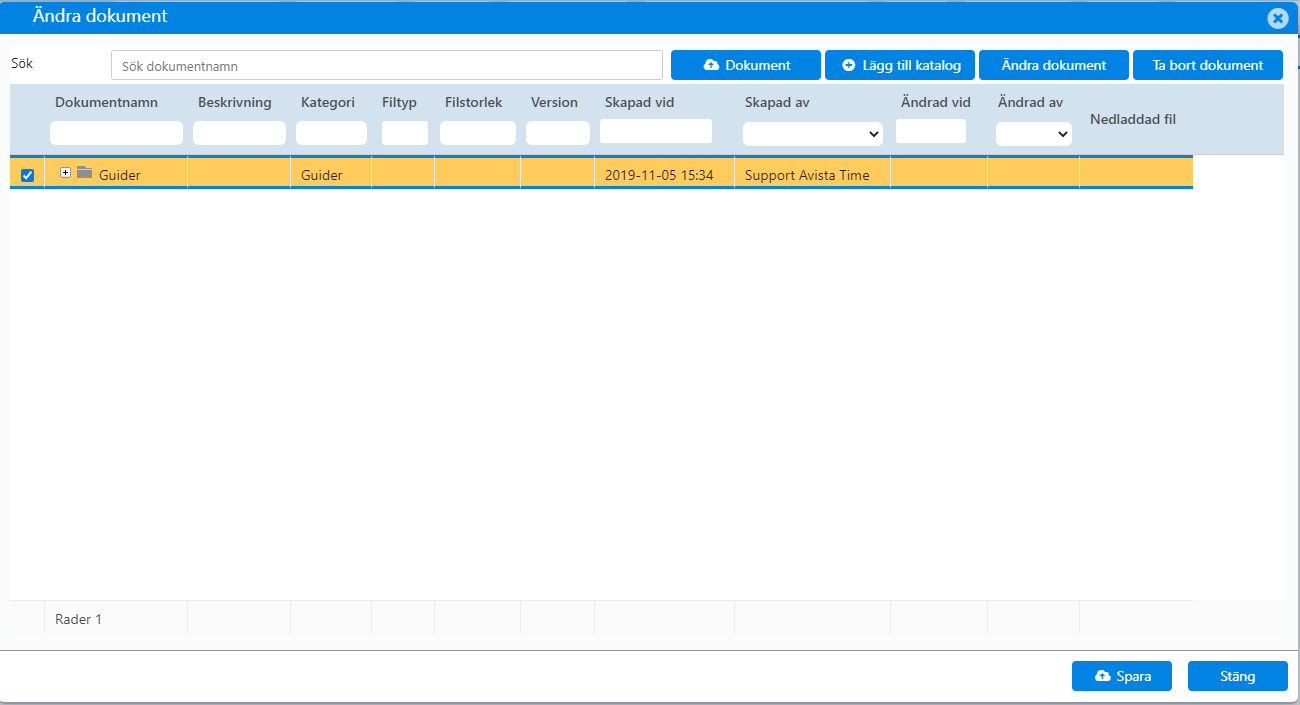
Section titled “Koppla dokument till organisation”- Gå till Inställningar -> Organisation
- Markera Organisation klicka på Dokument
- Bocka för de dokument som ska synas för organisationen
- Spara
Koppla dokument till kund eller kontrakt
Section titled “Koppla dokument till kund eller kontrakt”- Gå till Kunder -> Alla Kunder
- Markera kund och klicka på Ändra kund
- Gå till fliken Dokument och bocka för de dokument som ska synas för den kunden
- Markera kontrakt och klicka på Ändra kontrakt
- Gå till fliken Dokument och bocka för de dokument som ska synas för det kontraktet
- Spara
Koppla till enskild Avistaplats hos kund
Section titled “Koppla till enskild Avistaplats hos kund”- Gå till Kunder -> Alla kunder
- Gå till Avistaplatser
- Markera Avistaplats
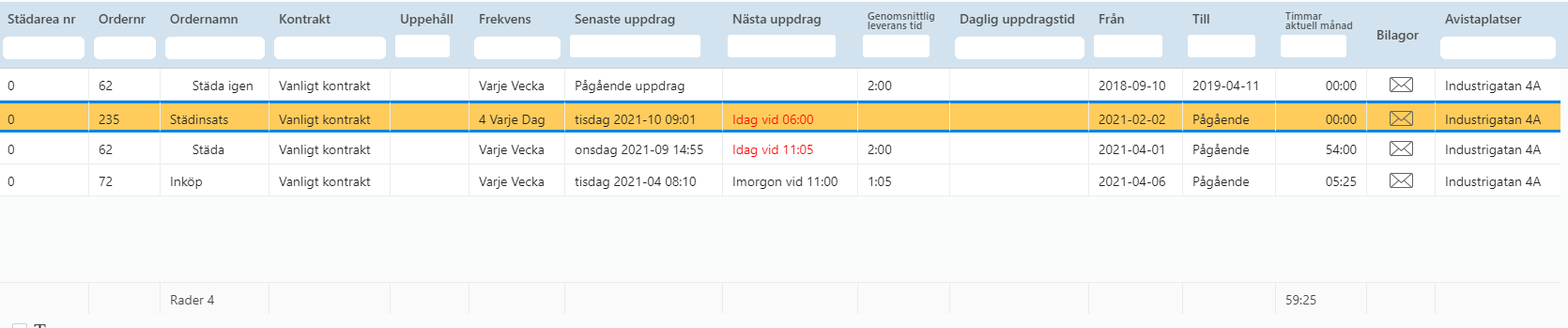
- Klicka på brevet i kolumnen för Bilagor
- Markera dokument som ska vara kopplad till Avistaplats.
- Spara
Koppla dokument till användare
Section titled “Koppla dokument till användare”Finns en direktkoppling till enskilda användare
Koppla dokument till Order
Section titled “Koppla dokument till Order”- Gå till Kunder -> Alla kunder
- Klicka på Orderlista
- Markera order och klicka på kuvertet i kolumnen Bilaga
- Markera dokument som ska vara kopplad till ordern.
- Spara
Koppla dokument till Avistaplats under organisation
Section titled “Koppla dokument till Avistaplats under organisation”- Gå till Inställningar -> Organisation
- Markera organisationsenhet
- Klicka på Avistaplatser
- Markera Avistaplats och klicka på kuvertet i kolumnen Bilaga
- Markera dokument som ska vara kopplad till Avistaplatsen.
- Spara
Se guiden Bilagor i mobilen för information om hur de kopplade dokumenten kan ses i mobilen.
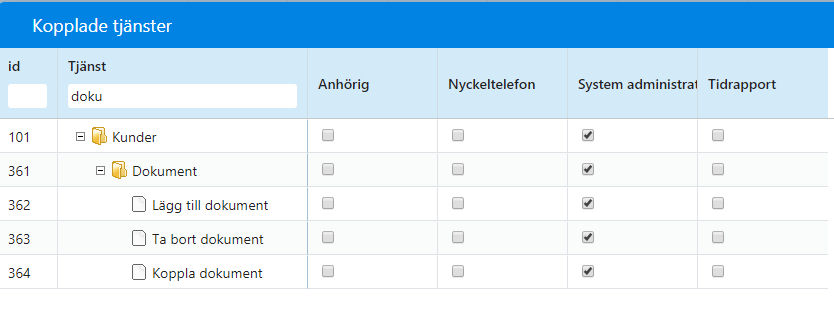
Tjänster som ska vara aktiva
Section titled “Tjänster som ska vara aktiva”Dessa tjänster ska vara aktiva för att kunna administrera dokument på webben.
Koppla dokument till roller
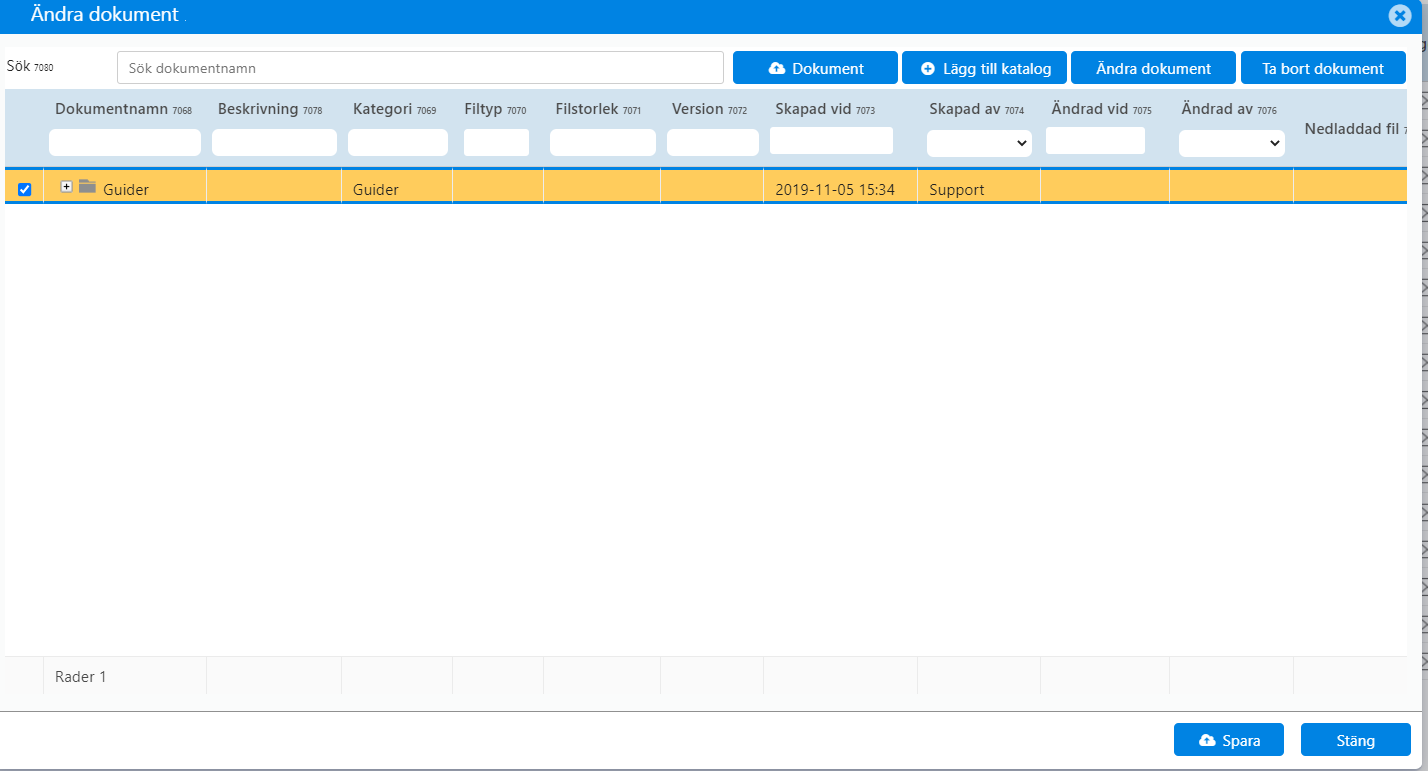
Section titled “Koppla dokument till roller”- Gå till Inställningar -> Roller
- Markera Roll klicka på Bilagor
- Bocka för de dokument som ska synas för rollen
- Spara
Dokument synliga i mobilen
Section titled “Dokument synliga i mobilen”Appens funktion Dokument visar dokument som är kopplade till organisationen, en kund, ett kontrakt, en order, en Avistaplats, en aktivitet eller en roll – inte bara företags- eller organisationsdokument. Du ser bara dokument som hör till organisationsenheter, kunder och uppdrag du har åtkomst till, och bara rolldokument för dina egna roller. Rollkopplade dokument syns bara här; det finns ingen egen vy för dem någon annanstans i appen. Dokument som bara är kopplade till en enskild användare visas däremot inte i appen. Funktionen kräver tjänsterna Avista 5 – Mobil (id 134) och Dokument (id 365, under Mobila tjänster).
Dokument kan också vara tillgängliga direkt på kunder, kontrakt, order och avistaplatser.
Guide Bilagor i mobilen