
Ny grundorderplanering
This content is not available in your language yet.
Denna guide visar:
Section titled “Denna guide visar:”- FILM-guide
Hur Ny Grundorderplanering fungerar
(Även kallad Basorderplanering) - TEXT-guide
Hur Ny Grundorderplanering fungerar
(Även kallad Basorderplanering)
1. Ny grundorderplanering
Section titled “1. Ny grundorderplanering”
FILM-guide
Section titled “FILM-guide”
2. TEXT-guide – Ny Grundorderplanering
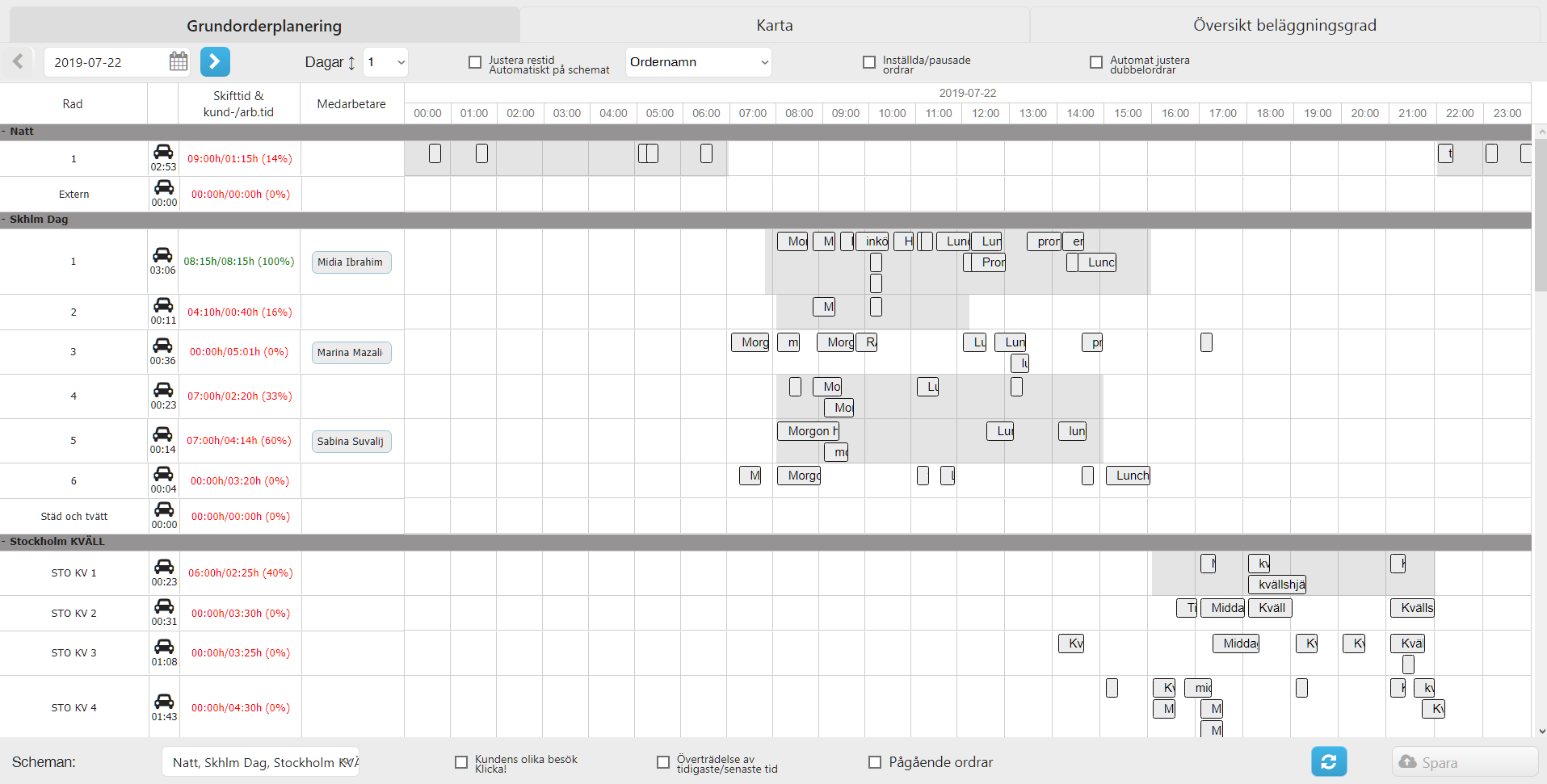
Section titled “2. TEXT-guide – Ny Grundorderplanering”Denna vy har tre flikar: Grundorderplan, Kartor och Översikt.
Grundorderplanering
Section titled “Grundorderplanering”Denna utformningen liknar Daglig planering, men förändringar som görs här är tills vidare och inte bara tillfälliga.
- Välj datum att utgå ifrån.
- Ange antal dagar att visa samtidigt. 1-7 dagar kan visas samtidigt på tidslinjen. Vid fler än 2 dagar döljs personalkolumnen på schemaraderna, och vid fler än 1 dag döljs knapparna för att justera restider.
- Du kan automatiskt justera restider, vilket förutsätter att kundernas Avistaplaser är koordinatsatta. Detta kan ta en stund.
- Benämningen på leveranser kan vara ordernamn, kund, adress eller restid. Om adress valts visas även geografisk färg.
- Inställda/pausade order kan visas om du så vill.
! Nästkommande måndag är den första dagen för ändringar i grundorderplaneringen. En leverans kan flyttas både framåt och bakåt i tiden inom orderns giltighetsperiod, så länge det nya datumet inte hamnar före nästkommande måndag.
Schemarader
Section titled “Schemarader”- På varje schemarad visas information om färdsätt, skifttid/kundtid, medarbetare och när de olika leveranserna är inplanerade.
Leveransinfo
Section titled “Leveransinfo”- När muspekaren är över en leverans visas bland annat vilken tidsperiod den är aktuell.
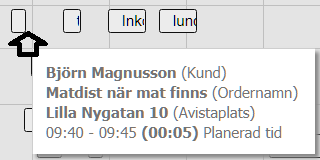
Kundens olika besök
Section titled “Kundens olika besök”- Bocka i Kundens olika besök i nedre kanten av vyn och klicka på en leverans, så visas vilka andra leveranser som samma kund har den dagen.

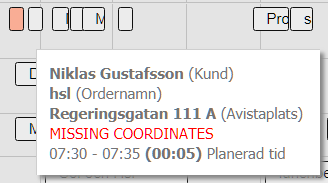
Saknade koordinater
Section titled “Saknade koordinater”- När sidan laddas visas eventuellt ett meddelande om saknade koordinater för avistaplatser på vissa leveranser.
- Placera muspekaren över en leverans för att se om den saknar koordinater.
- Gå in på kundens Avistaplats och ange giltig adress så att koordinaterna kan beräknas.
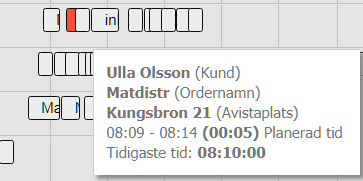
Överträdelse av tidigaste/senaste tid
Section titled “Överträdelse av tidigaste/senaste tid”- Bocka i Överträdelse av tidigaste/senaste tid för att se de leveranser där tidigaste eller senaste tid överskrids. De leveranserna blir rödmarkerade.
- Placera muspekaren över en av dem för att se information.
- Dra och släpp leveransen med hjälp av muspekaren till dess att konflikten upphör.
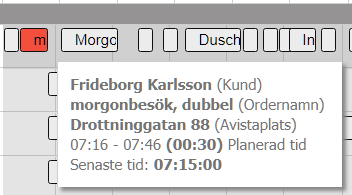
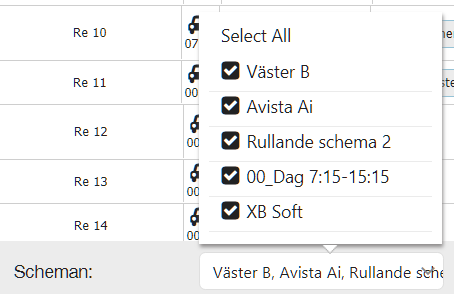
- Vilka scheman som ska visas väljer du i den nedre delen av vyn.
- Klicka på fältet bredvid Scheman: och markera de scheman du vill se i den meny som kommer upp.
Uppdatera eller spara
Section titled “Uppdatera eller spara”- I den nedre delen av vyn finns även knappar för att Uppdatera och Spara.

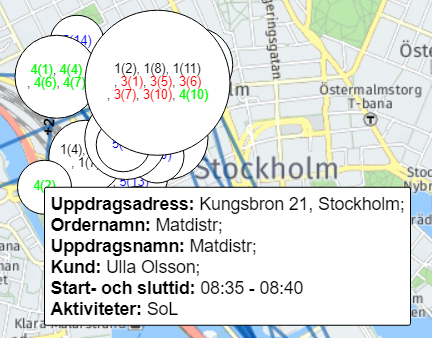
Kartor
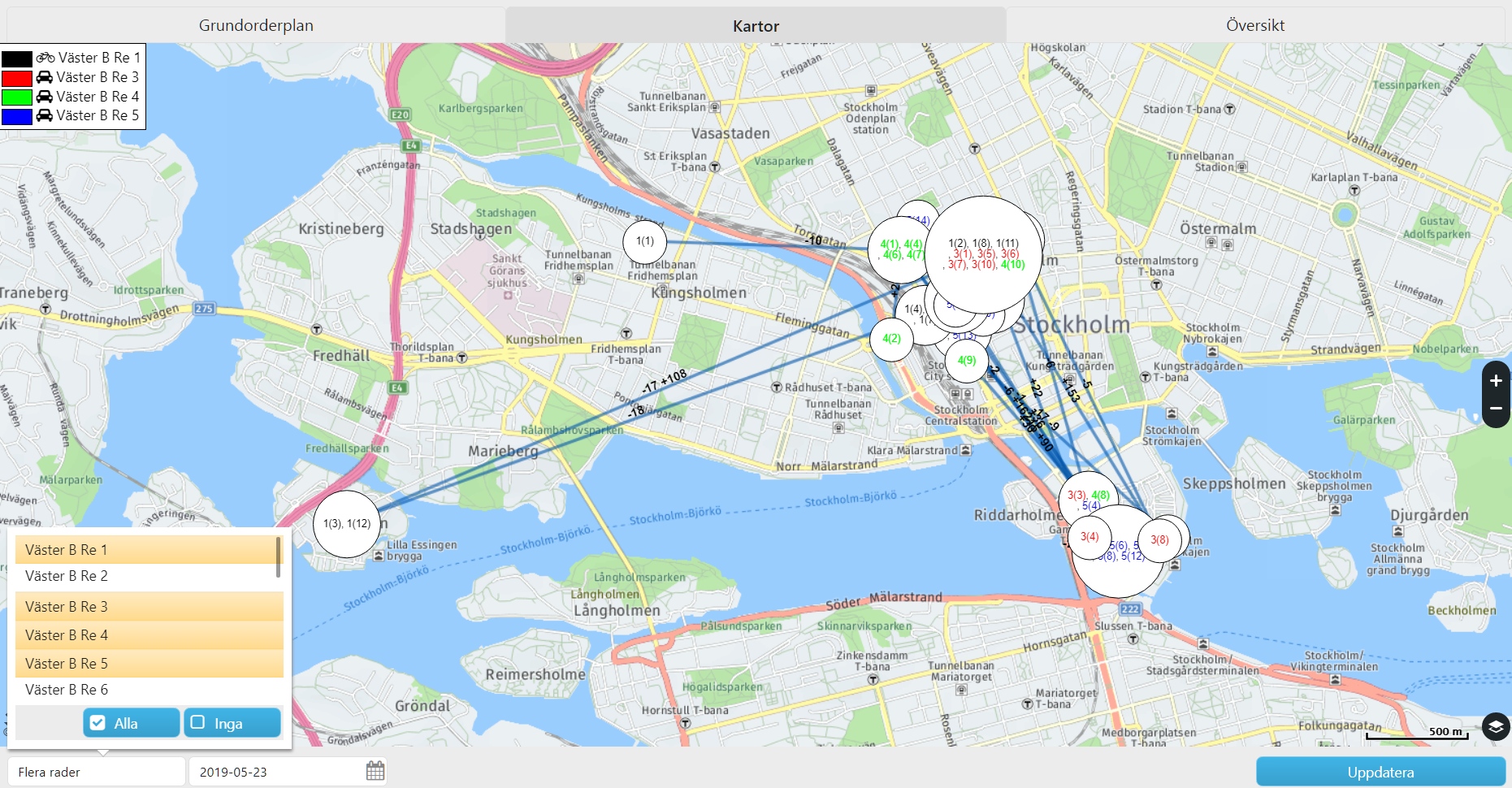
Section titled “Kartor”- Välj scheman och datum i nedre kanten av vyn.
- På kartan visas spridningen mellan de olika uppdragen på valda scheman.
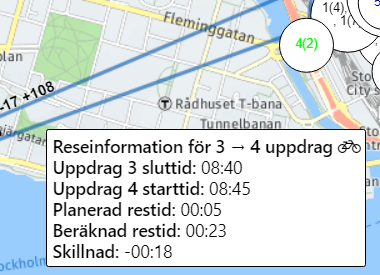
- För muspekaren över adresser och färdvägar mellan dem för kompletterande information.
Översikt
Section titled “Översikt”Här visas beläggningsgraden på det valda schemats olika dagar.
- Gult visar på bemanning under gränsen för er beläggningsgrad (70 % som standard, men värdet är inställt per kund och kan vara ändrat för er)
- Grönt visar på bemanning mellan den gränsen och 100%
- Rött visar på bemanning över 100%
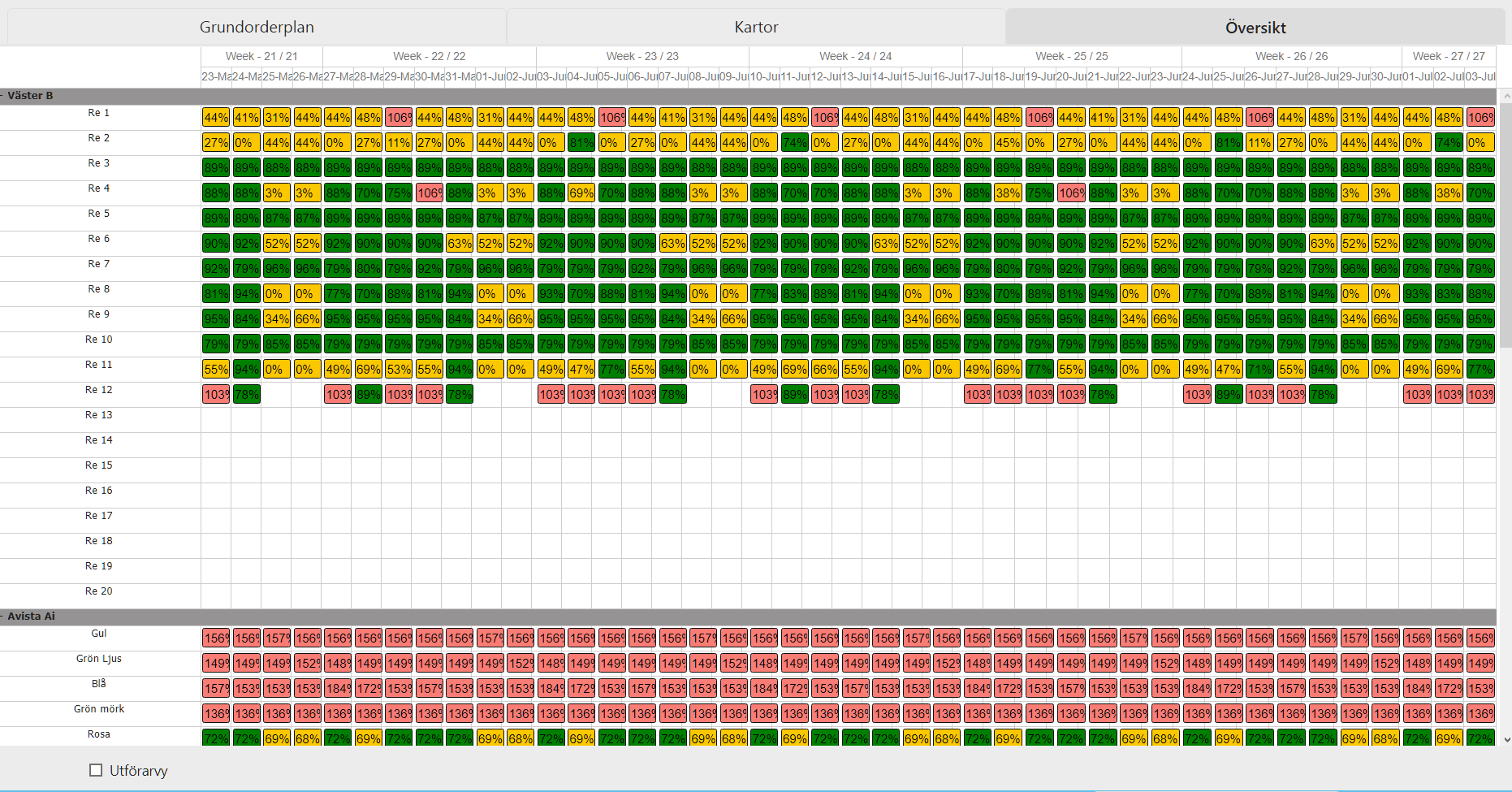
- Markera Utförarvy i nedre vänstra kanten av vyn och klicka på en utförares arbetspass, så visas vilka andra arbetspass som utföraren har.
