Mobil rapport – Bekräftelse av arbetspass
This content is not available in your language yet.
Denna guide visar:
Section titled “Denna guide visar:”- Hur du bekräftar ett arbetspass i mobilen
- Regelverk
Förutsättningar
Section titled “Förutsättningar”Att du har tillhörande behörigheter på din roll
Tjänst 276 Bekräftelse av arbetspass krävs på rollen
1. Bekräfta arbetspass i mobilen
Section titled “1. Bekräfta arbetspass i mobilen”Detta är ett mobilt sätt att arbeta med bekräftelse av arbetspass. Vi utgår ifrån att den planerade tiden är den giltiga tiden som går in i lönerapporten.
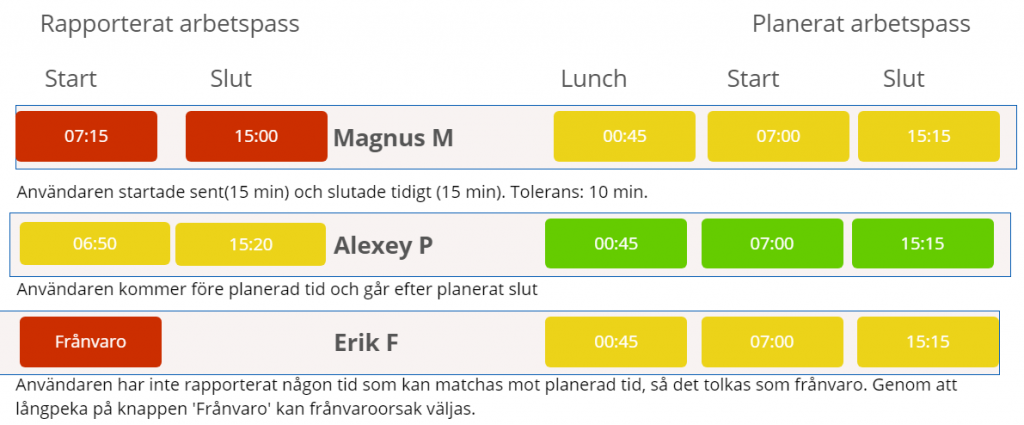
Användarna har en rapporterad tid och en planerad tid. Planerad tid är markerad med en grön knapp om nödvändigt villkor är uppfyllda.
- Starta appen och logga in
- Peka på Rapporter
- Peka på Bekräfta arbetspass
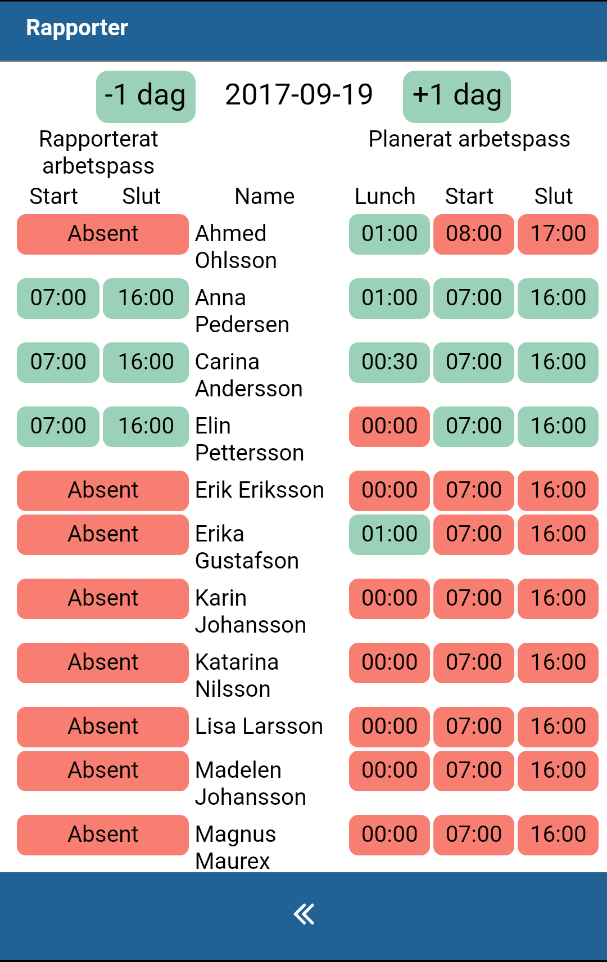
- Dagens datum är standard. Du kan stega framåt eller bakåt i tiden.
- Genom att peka på de olika tiderna så kan tiderna ändras/godkännas/kommenteras. Se regler under punkt 2.
- Längst ned finns en knapp för att bekräfta de arbetspass som är korrekta. Du kan behöva skrolla för att se den.
– Efter att de har blivit bekräftade försvinner de från listan.Exempel:

2. Regelverk
Section titled “2. Regelverk”- Sortering. Överst i listan kommer arbetspass med någon avvikelse från det planerade. I övrigt sortering efter namn (Efternamn + Förnamn)
- Gråa knappar visas för användare som förekommer på flera planerade arbetspass eller där pass fortfarande pågår. Dessa måste redigeras eller godkännas i webb-gränssnittet. Deras uppgifter kan inte ändras eller bekräftas här.
- Start och sluttid
– Om rapporterad starttid är före planerad starttid så är planerad knapp grön
– Om rapporterad sluttid är före planerad sluttid så är planerad knapp gul
– Långtryck på rapporterad start eller slut för att ändra med tidväljaren. För användare som inte är planerade visas skiftschematiden i gult. - Lunchtid
– Enkelklicka på Lunchknappen för att öka värdet med 15 min och dubbelklicka för att minska med 15 min.
– Ursprunglig tid kommer från skiftschemat. Ändring går ej göra om användaren är frånvarande. - Frånvaro
– Om användaren är frånvarande så visas det i rött.
– Enkelklicka på Frånvaro för att välja frånvarotyp. Det valda visas sedan till höger.
– Långtryck på Frånvaro om den ska göras om till rapporterad tid som stämmer med planerad tid.
Exempel: