Importera nya order
This content is not available in your language yet.
Importera nya order
Section titled “Importera nya order”Gå till Kunder -> Översikt Kontrakt & Order
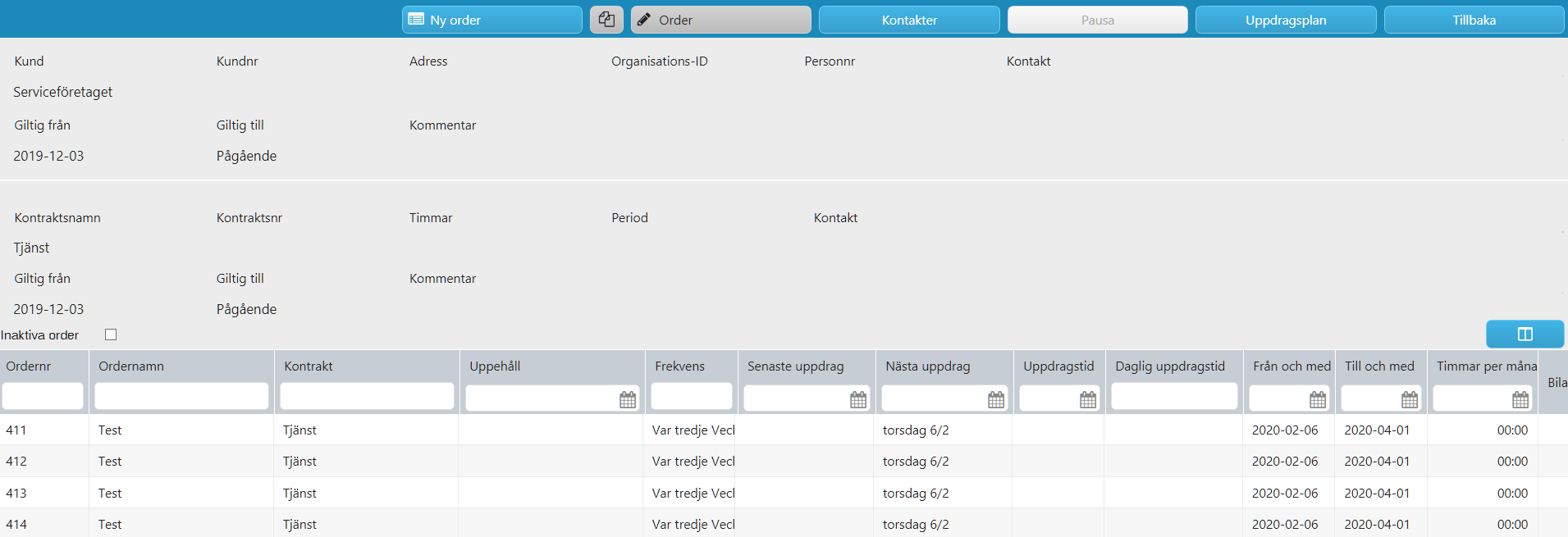
Klicka på knappen Importera nya order
Detta tillvägagångssätt är bäst om många återkommande order ska läggas till. Överväg alltid om standardgränssnittet kan användas istället.
Filformat
Section titled “Filformat”Tillåtna filformat för import är .XLS och .XLSX (Excel)
Importmall
Section titled “Importmall”Importmall Order
Obligatoriska kolumner
Section titled “Obligatoriska kolumner”Kundnamn, Organisation, Avistaplats, Ordernamn, Planerad tid, Varaktighet, Aktiviteter, Schema, Schemarad, Engångs/Flergångs , Order startdatum, Order slutdatum,
Dessa kolumner är märkta med asterisk i nedanstående lista. Se även förklaring vilka förutsättningar som gäller..
Alla kolumner
Section titled “Alla kolumner”- Kundnamn* Existerande eller ny kunds namn. Exakt namn måste anges om det är existerande kund, annars skapas en ny kund med angivet namn.
- Kund ID – Används ej
- Kund Nr – Nr för ny kund.
- Personnummer – Person eller organisationsnummer för ny kund.
- Organisation* – Existerande organisationer. Ange flera organisationer med komma emellan utan mellanslag. Om företag existerar måste redan kopplade organisationer anges, Om företaget är nytt görs kopplingen av systemet vid importen.
- Kontraktsnamn – Ange existerande kontrakt för att komplettera med nya order. Om inget namn anges här eller för ett nytt kontrakt importeras order utan kontrakt direkt under kund.
- Kontrakt nytt namn – Anges om nytt kontrakt ska skapas. Ersätt gammalt kontrakt med samma namn men med nytt startdatum.
- Kontrakt startdatum – YYYY-MM-DD för nytt kontrakt. Måste vara tidigast idag.
- Kontrakt ID Används ej
- Kontrakt Nr – Nr för nytt kontrakt.
- Kontrakt externt Nr – Nr för nytt kontrakt.
- Aktivitetsgrupp – Aktivitetsgrupp som ska kopplas till ev. nytt kontrakt
- Objekttyp – Objekttyp som ska kopplas till ev. nytt kontrakt
- Avistaplats* – Måste anges, men skapas om den inte finns. Observera att stavningen måste vara exakt för att en befintlig avistaplats ska kännas igen.
- Gatuadress – Gatuadress. Måste anges för ny avistaplats tillsammans med postort om koordinater ska beräknas för platsen.
- Postnummer – Postnummer
- Postort – Postort. Måste anges för ny avistaplats tillsammans med gatuadress om koordinater ska beräknas för platsen.
- Avistaplats område – 1-16 färgkoder i hexadecimal form. Ta kontakt med Avista support för mer information.
- Avistaplats organisation – Avistaplatsens organisation, om annan än kundens
- Ordernamn –* Skapar nytt ordernamn
- Tidigaste tid – HH:MM
- Planerad tid – HH:MM –* Den starttid som ordern planeras ha.
- Senaste tid – HH:MM
- Varaktighet* – HH:MM Varaktigheten för uppdraget/besöäket.
- Aktiviteter* – Ange befintlig aktivitet. Ange flera aktiviteter med komma emellan utan mellanslag.
- Arbetsinstruktioner – Arbetsinstruktioner,
- Schema* – Schema måste finnas, och vara valbar för angiven organisation, Och rätt stavat namn.
- Schemarad* – Schemarad måste finnas på valt schema.
- Engångs / Flergångs* – Fältet är tomt för engångsorder, men har ett värde för flergångsorder som anger periodicitet. 1 för en vecka, 2 för 2 veckor…
- Order startdatum* – YYYY-MM-DD, tidigast första orderdag.
- Order slutdatum* – YYYY-MM-DD, 2099-12-31 motsvarar Pågående.
- måndag – Ange med 1 om ordern ska utföras en måndag.
- tisdag – Ange med 1 om ordern ska utföras en tisdag.
- onsdag – Ange med 1 om ordern ska utföras en onsdag.
- torsdag – Ange med 1 om ordern ska utföras en torsdag.
- fredag – Ange med 1 om ordern ska utföras en fredag.
- lördag. Ange med 1 om ordern ska utföras en lördag.
- söndag – Ange med 1 om ordern ska utföras en söndag.
- Tillfällig arbetsinstruktion
39 fält är för närvarande definierade.
Engångsorder
Section titled “Engångsorder”Lämna tomt i fältet Engångs / repetitiv order för att ange att det är en engångsorder.
Ange 1 för veckodag/ar den ska utföras, exempelvis en tisdag. (Kan utelämnas om det är en engångsorder)
Orderns startdatum är samma dag som vald veckodag och den första giltiga dagen.. Orderns slutdatum infaller den sista giltiga dagen.

Flergångsorder
Section titled “Flergångsorder”Har värde 1, 2 eller mer i fältet Engångs / repetitiv order .
För att exempelvis skapa orderleveranser för var tredje vecka under torsdag-söndag ska man skriva 3 i fältet för Engångs / repetitiv order och 1 i fälten för varje veckodag den ska utföras i veckan.
Kom ihåg att torsdag i detta exempel är orderns startdatum.
Sista orderdatum måste infalla efter att sista dagen har hunnits med åtminstone en vända.

Orderleveranser som utförs flera dagar i veckan förutsätts ha samma planerade tid och varaktighet om de anges på samma rad.
Om det ska vara olika planerad tid eller varaktighet så måste de anges på varsin rad vid importen,
Kund med flera organisationer
Section titled “Kund med flera organisationer”Om en kund tillhör flera organisationer, så ange dem med kommatecken emellan i fältet för Organisation.
Fler än en aktivitet som ska utföras
Section titled “Fler än en aktivitet som ska utföras”Ange aktiviteter med kommatecken emellan i fältet för Aktivitet.
Importera
Section titled “Importera”Du behöver inte välja kund för att göra import. Importen baserar sig helt på innehållet i importfilen.
Klicka på knappen Importera nya order i knappraden.
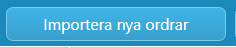
Välj fil att importera
Section titled “Välj fil att importera”Då får du upp en dialog för att välja fil att importera.
Klicka på Nästa
Koppla fält
Section titled “Koppla fält”Du får nu upp en dialog för att koppla fälten i filen med de som är fördefinierade i systemet.
Importfilens kolumner är automatiskt numrerade för att lättare skilja på kolumner som kan ha samma namn.
89
Du kan ladda ner en fördefinierad mall hur den kopplingen ska ske. Klicka på Ladda mall
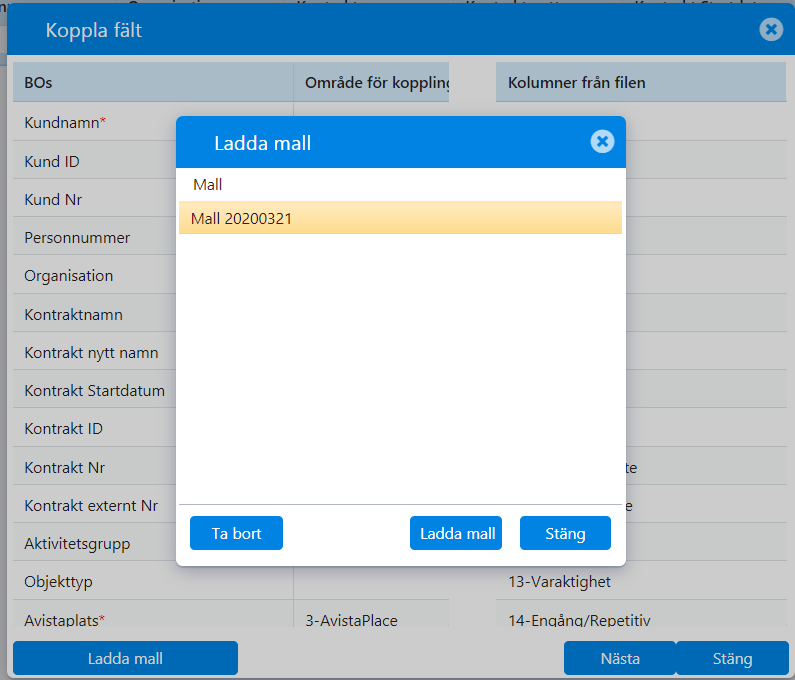
Markera mall och klicka på Ladda mall
Mallen förutsätter att ordningsföljden inte ändats i filen sedan mallen skapats.
Fördefinierade kopplingar fylls i
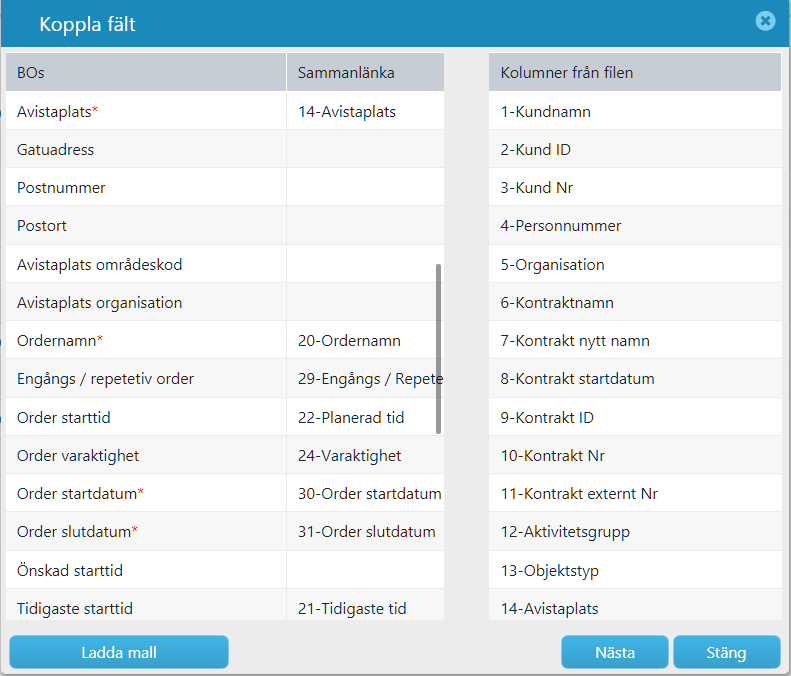
Klicka på Nästa.
Granska
Section titled “Granska”Granska det som ska importeras.
Första kolumnen visar status ’OK’ eller ger ett felmeddelande om något fält har ett felaktigt format på raden.
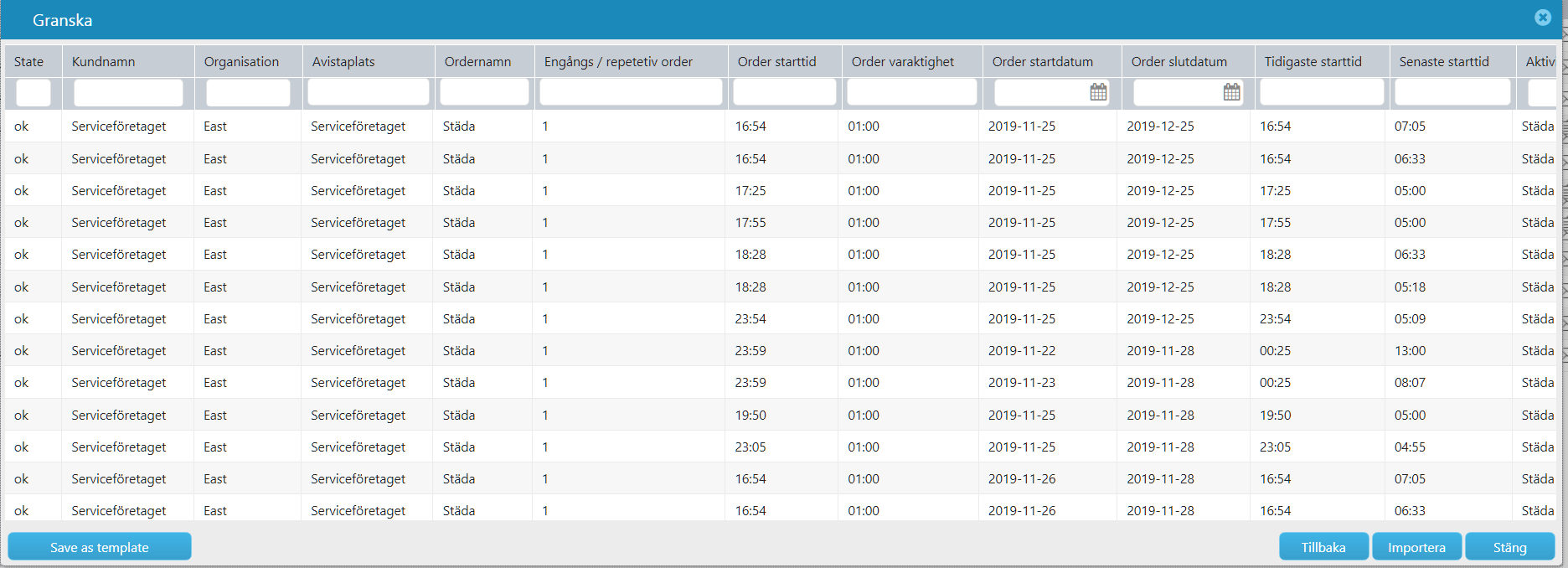
Spara mall för kommande behov
Section titled “Spara mall för kommande behov”Klicka på knappen Spara som mall ner till vänster i ovanstående granska-vyn,

Skriv in ett namn på mallen och klicka på Spara mall
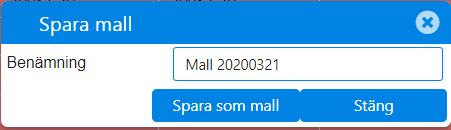
Nu kan du använda mallen vid kommande importer
Exportera ändringar
Section titled “Exportera ändringar”Du kan exportera listan till ett nytt original om du har gjort ändringar i den. Klicka på Exportera.
Välj filnamn den ska lagras som i .xlsx format.
Importera
Section titled “Importera”
Klicka på Importera.
Felmeddelanden
Section titled “Felmeddelanden”Utöver de felmeddelanden som ges i status-kolumnen:
I vissa fall kan felmeddelanden ges som är beroende av omständigheter utanför import-filens innehåll. I sådana fall måste felet rättas innan import kan ske.
Resultat
Section titled “Resultat”För att se importerade order så gå till
Kunder -> Alla kunder
Titta under Kunden som du importerat order till. Där ligger kontrakt inklusive nya kontrakt.
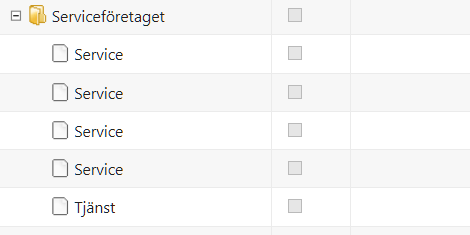
Kontrakt
Section titled “Kontrakt”LÄGG TILL KONTRAKT
Section titled “LÄGG TILL KONTRAKT”Kontraktsnamn – Ange existerande kontrakt för att komplettera med nya order. Om inget namn anges här eller för nytt kontrakt importeras order utan kontrakt under kund.
Kontrakt nytt namn – Anges om nytt kontrakt ska skapas. Ersätt gammalt kontrakt med samma namn men nytt startdatum.
Kontrakt startdatum – YYYY-MM-DD för nytt kontrakt. För vara tidigast idag. Om ej angivet gäller det från idag.
TA BORT KONTRAKT
Section titled “TA BORT KONTRAKT”Ta bort kontrakt genom att öppna kontraktets formulär och ändra sista giltighetsdatum till idag, Du får då möjlighet att avsluta eventuella pågående order under det kontraktet
SE IMPORTERADE ORDER
Section titled “SE IMPORTERADE ORDER”Markera aktuellt kontrakt och klicka på Orderlista för att se importerade order