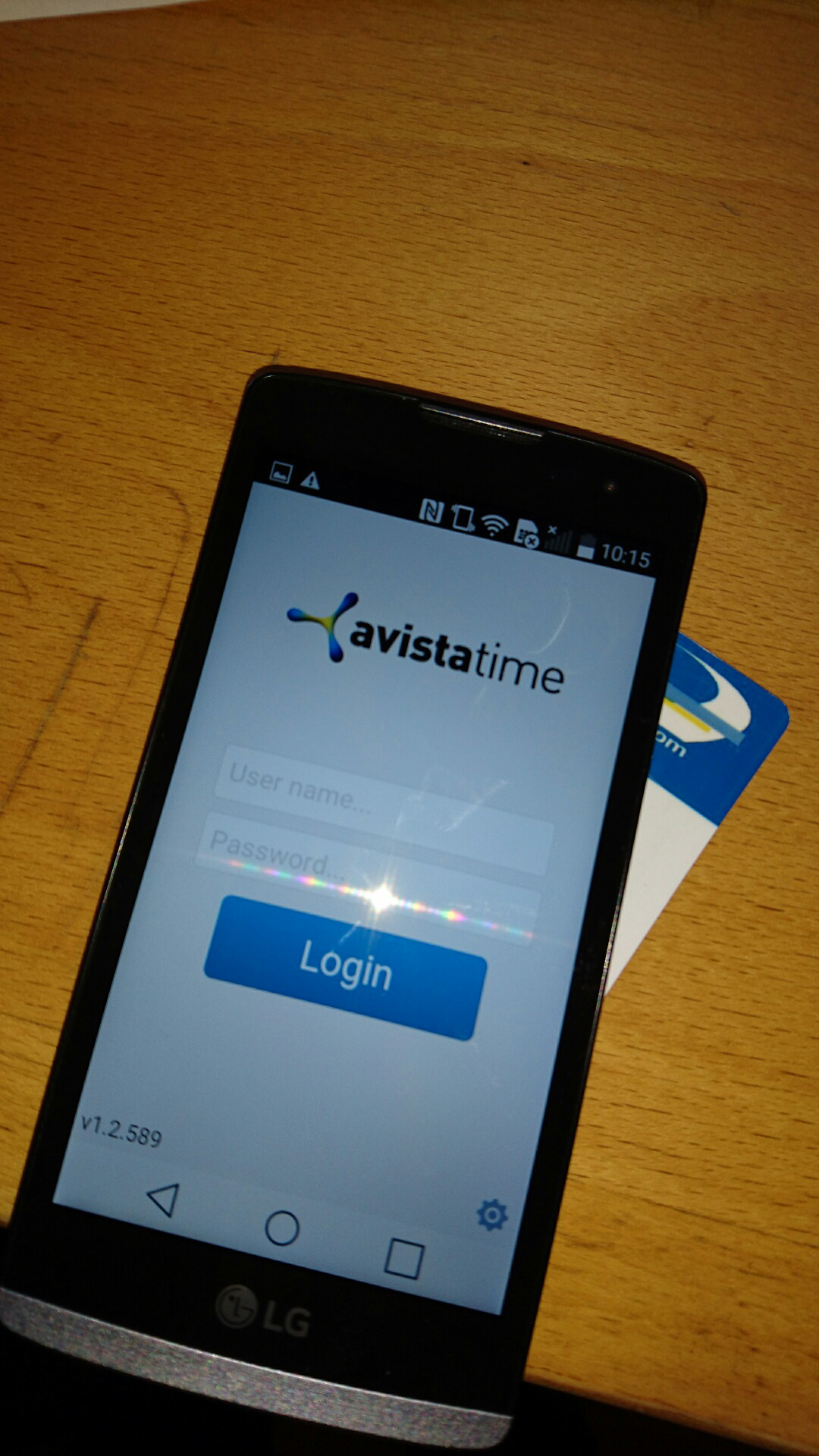
Logga in i mobila appen Avista Time 5
This content is not available in your language yet.
Denna guide visar:
Section titled “Denna guide visar:”- Hur du loggar in i den mobila appen Avista Time 5
– Logga in
– Menysidan
– Logga ut - Logga in med ID-bricka eller kort
Förutsättningar
Section titled “Förutsättningar”Att användaren ligger upplagd i systemet med tillhörande organisation och behörigheter.
1. Logga in i den mobila appen – Avista Time 5
Section titled “1. Logga in i den mobila appen – Avista Time 5”- Peka på ikonen för Avista Time. I exemplet nedanför pilen.
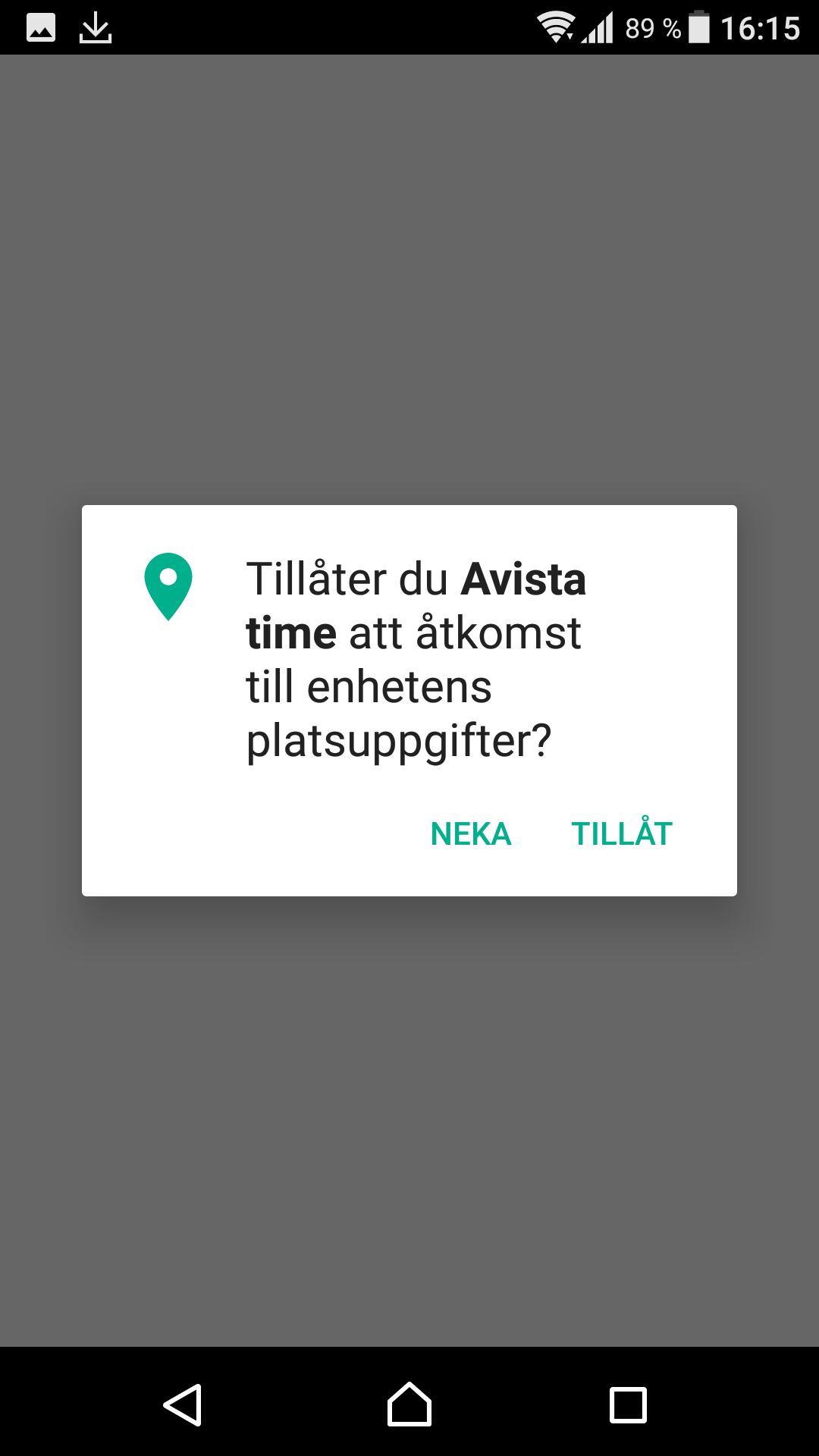
- Om det är första gången du startar appen så får du frågan ”Tillåter du Avista Time att åtkomst till enhetens platsuppgifter? Svara med Tillåt
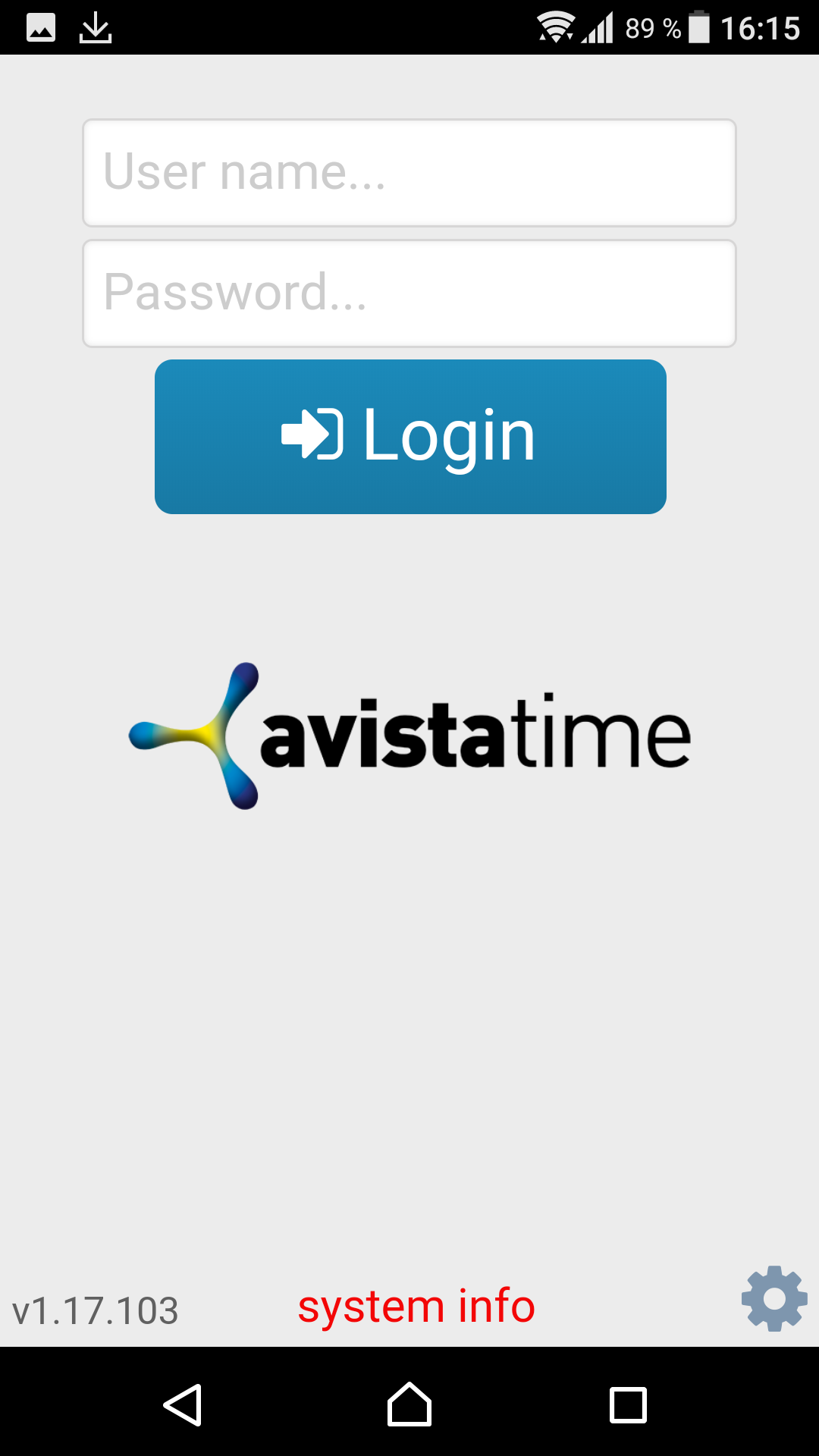
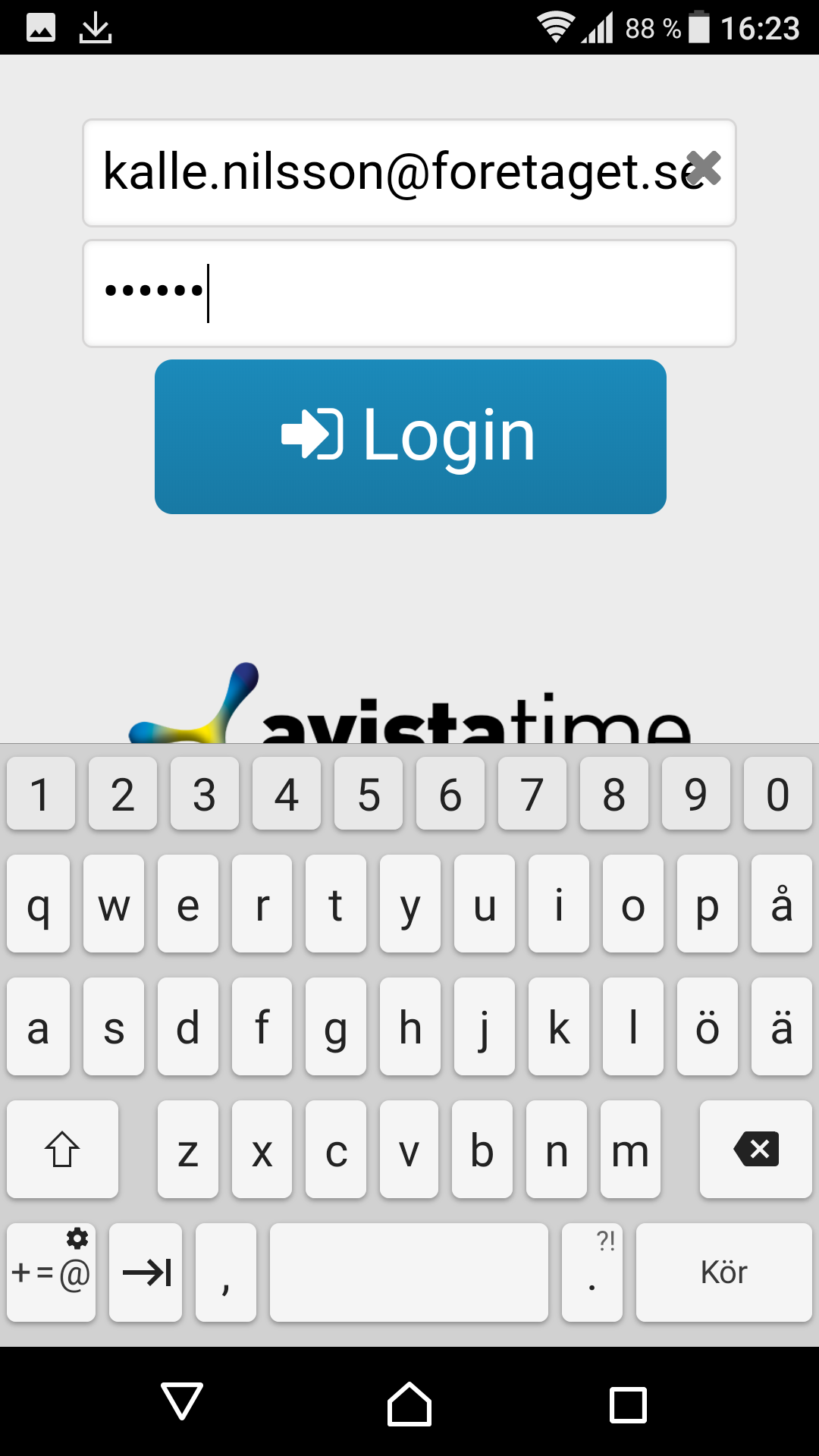
- Skriv in ditt användarnamn i det övre fältet, och lösenordet i det nedre fältet: Peka på Login.
- Om du tillhör fler än en organisation inom företaget så ombeds du välja vilken organisation som inloggningen ska gälla för. Se även Alternativ organisation vid inloggning
- Menysidan
– Ditt namn och företagsnamn står i det övre blå fältet.
– Vilka funktioner du ser beror på dina behörigheter.
– Se övriga guider för en beskrivning av de olika funktionerna.
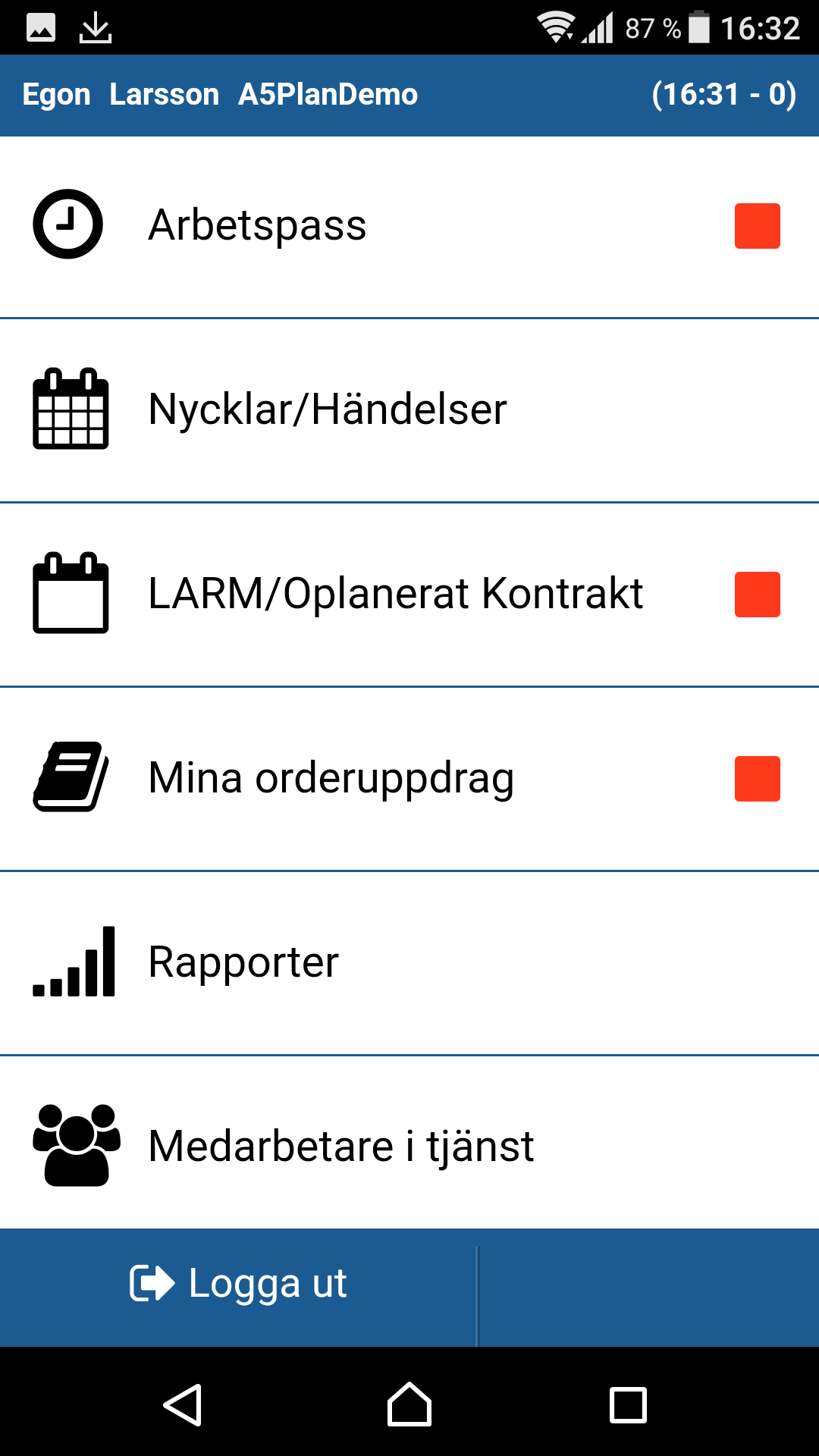
- Logga ut
– Peka först på Logga ut i nedre panelen och därefter på Logga ut igen på den sida som då visas.
2. Logga in med ID-bricka eller kort
Section titled “2. Logga in med ID-bricka eller kort”Att logga in med ID-bricka eller kort kan endast göras på telefoner med NFC-läsare.
Logga in med hjälp av en ID-bricka:
- Nudda med ID-Brickan mot NFC-läsaren på telefonen när du ser appens inloggningssida.
– NFC-läsaren sitter oftast på baksidan av telefonen, men kan sitta på framsidan.
– Telefonen vibrerar och du kommer in i appen till menyn. - Om du tillhör fler än en organisation inom företaget så ombeds du välja vilken organisation som inloggningen ska gälla för. Se även Alternativ organisation vid inloggning