
Ändra användare
This content is not available in your language yet.
Denna guide visar hur du:
Section titled “Denna guide visar hur du:”- Ändrar information på en redan inlagd användare
– Grundinformation
– Användarkonto
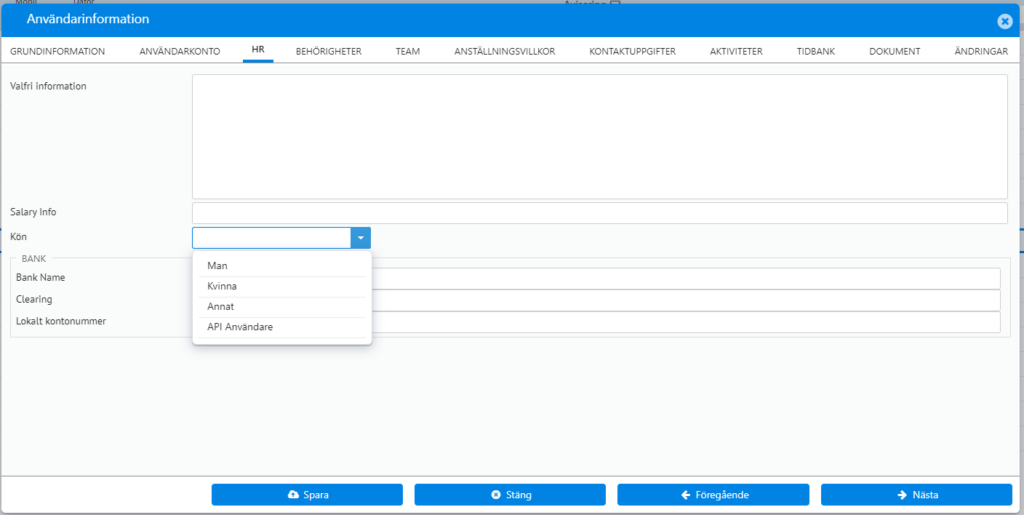
– HR
– Behörigheter
– Anställningsvillkor
– Kontaktuppgifter
– Dokument
Förutsättningar
Section titled “Förutsättningar”Att användaren är skapad sedan innan
Att du har behörigheter på din roll att göra ändringar
Tjänst 109 Redigera användare krävs på rollen
Tjänst 509 HR flik krävs på rollen för att ändra under den fliken
1. Ändra information på en användare
Section titled “1. Ändra information på en användare”När man väljer att ändra användare för att se eller redigera befintliga uppgifter så finns det några fler flikar än när användaren lades till från början.
Se information om de grundläggande flikarna Grundinformation, Behörigheter och Användarkonto m fl i guiden för Lägg till ny användare.
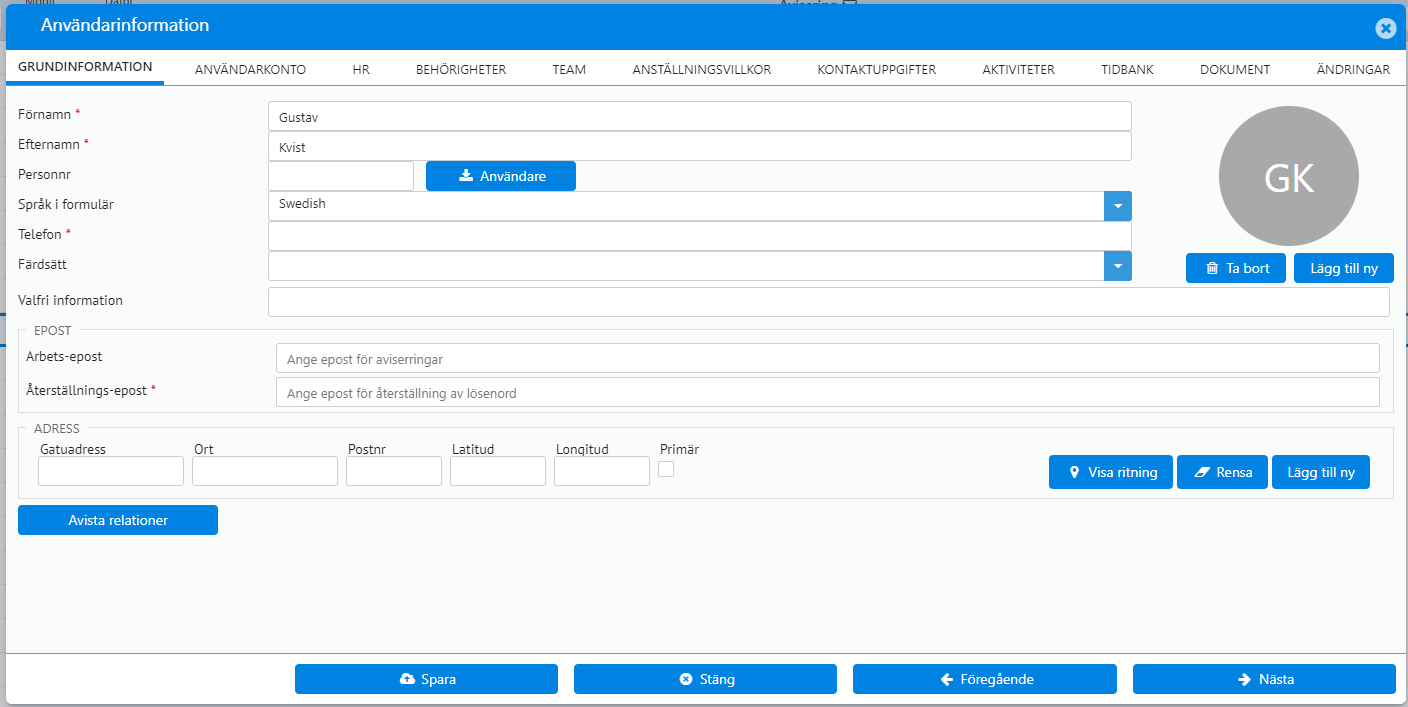
Grundinformation
Section titled “Grundinformation”- Gå till Användare -> Alla Användare
- Markera den medarbetare du vill ändra. Klicka på knappen med pennikonen i knappraden för att ändra användaren.

- Om du klickar på knappen ”hämta användare”
 vid fältet för angivet personnummer får du upp data i en extra flik kallad Officiella data och kan kopiera dem dit du vill.
– Observera att detta är en extratjänst som kanske inte ingår i ditt abonnemang.
Användarkonto
Section titled “Användarkonto”Här kan du tex uppdatera användarnamn och lösenord.
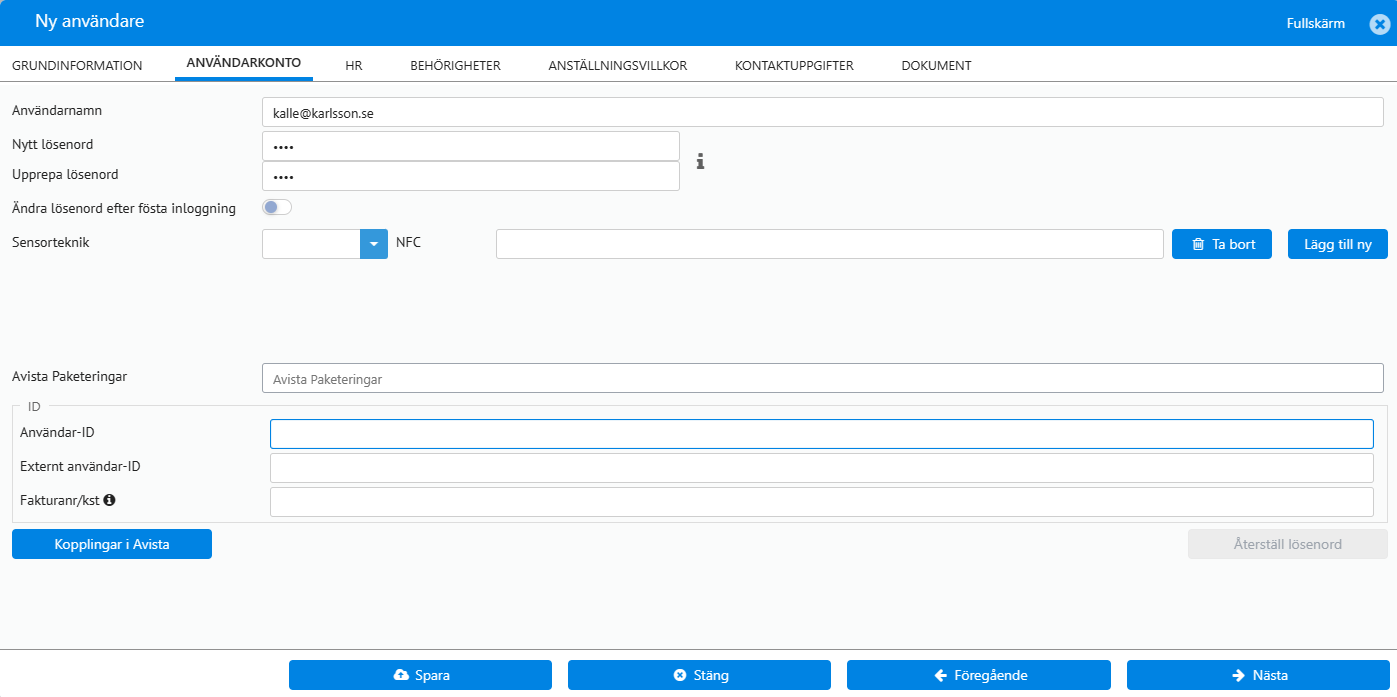
Denna flik syns endast om du har behörighet. Ange/uppdatera kontouppgifter och eventuell annan viktig information om användaren
Behörigheter
Section titled “Behörigheter”Här syns vilka organisationsenheter som användaren är kopplad till och vilka roller/behörigheter den har.
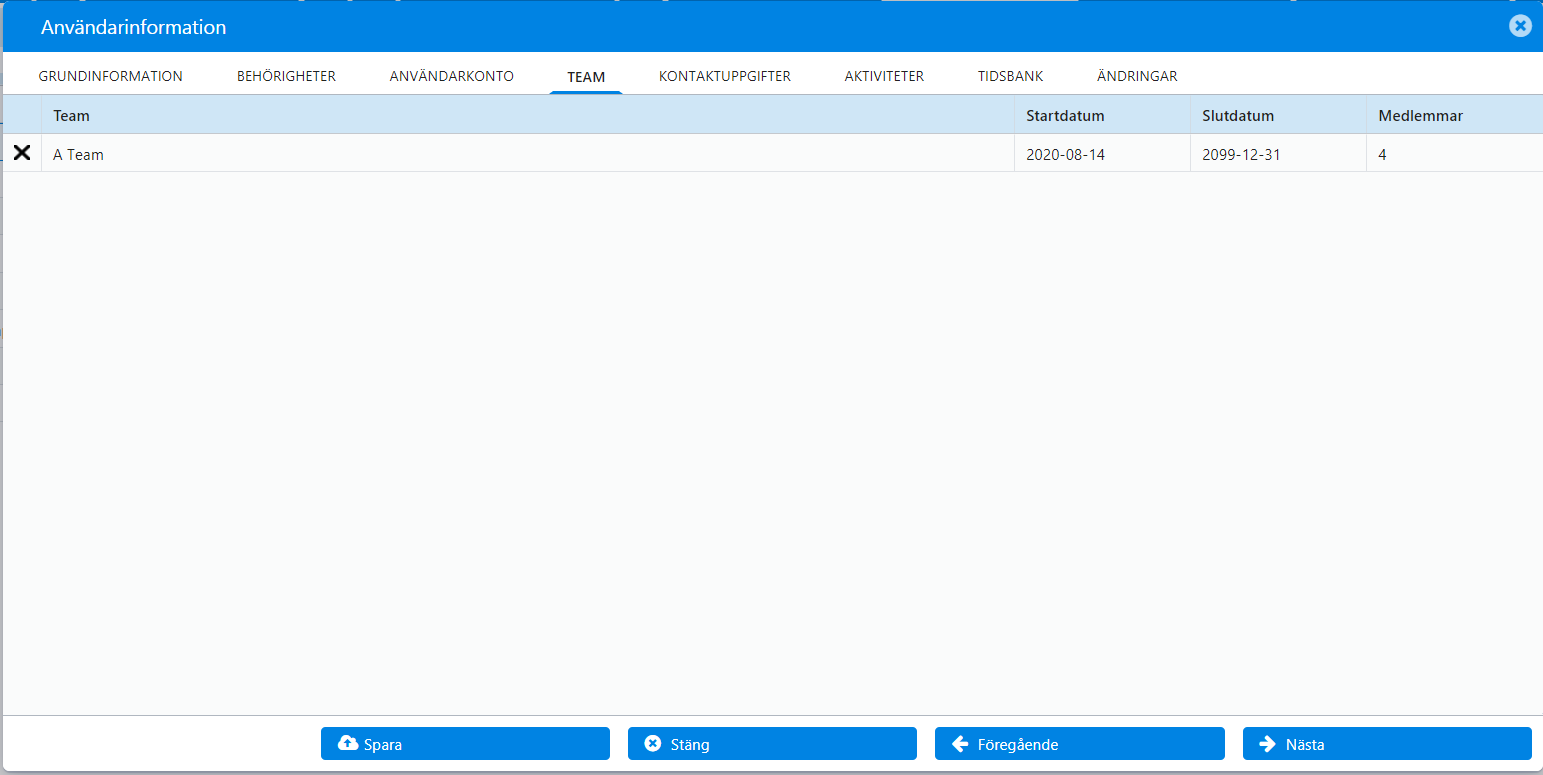
Här ser du vilket/vilka team som användaren är kopplad till. Inga delar kan läggas till eller tas bort här. Huvudsaklig hantering (lägga upp, ändra och justera) av Team görs under menyval Inställningar / Team.
Klicka här för guide till hur du skapar Team.
Anställningsvillkor
Section titled “Anställningsvillkor”Här syns gällande anställningsvillkor.
Kontaktuppgifter
Section titled “Kontaktuppgifter”Se denna generella guide: Kontaktuppgifter
Aktiviteter
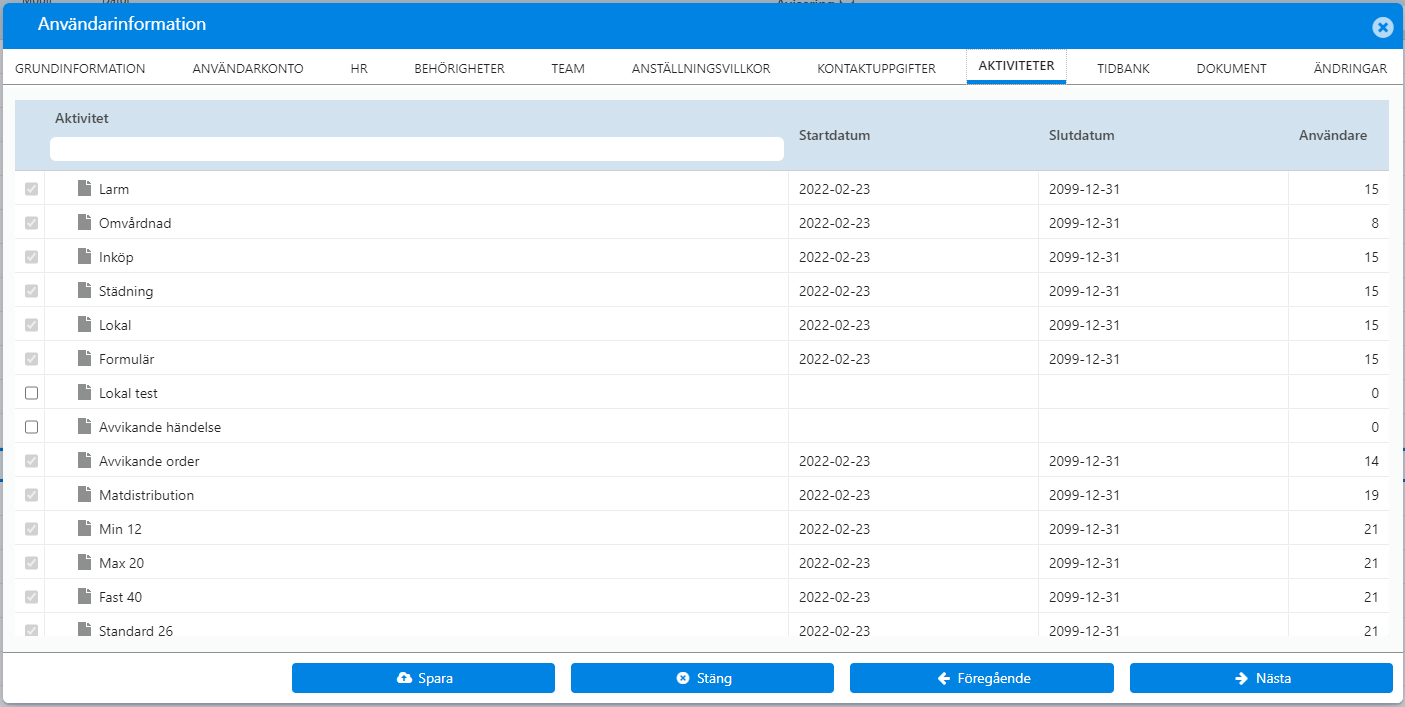
Section titled “Aktiviteter”- Fliken Aktiviteter innehåller en lista med aktiviteter som användaren tilldelats genom sin roller (gråtonade), samt de som kan kopplas direkt till användaren.
- Välj Stäng om du bara velat se registrerade uppgifter och är klar.
- Välj Spara om du gjort förändringar eller tillägg.
Tidbank
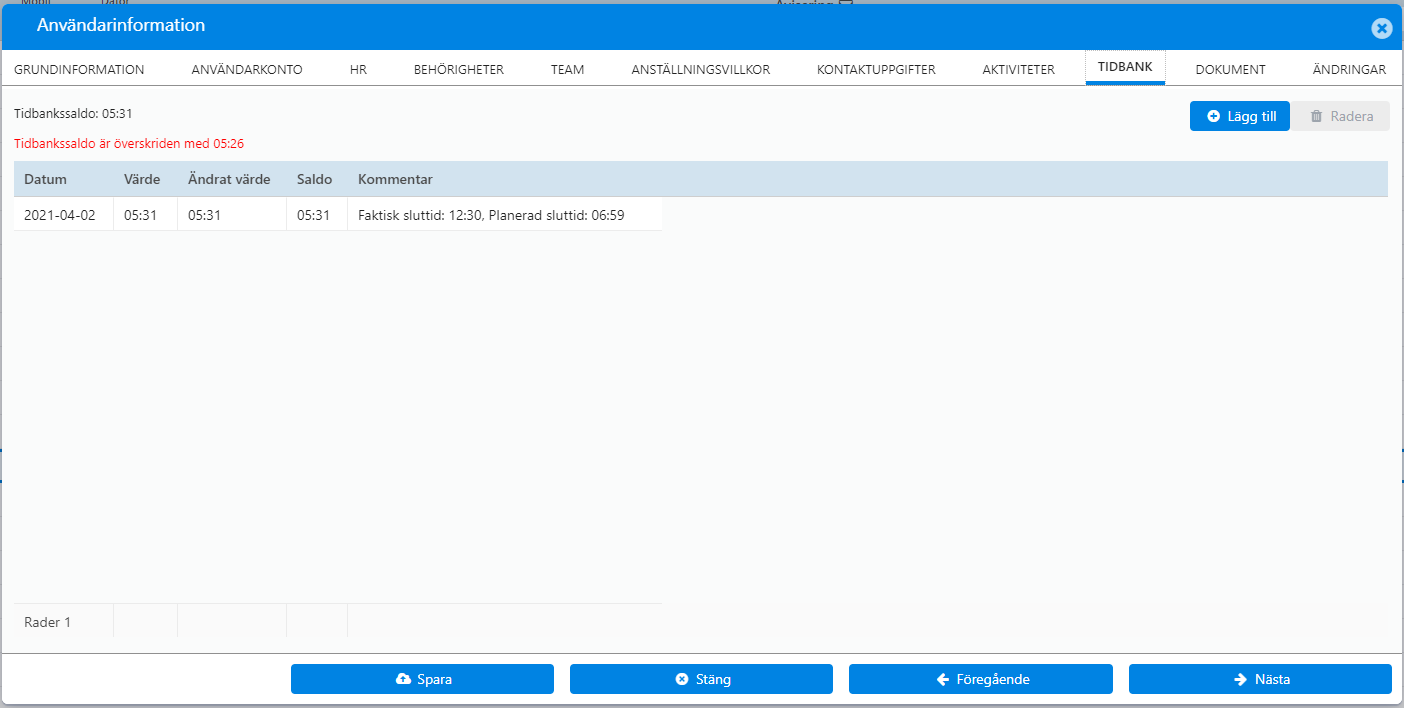
Section titled “Tidbank”Om tidbanken används för arbetstider så visas användarens status här.
Dokument
Section titled “Dokument”Olika dokument, så som körkort, arbetstillstånd och annat, kan knytas till användaren. Skapa en katalog (+ Lägg till katalog) som förslagsvis heter personens namn och ladda upp de dokument som behövs. Det kan även finnas för abonnenten redan uppladdade dokument att välja mellan.
Ändringar
Section titled “Ändringar”Här syns alla tillägg och ändringar som skett i formuläret sedan det skapades.