
Avista Operations Center
This content is not available in your language yet.
Denna guide visar:
Section titled “Denna guide visar:”Operation Centers olika delar och funktioner
- Karta (film)
- Daglig planering – Kunder
- Bemanning – Personal
- Orderlista
- Meddelanden
Förutsättningar
Section titled “Förutsättningar”Att du har rätt grundläggande behörigheter på din roll
Tjänst 461 – Operations Center krävs på rollen
Tjänst 124 – Daglig planering krävs på rollen
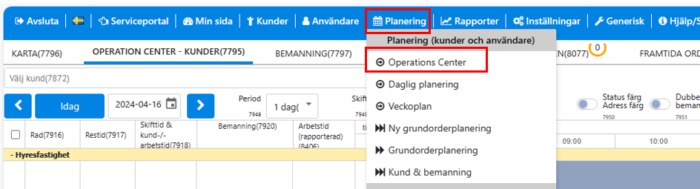
- Gå till Planering -> Operations Center i menyn.
– Vyn är indelad i fem flikar benämnda, sex om rollen har behörighet till prognosvyn. Som standard är fliken Daglig planering – Kunder förvald**.**
1. Karta
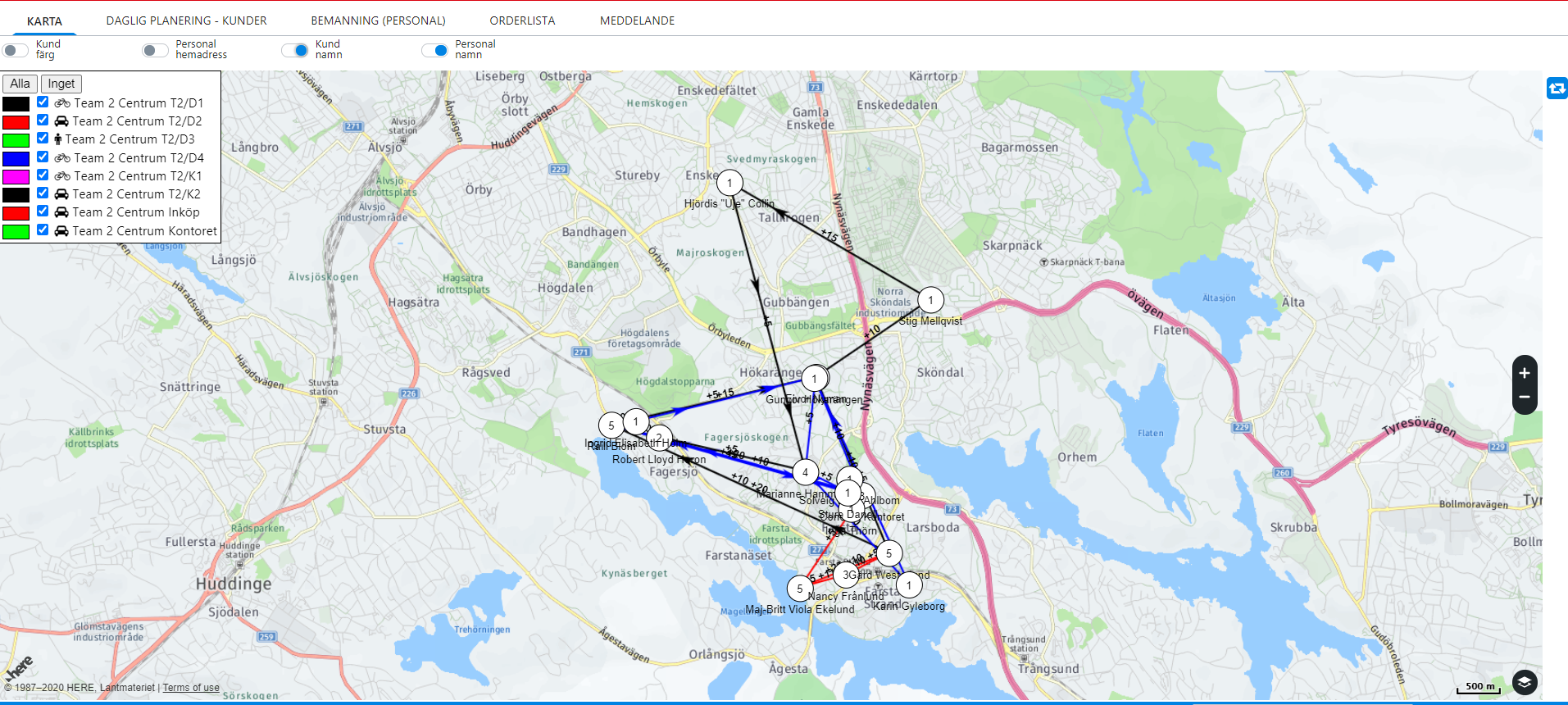
Section titled “1. Karta”På kartan kan du se de inplanerade besöken med information om både kunder, personal och resvägar.
- Färgerna i förklaringsrutan i övre vänstra hörnet och på linjerna är respektive schemarads färg. Cirklarna (platserna) har istället vit färg, eller kundens egen områdesfärg när omkopplaren Platsfärg är på.
- Linjerna mellan besöken visar färdvägen, i respektive schemarads färg.
- Siffrorna i cirklarna anger besökets ordning i turen (t.ex. “4” för fjärde stoppet), inte antal besök på platsen.
Omkopplare
Section titled “Omkopplare”- Platsfärg visas på kartan
- Kundfärg visas på kartan
- Personnamn visas på kartan (kräver att personal visas på kartan)
- Kundnamn visas på kartan
Starttid och Leverans per order finns som omkopplare i vyn Kund och Bemanning, men inte i Operations Center.
Sökfält
Section titled “Sökfält”Välj kund (med satta koordinater), Adress eller Koordinater för att finna motsvarande plats på kartan.

Daglig planering – Kunder
Section titled “Daglig planering – Kunder”
Begränsningar
Section titled “Begränsningar”En planerad leverans kan flyttas både framåt och bakåt på tidslinjen. Ska den byta dag tillåter datumväljaren i leveransformuläret gårdagen som tidigaste dag. Nya order och ny frånvaro går däremot inte att lägga på ett datum som redan passerat.
Ändringar kan göras för idag eller för framtiden på leveranser som är planerade, men inte med annan status.
I den dagliga planeringen kan du göra en mängd val för att påverka vad du ser i vyn.
Val av kunder, tidpunkt och skift
Section titled “Val av kunder, tidpunkt och skift”
Val av visade kunder
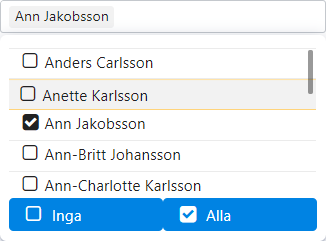
Section titled “Val av visade kunder”Välj kunder som ska visas i de scheman som finns valda på sidan. Om inget val görs så visas alla.
Val av visat datum
Section titled “Val av visat datum”Du kan välja mellan att utgå från Idag, att stega till ett tidigare eller senare datum, och välja ut ett datum från kalendern.
Det visas en röd ram runt datumet när det är en lördag eller söndag samt vid de allmänna helgdagar som är angivna under Inställningar/helgdagar

Val av antal samtidigt visade dagar
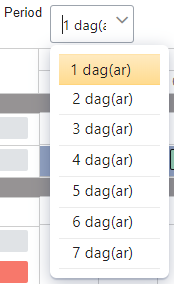
Section titled “Val av antal samtidigt visade dagar”Du kan visa mellan en och sju dagar i vyn samtidigt.
Visade skift
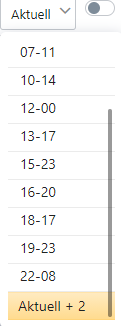
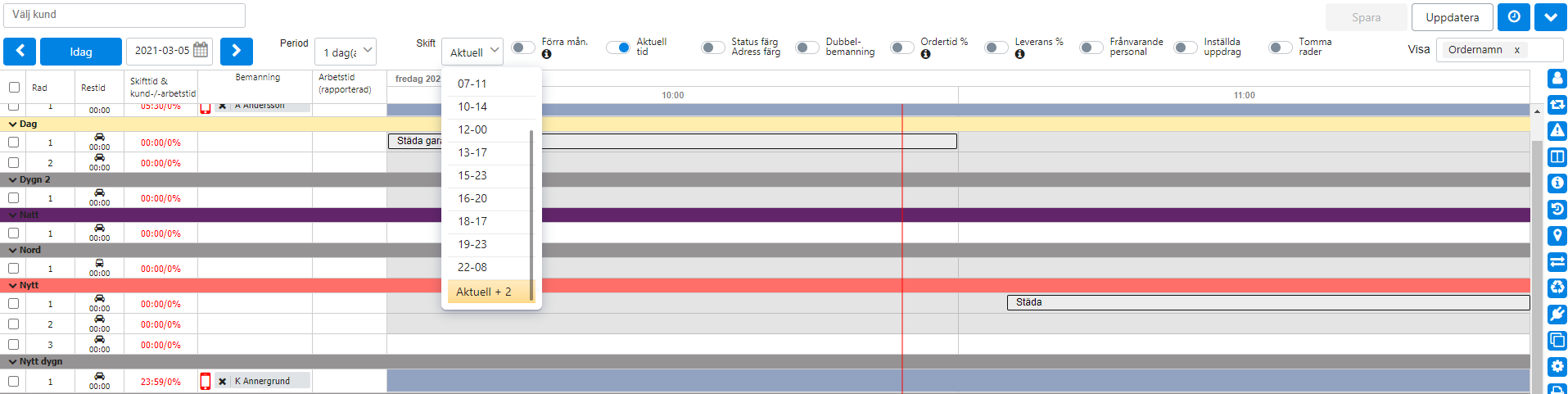
Section titled “Visade skift”Du kan välja mellan att visa olika delar av tidslinjen baserat på skift.
Kolumner i varje schema
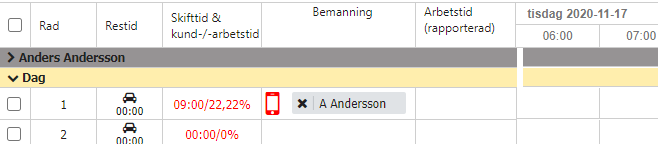
Section titled “Kolumner i varje schema”- Rad (Kan vara nr eller beteckning)
- Restid, Färdsätt visad som symbol, och beräknad restid
- Skifttid & Kund/Arbetstid Total arbetstid och kundtid i procent på det.
- Bemanning Telefonsymbol samt Namn på utförare. Mer information i verktygstips vid mus-över.
- Arbetstid (Rapporterad) Rapporterad arbetstid
- Tidslinje för det vslda skiftet
Omkopplare i övre delen
Section titled “Omkopplare i övre delen”För muspekaren över informations-ikonen (i) för en kort beskrivning av omkopplarens funktion.

Föregående månad
Section titled “Föregående månad”Standard för inläst data är från innevarande månads start.
Med denna omkopplare påslagen får man tillgång till senaste månadens data.
Aktuell tid
Section titled “Aktuell tid”Visar en röd vertikal linje som motsvarar aktuell tid på dagen.
Leveransstatus/Områdesfärg
Section titled “Leveransstatus/Områdesfärg”Denna inställning övertrumfas av Ordertid avvikelser och Vald dag utförd leverans som har företräde.
Koppla om mellan att visa antingen Leveransstatus eller Områdesfärg.
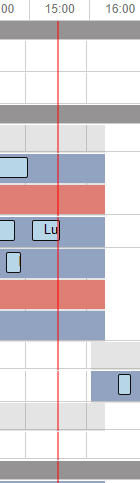
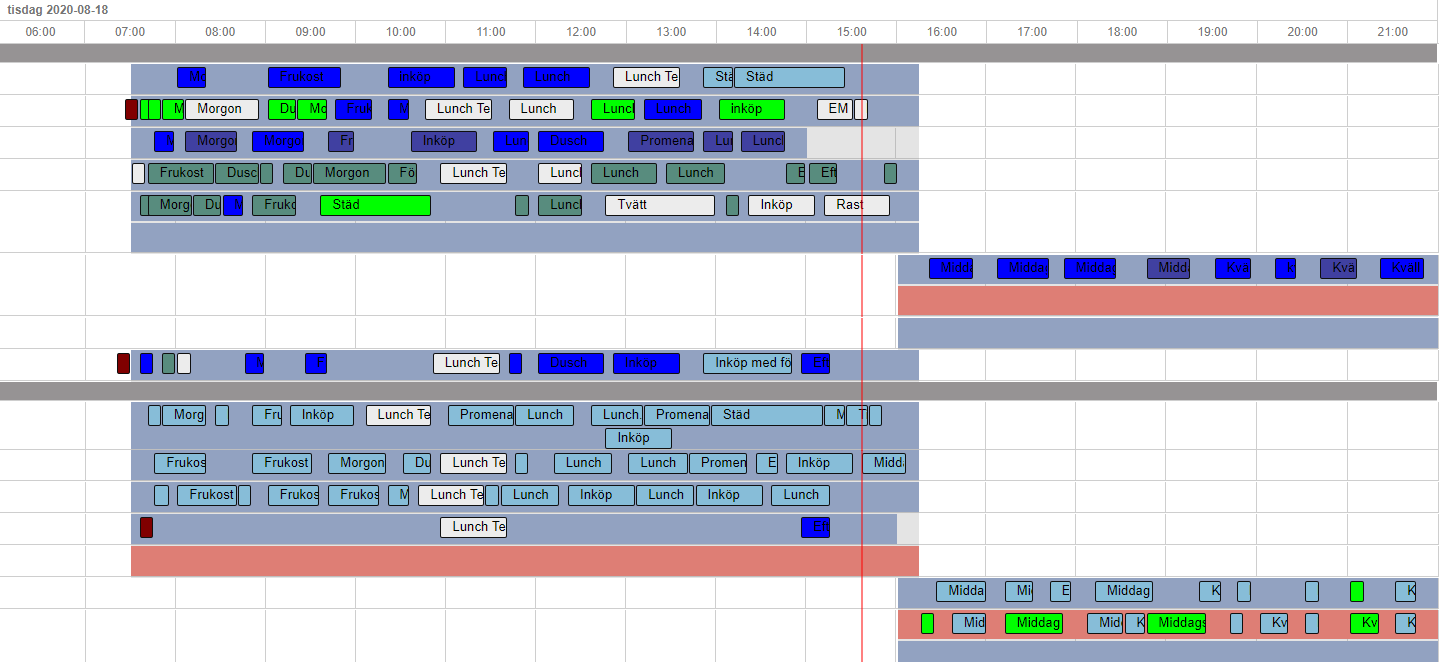
I exemplet nedan visas Områdesfärger
Områdesfärger visas både för Planerade och Oplanerade uppdrag
Leveransstatus
Section titled “Leveransstatus”Leveransstatus i Daglig planering
Section titled “Leveransstatus i Daglig planering”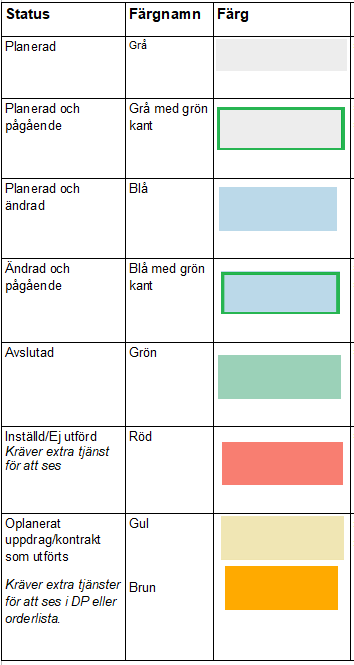
Tillfällig instruktion
Section titled “Tillfällig instruktion”Om en leverans har en tillfällig instruktion så har den en gul kant

avistaplatser med adressfärger
Section titled “avistaplatser med adressfärger”Adressfärger är något som bara kan visas på webben, de syns inte i mobilen.
Grått är standardfärg om ingen områdesfärg är kopplad.
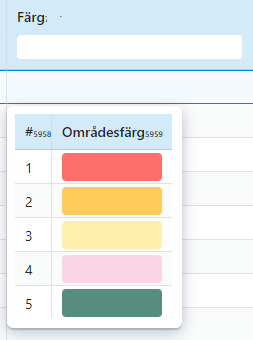
Dessa 16 färger finns att välja mellan:
BILD
(Fler kommer inom kort att läggas till)
Man kopplar färgerna till kundernas avistaplatser, och de order som sedan planeras för dessa avistaplatser ärver färgerna.
Gå till Kunder -> Avistaplatser i menyn för att skapa koppling mot områdesfärger.
Se guide Avsiktaplatser i översiktlig tabell
Scheman med adressfärg
Section titled “Scheman med adressfärg”Scheman kan också få områdesfärg. Det används för att indikera att order med en viss färg i första hand ska läggas på det schemat.
Gå till Planering -> Skiftschema i menyn för att skapa koppling mot adressfärger.
Klicka i kolumnen Färg på raden för skiftschemat och välj färg
Dubbelbemanning
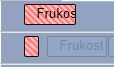
Section titled “Dubbelbemanning”Visa vilka order som har dubbelbemanning.
För muspekaren över en orderleverans och den samt den leverans den hör samman med visas rödrandig.
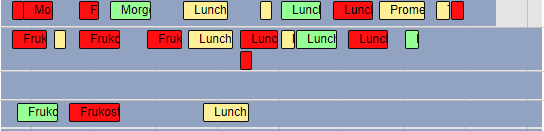
Ordertid %
Section titled “Ordertid %”Visar hur mycket tid som har levererats av den planerade tiden för respektive order, från den 1:a i månaden till och med den valda/visade dagen.
Gul färg visar att orderleveranser skett till under 95 % av planerade tiden.
Grön färg visar att orderleveranser skett mellan 95 – 105 % av planerade tiden.
Röd färg visar att orderleveranser skett med över 105 % av planerade tiden.
Leverans %
Section titled “Leverans %”Denna omkopplare övertrumfar föregående om båda är påslagna
Visar hur mycket tid som har levererats på leveranser den valda/visade dagen.
Gul färg visar att leverans skett till under 95 % av planerade tiden.
Grön färg visar att leverans skett mellan 95 – 105 % av planerade tiden.
Röd färg visar att leverans skett till över 105 % av planerade tiden.

Dölj Frånvarande personal
Section titled “Dölj Frånvarande personal”Rullgardinsmeny med tre val: visa alla, dölj närvarande personal, eller dölj frånvarande personal. Valet filtrerar bort enskilda utförare, inte hela schemarader — en rad med både en frånvarande och en närvarande utförare visas kvar även om frånvarande personal är dold.
Dölj inställda leveranser
Section titled “Dölj inställda leveranser”Dölj inställda leveranser.
Dölj tomma rader
Section titled “Dölj tomma rader”Döljer de rader i valda scheman som är tomma.
Spara eller Uppdatera OBS SPARA OFTA!
Section titled “Spara eller Uppdatera OBS SPARA OFTA!”
Klicka på Spara för att spara de förändringar du har gjort
Klicka på Uppdatera för att uppdatera vyn med vad som redan finns sparat på servern.
Klicka på klockan för att ställa in automatisk uppdatering av vyn
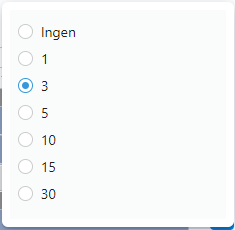
OBS! Går ej ändra i vyn vid automatisk uppdatering, endast läs-läge.
Val av visad benämning
Section titled “Val av visad benämning”Välj i rullgardinsmenyn mellan olika texter att visa på orderleveranserna.
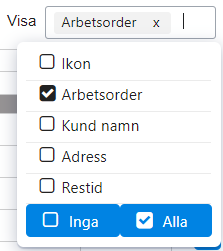
Välj mellan att visa Ikoner. Ordernamn, Kundnamn, Adress etcetera.
Schemarader
Section titled “Schemarader”Information finns om planerad utförare, arbetstider på varje schemarad.
Schemats färg
Section titled “Schemats färg”Varje schema kan ges en färg på dess övre kant, som indikerar den områdesfärg man vill ha för schemat.

Färgkodning för Utförarstatus
Section titled “Färgkodning för Utförarstatus”Färgen för utförares etikett visar
- Grå: Närvarande.
- Röd: Frånvarande (Sjuk, semester eller annat) för del av eller hela dagen
Inplanerat arbete är markerat med blått på schemaraden. Frånvaro på hel eller del av raden är markerat med rött.
Se vilka utförares mobiler som är uppdaterade med aktuell information
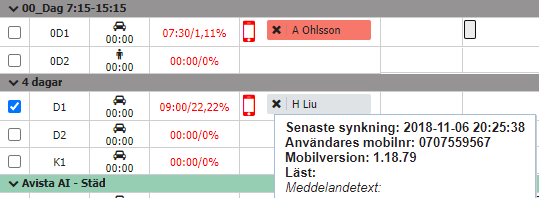
Section titled “Se vilka utförares mobiler som är uppdaterade med aktuell information”Bredvid medarbetarnas namn finns en telefonsymbol som visar om användarens mobil är synkad med senaste data eller ej.
- Grön betyder att mobilappen synkade för mindre än två timmar sedan
- Gul betyder att senaste synken är mellan två och 24 timmar gammal
- Röd betyder att mobilappen inte har synkat på ett dygn, eller inte har synkat alls
För muspekaren över mobilsymbolen för information om senaste synkningen, och senast skickade meddelande.
Skicka meddelande till utförare
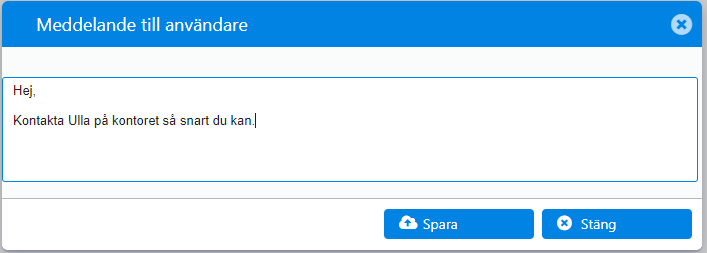
Section titled “Skicka meddelande till utförare”Klicka på mobilsymbolen vid användarens namn.
Skriv meddelande och klicka på Spara.
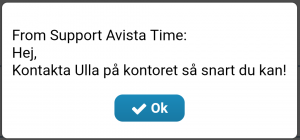
Det ser då ut så här i mobilen hos mottagaren
Du kan alltid kontrollera att meddelandet läst och när det lästes
Ändra befintlig order på tidlinjen
Section titled “Ändra befintlig order på tidlinjen”Klicka på ordern, så får du upp ett formulär för att ändra ordern
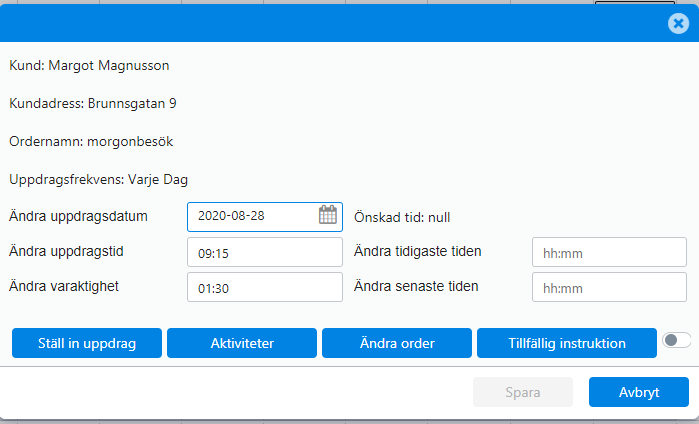
Lås en order på tidlinjen
Section titled “Lås en order på tidlinjen”Omkopplaren i detta formulär används för att låsa ordern på tidslinjen, så den inte oavsiktligt flyttas.
Du kan låsa genom att sätta omkopplaren till PÅ och klicka på Spara i formuläret, och sedan på Spara i knappraden för att spara ändringen. Att bara klicka Avbryt i formuläret sparar inte låsningen.
När en order låses på tidslinjen får den denna symbol:

Om ordern sedan SKA kunna flyttas, så klicka på ordern och sätt omkopplaren till AV i formuläret och klicka på Spara i formuläret, och sedan på Spara i knappraden.
Flytta order till en annan rad/schema
Section titled “Flytta order till en annan rad/schema”Flytta först vertikalt mellan rader och sedan horisontellt på den nya raden.
På så vis kan man undvika att oavsiktligt ändra tiden.
Om det är trångt på raderna så välj att visa en kortare del av dagen på tidslinjen genom val av Pass.
Inställningar och funktioner i knappraden till höger
Section titled “Inställningar och funktioner i knappraden till höger” Tillgänglig personal
Section titled “Tillgänglig personal”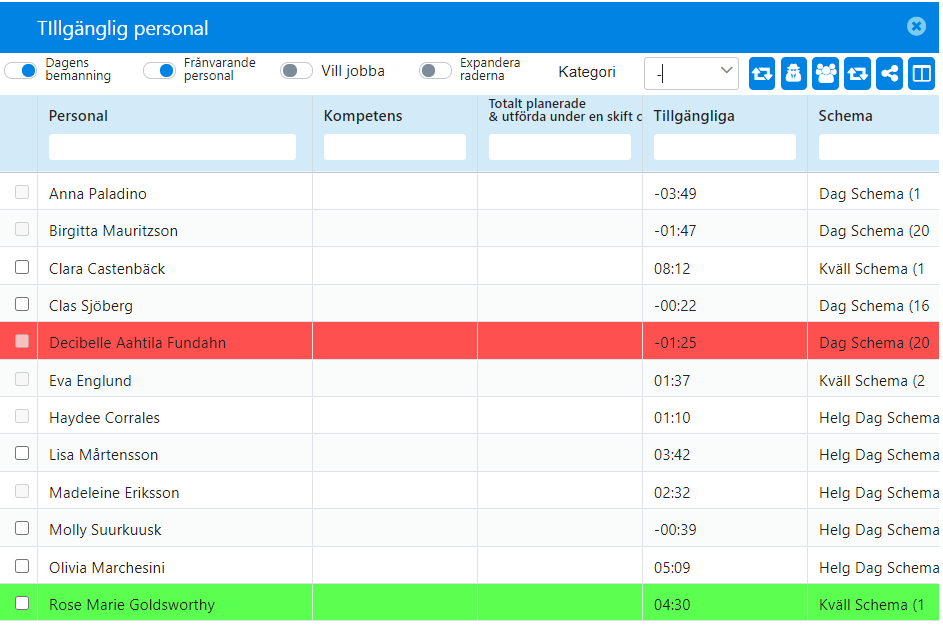
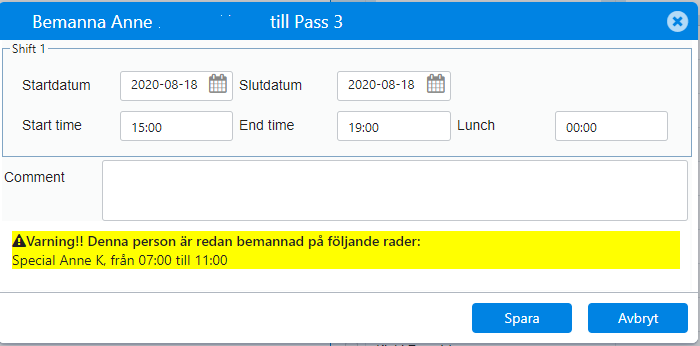
Bemanna en rad
Section titled “Bemanna en rad”Dra och släpp önskade utförare till vald schemarad.
Om personen redan finns planerad på ett schema denna dag så visas en varning med information om detta,
Undvik att en medarbetare kopplas mot flera rader, då det skapar extra arbete vid attesteringen.
Omkopplare
Section titled “Omkopplare”(I bemanningsformuläret)
Aktivera vad du vill se av följande
- Dagens bemanning
- Frånvarande personal
- Vill jobba
- Expandera rader
Rullgardinsmeny Kategorier
Section titled “Rullgardinsmeny Kategorier”Filtrerar personalen baserat på hur mycket de har arbetat de senaste 28 dagarna jämfört med sina schemalagda timmar under samma period — inte baserat på deras anställningsform.
- Heltid – redan bokad på minst lika många timmar som schemalagt
- Deltid – bokad på färre timmar än schemalagt
- Timanställning – inget bokat alls
Knappar för tillgänglig personal
Section titled “Knappar för tillgänglig personal”
I övre delen av formuläret finns knappar för ytterligare urval av personal
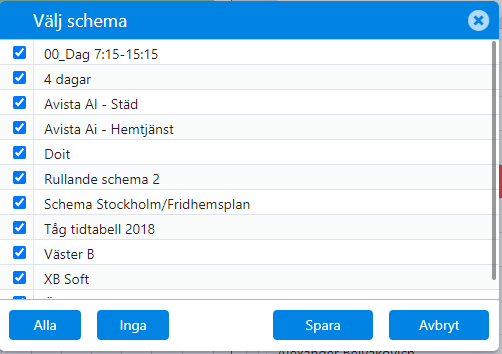
- Val av schema
Välj visad personal på vissa scheman
Som standard visas alla.
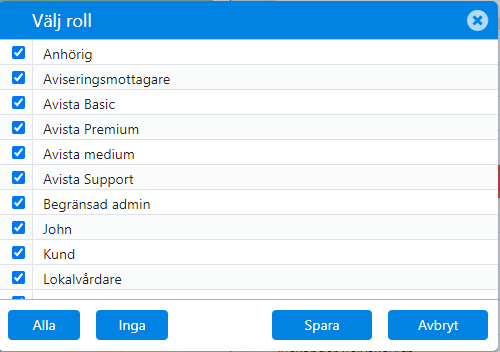
- Val av Roll
Välj personal med vissa roller
Som standard visas alla.
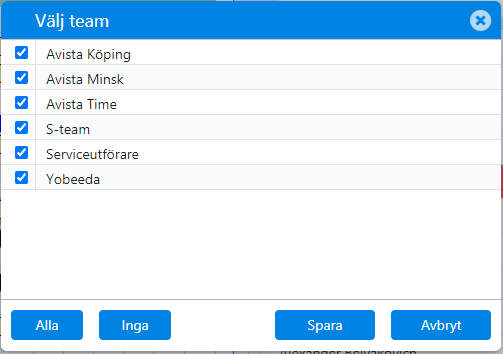
- Val av Team
Välj personal tillhörande vissa team
Som standard visas alla.
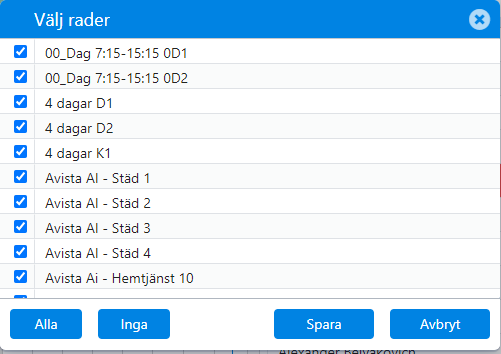
- Val av Rader
Välj specifika schemarader
Som standard visas alla.
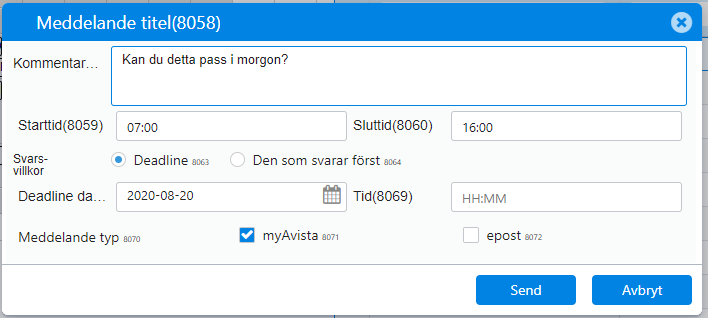
- Meddelande:
Markera först arbetspass och sedan medarbetare i listan
Medarbetare går att markera om de har e-post eller telefonnummer registrerade, eller om deras mobil är kopplad till MyAvistaTime-appen. Saknas både kontaktuppgift och koppling till appen går raden inte att markera.
Klicka på Meddelande. En förfrågan skickas till medarbetares e-post som är angiven i myAvista och/eller till MyAvistaTime-appen*
Välj olika kriterier och Skicka.
Film som beskriver hur man skickar och tar emot meddelande
Section titled “Film som beskriver hur man skickar och tar emot meddelande”
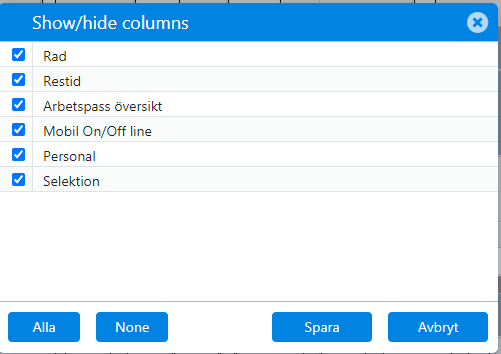
- Välj vilka kolumner som visas i formuläret
Du kan välja vilka kolumner som ska visas i formuläret.
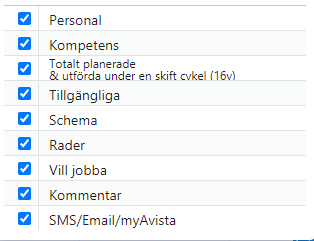
Observera: Skrolla åt höger för att se kolumner längst ut.
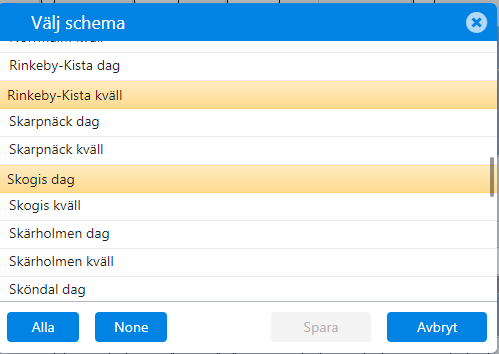
 Val av visade scheman
Section titled “Val av visade scheman”Markera Alla eller Inga, eller markera de scheman som ska visas,.
 Visa använda Ikoner
Section titled “Visa använda Ikoner”Markera en ikon för att se vilka order som har den kopplad till sig.
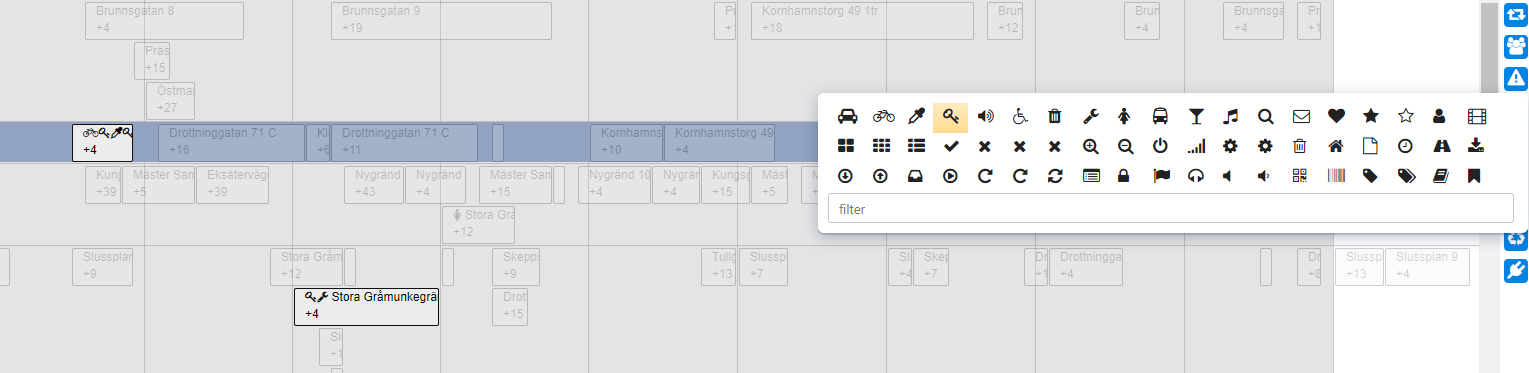
Koppling till ikoner
Section titled “Koppling till ikoner”Ikoner kan väljas för order vid skapande eller ändring av planerad order.
De kan också läggas till tillfälliga instruktioner.
Ikoner kan även kopplas till kunder och medarbetare men syns inte här i planeringen.
 Val av visade kolumner
Section titled “Val av visade kolumner”Ange vilka kolumner i tabellen som du vill ska vara synliga
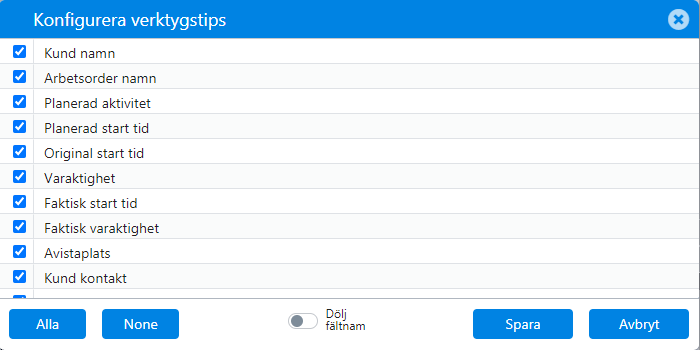
 Konfigurera verktygstips
Section titled “Konfigurera verktygstips”Välj vilka rader som ska visas i inforutan som visas for order muspekaren pekar på.
 Välj veckor att ladda historiska data
Section titled “ Välj veckor att ladda historiska data”Visa historiska data
Section titled “Visa historiska data”Ingen historisk data är standard,
Upp till och med 4 veckor kan väljas. Då visas aktuell dag minus 7 dagar om en vecka är vald.
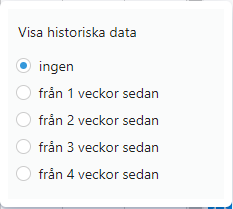
När man slår på historiska data så räknas antalet veckor bakåt från det valda datumet
Exempel på historiska data
Section titled “Exempel på historiska data”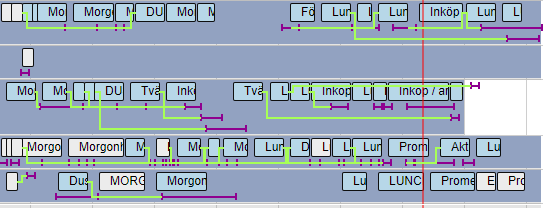
Grön linje visar vilken order som den lila linjen hör samman med, i de fall det annars skulle vara otydligt.
Lila linje visar när ordern faktiskt utfördes (rapporterad start och varaktighet) för det historiska tillfället, inte var den var planerad att starta.
 Anpassa leveranser efter restid
Section titled “Anpassa leveranser efter restid”Markera de rader som du vill ska justeras och klicka på knappen.
Svara på frågan om att eventuellt inkludera eller exkludera internorders adresser
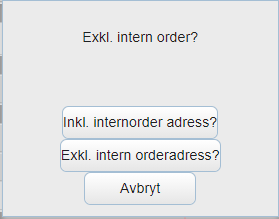
Avstånden mellan order justeras på tidslinjen beroende av det färdsätt du valt genom att klicka på cykeln, bilen etc.
 Anpassa arbetsskift
Section titled “Anpassa arbetsskift”Markera de rader som du vill ska justeras och klicka på knappen.
Längden på arbetspassen justeras baserat på de inställningar ni gjort på ”kugghjulet”
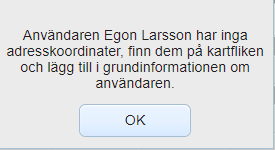
Om adresskoordinater saknas för någon användare ombeds ni lägga till dem.
Sök adresskoordinater på kartfliken och lägg till i grundinformationen för användaren.
 Ändra storlek på orderleverans
Section titled “Ändra storlek på orderleverans”Klicka på knappen och dra sedan i vänster eller höger kan av den leverans vars storlek som du vill ändra.
 Skapa ny engångsorder
Section titled “Skapa ny engångsorder”Klicka på knappen,
Markera med muspekaren på tidslinjen och dra den med musknappen intryckt till dess du fått en order på önskad rad och med önskad längd.,

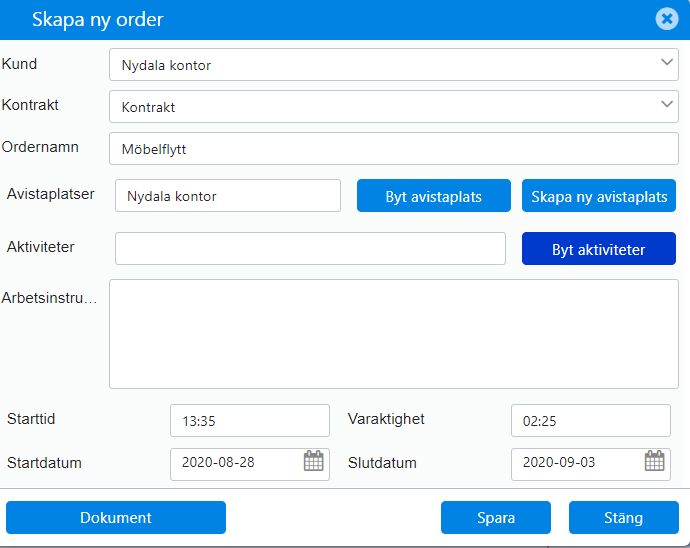
När du släpper knappen får du upp ett fönster för att göra inställningar.
Välj kund och kontrakt i rullgardinsmenyerna.
Ange ordernamn, avistaplatser och aktiviteter.
Ange eventuell arbetsinstruktion
Starttid och varaktighet är redan ifyllda, men kan ändras.
Spara
Bifoga dokument
Section titled “Bifoga dokument”Du kan bifoga dokument i ny eller kopierad engångsorder här i Operations Center.
Du kan bifoga dokument till order genom att klicka på knappen Dokument
Klicka på Lägg till Dokument
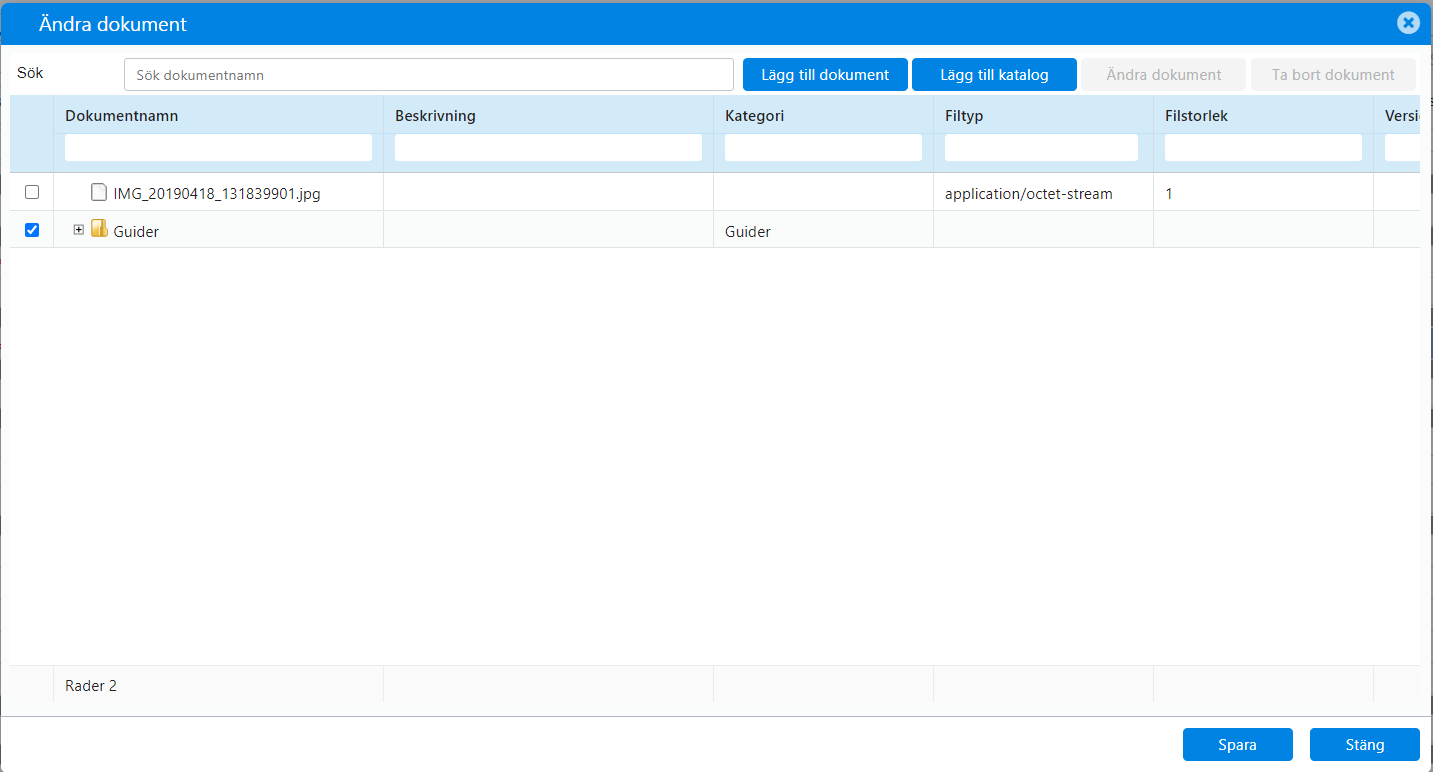
Lägg till dokument eller länk och information
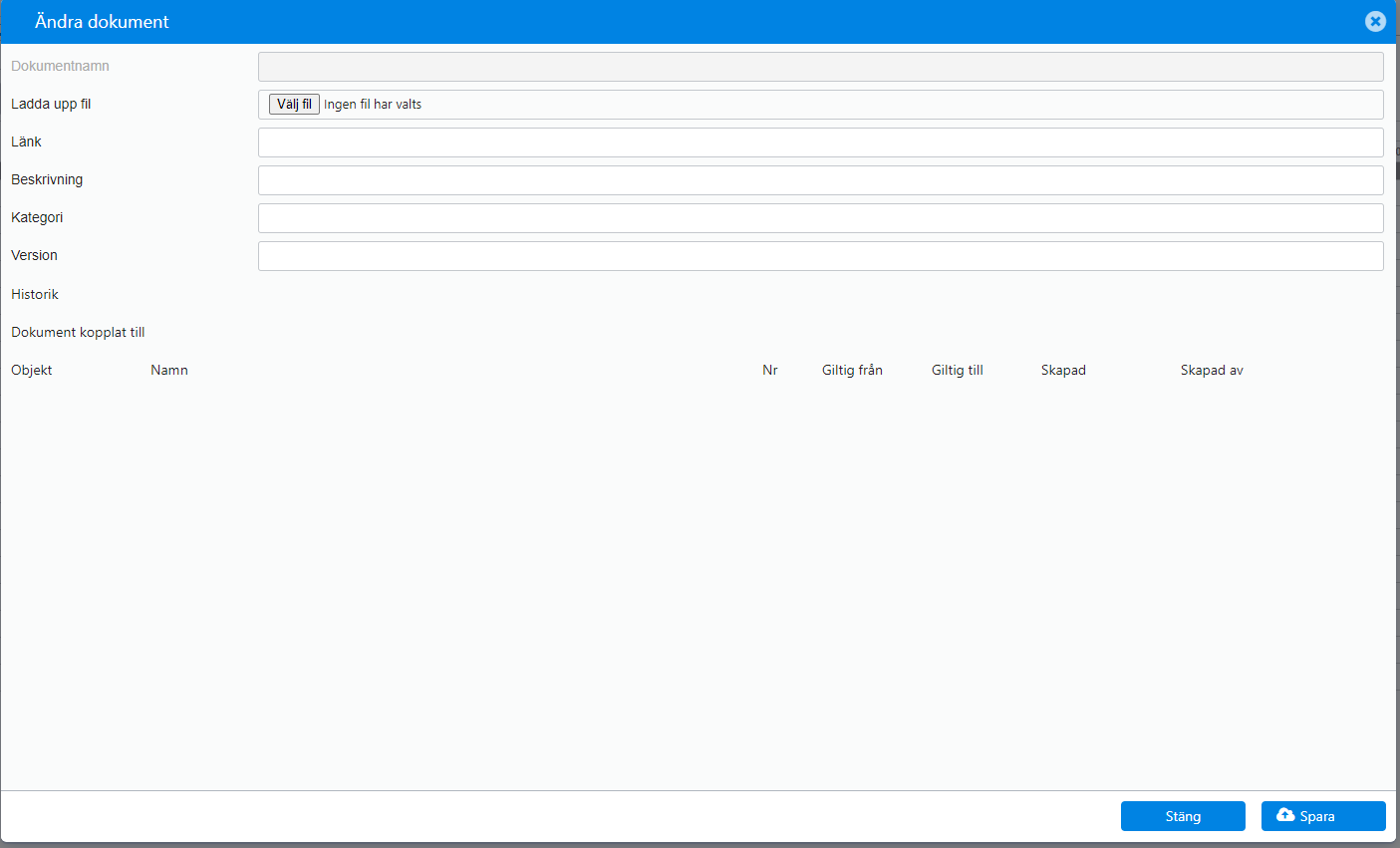
Spara
Markera de dokument som du vill ska vara tillgängliga via ordern
Spara
Spara
 Kopiera order
Section titled “ Kopiera order”Ctrl-Klicka på en order så att den får en gul ram och blir blå.

Klicka sedan på knappen för att kopiera.
Välj kund och kontrakt
Övriga uppgifter är ifyllda men kan ändras vid behov.
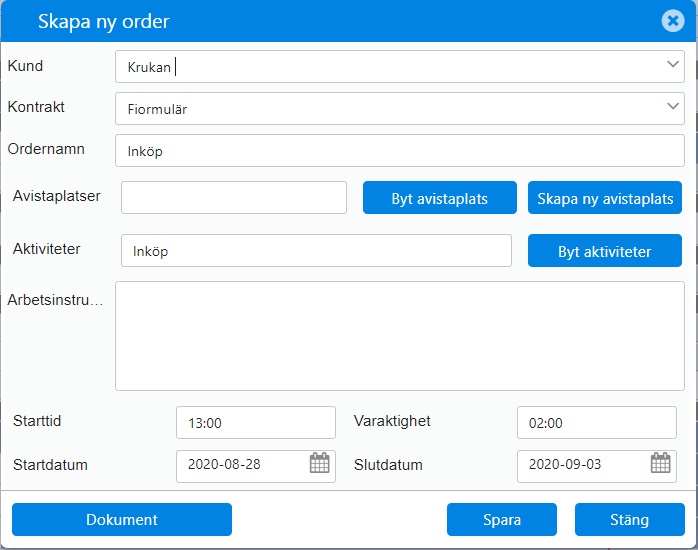
Bifoga dokument
Section titled “Bifoga dokument”Du kan bifoga dokument i en kopierad engångsorder på samma sätt som i en ny engångsorder skapad i Operations Center.
Se det avsnittet.
 Inställningar
Section titled “ Inställningar”Inställningar för restider vid olika färdsätt, start av arbetspass i hemmet och lunchorder.
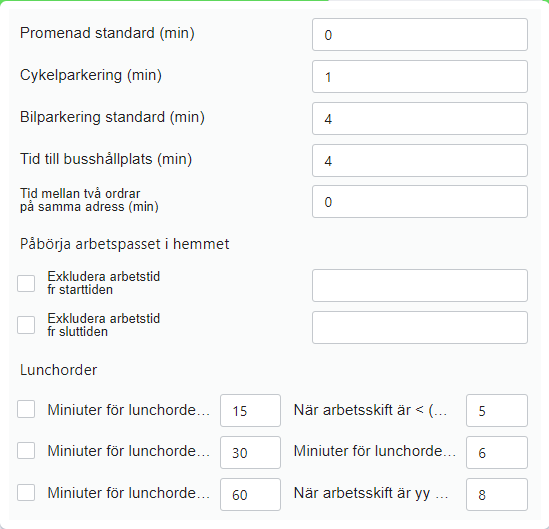
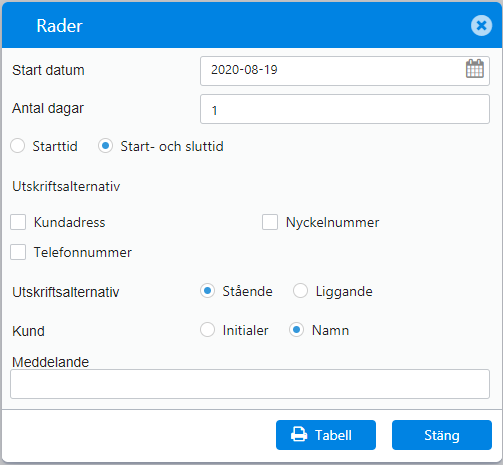
 Skrivarinställningar
Section titled “ Skrivarinställningar”Anpassa utskriften som du vill ha den.
Skriv ut på skärmen i tabellform med knappen Tabell
Skriv ut till skrivare från skärmen, med Ctrl-P.
Bemanning – Personal
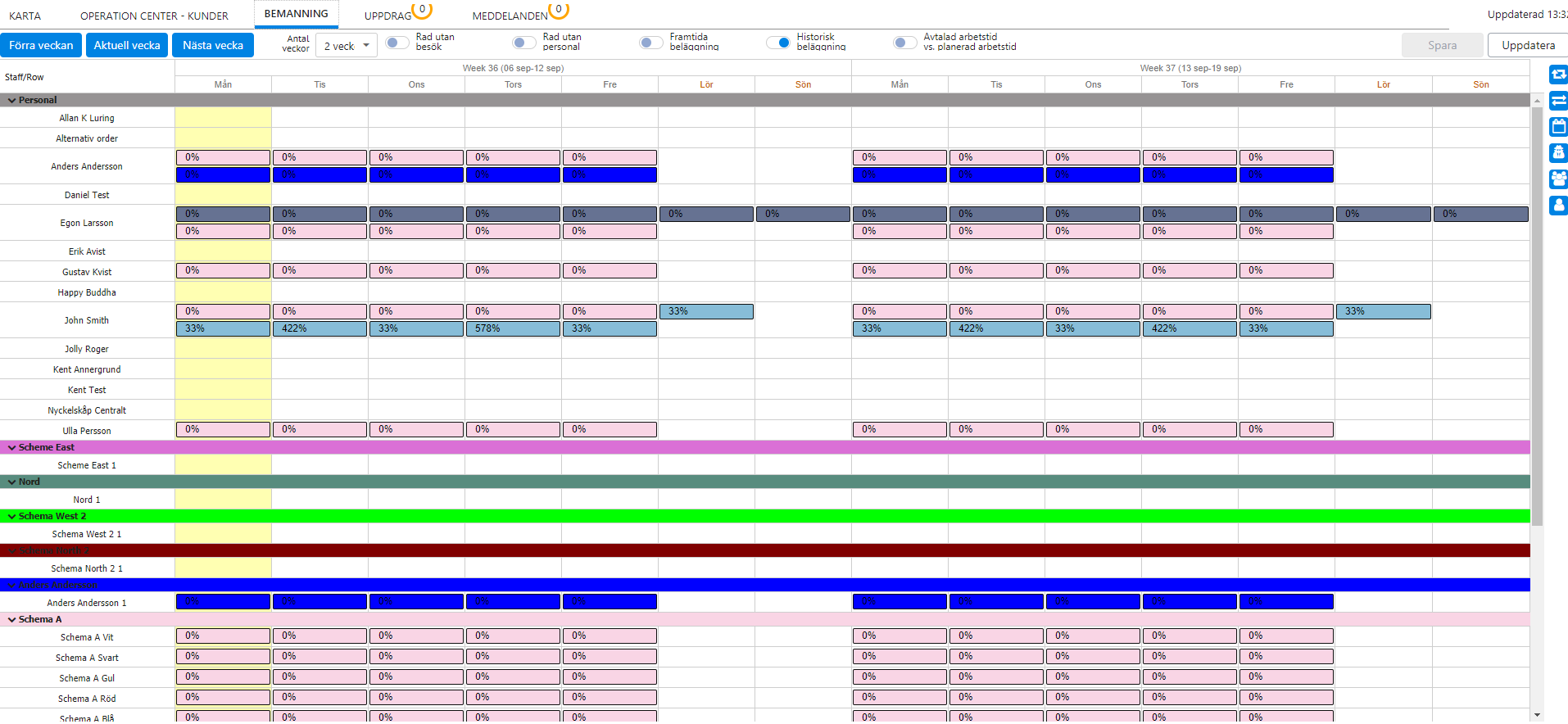
Section titled “Bemanning – Personal”Visar en översiktlig vy över bemanningen ett antal veckor framöver.
Vertikal gul markering visar aktuell dag, inte aktuell vecka.
Val av vecka
Section titled “Val av vecka”Vid val av Aktuell vecka så visas den aktuella veckan till vänster i tabellen och aktuell dag har en vertikal gul markering i bakgrunden.
Vid val av Förra veckan så förflyttar sig start av tabellen en vecka bakåt.
Vid val av Nästa veckan så förflyttar sig start av tabellen en vecka framåt.

Omkopplare
Section titled “Omkopplare”
Antal veckor
Section titled “Antal veckor”Välj antal veckor som ska visas Det kan vara 1-6
Rad utan besök
Section titled “Rad utan besök”Välj detta för att se vilka rader som saknar besök
Rad utan personal
Section titled “Rad utan personal”Välj detta för att se vilka rader som saknar personal
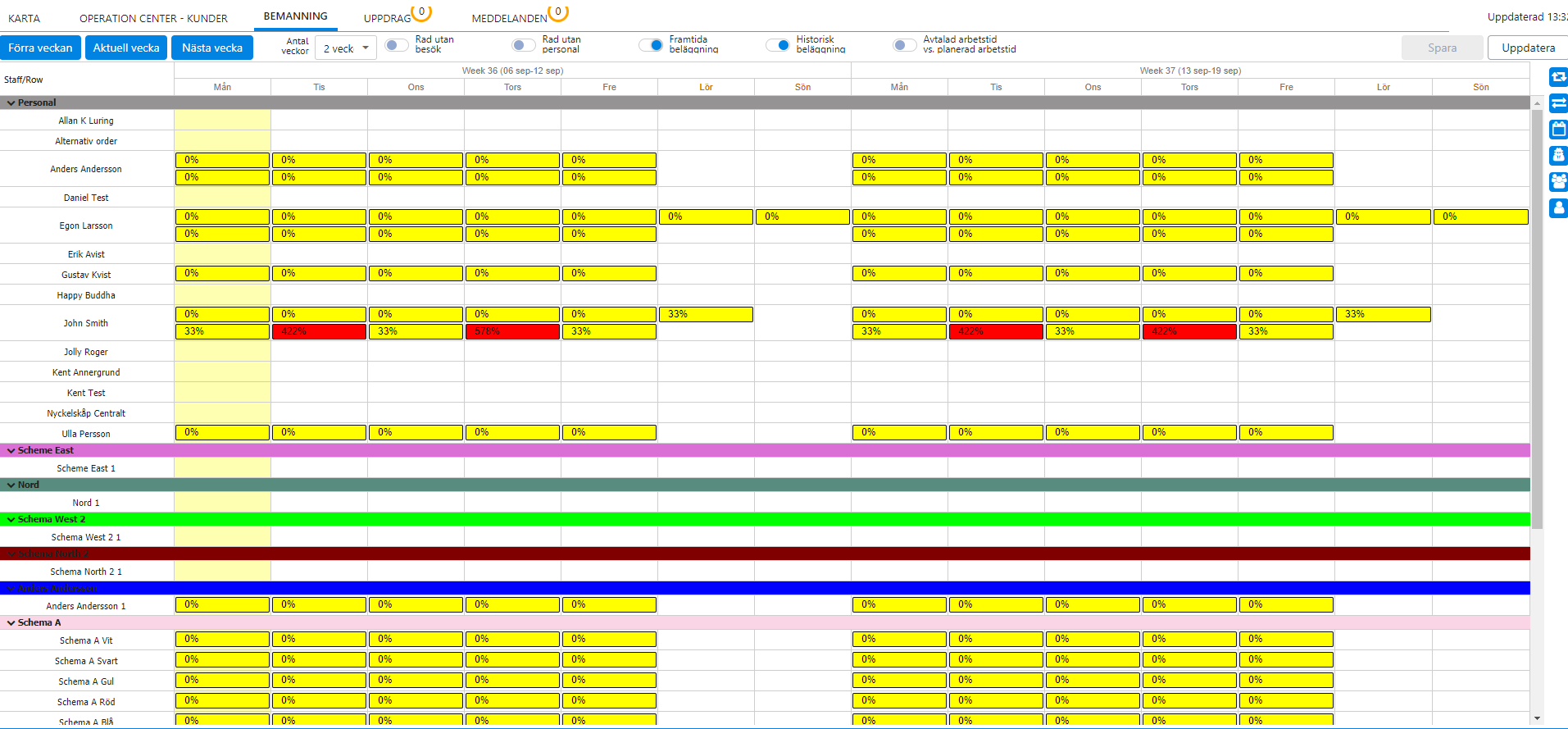
Framtida beläggning
Section titled “Framtida beläggning”Gul färg visar på beläggning upp till och med 70%
Grön visar på beläggning över 70% upp till 100%
Röd visar på beläggning över 100%
Historisk beläggning
Section titled “Historisk beläggning”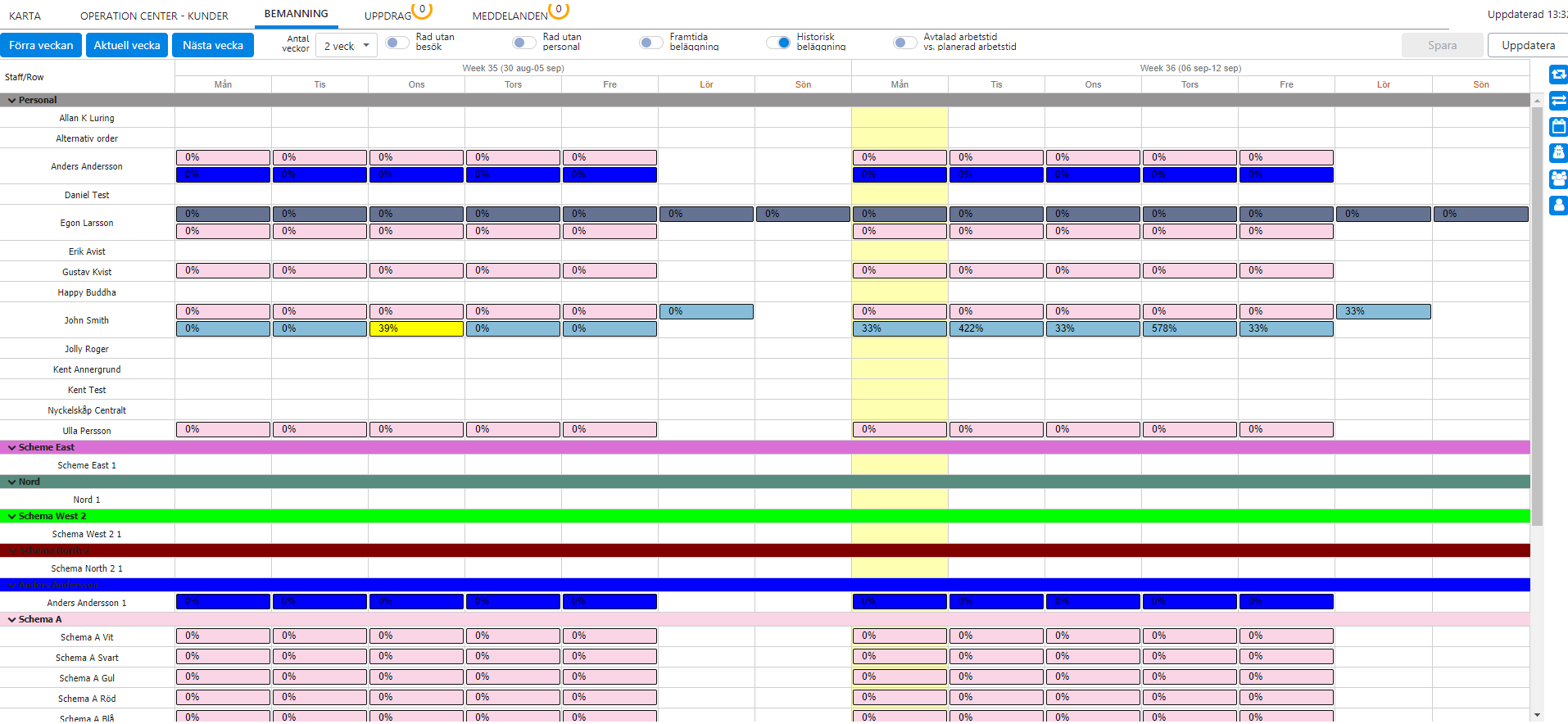
Knappar
Section titled “Knappar” Välj schema
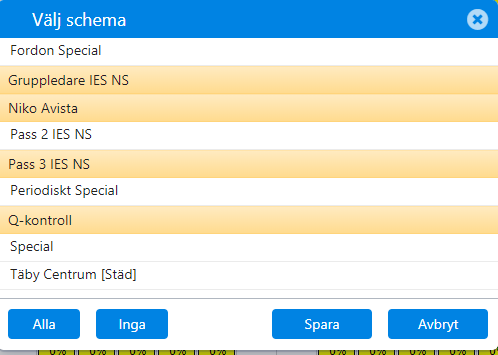
Section titled “Välj schema”Klicka på knappen och välj vilka scheman som ska visas.
välj de scheman som ska visas. Spara
Byt pass
Section titled “Byt pass”Markera de arbetspass som ska bytas genom att Ctrl-klicka på dem och sedan klicka på knappen för att byta pass.
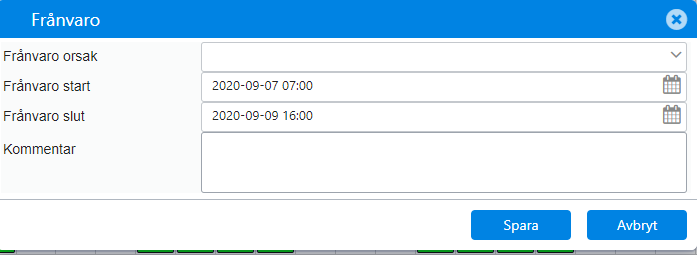
 Lägg till frånvaro
Section titled “Lägg till frånvaro”Markera de arbetspass som personal ska vara frånvarande genom att Ctrl-klicka på dem och sedan klicka på knappen för att lägga till frånvaro.
Välj via klockan om det är del av dag!
Välj frånvaroorsak i rullgardinsmenyn.
Ange eventuell kommentar.
 Välj roll
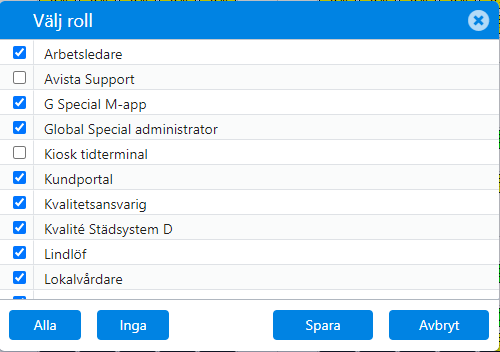
Section titled “Välj roll”Välj roll för den personal som ska visas.
 Välj team
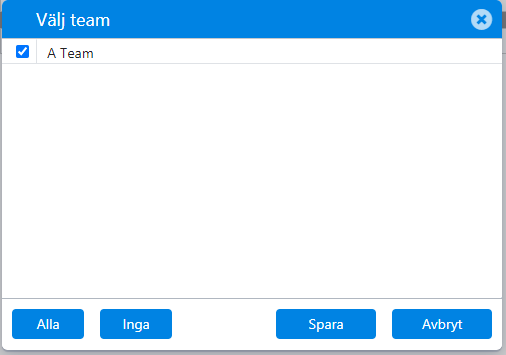
Section titled “Välj team”Välj team för den personal som ska visas.
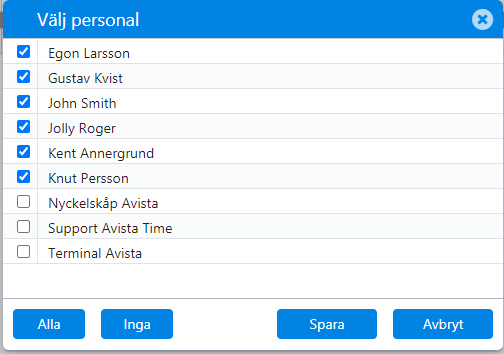
 Välj personal
Section titled “Välj personal”Välj personal som ska visas.
Orderlista
Section titled “Orderlista”Delvist planerade order
Section titled “Delvist planerade order”Antal i en ring vid flikens namn visare om det finns några delvis planerade order att ta hand om.
En omkopplare styr om vyn visar bara delvis planerade order (PÅ) eller alla dagens order (AV). Inställningen minns ditt senaste val och slås inte på automatiskt av att det finns delvis planerade order — det är ringen bredvid flikens namn som visar det.

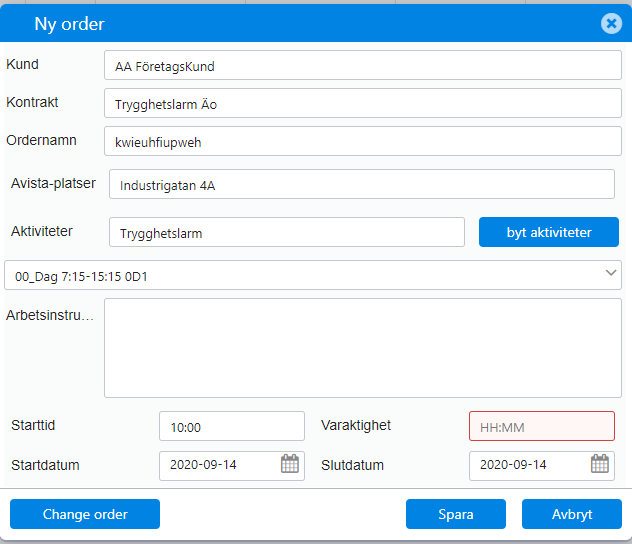
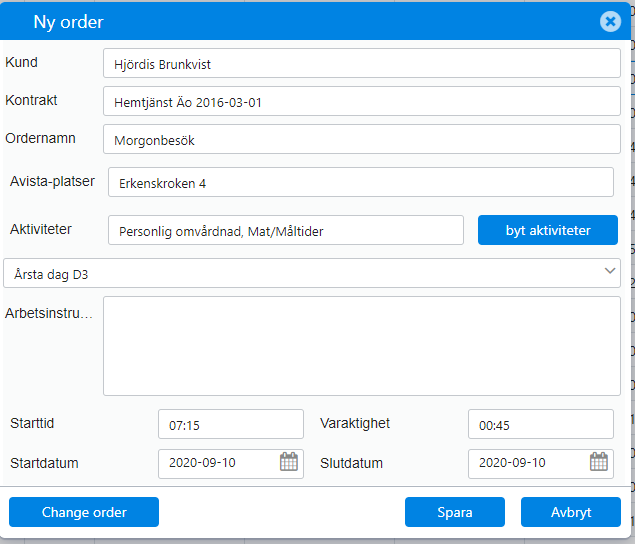
Markera den order som du vill åtgärda och klicka på knappen för att ändra order.
De fält som behöver fyllas i är rödmarkerade.
Komplettera uppgifterna och Spara.
Alla order för dagen
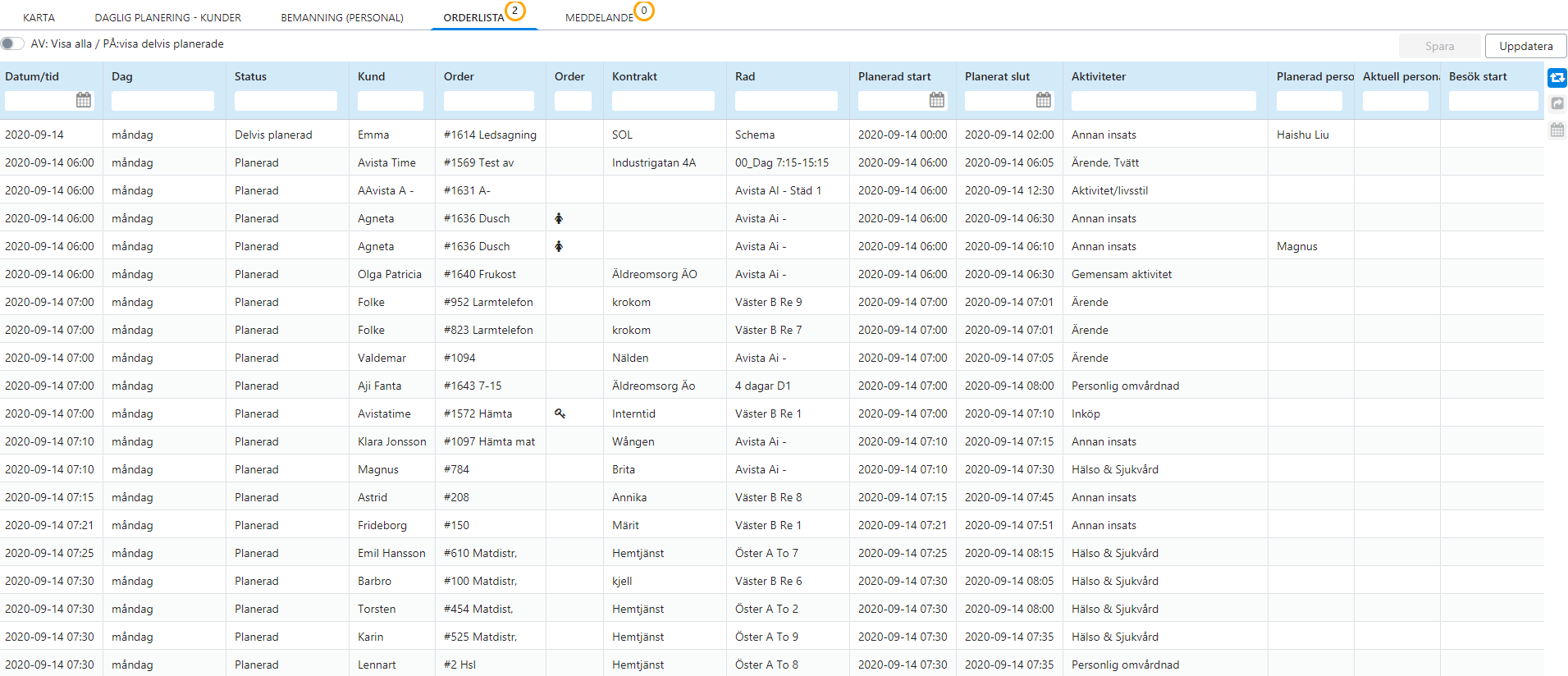
Section titled “Alla order för dagen”När omkopplaren är AV visas alla order som finns för dagen i daglig planering.
Knappar
Section titled “Knappar”På denna flik finns tre knappar.
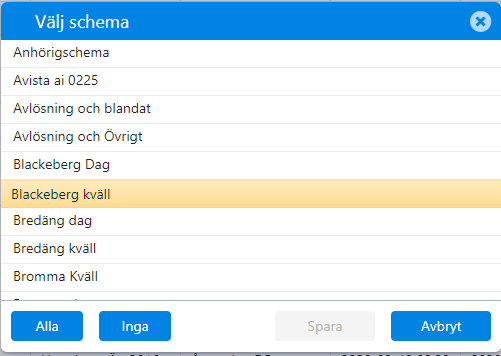
Välj schema
Section titled “Välj schema”Välj schema för de order som ska visas
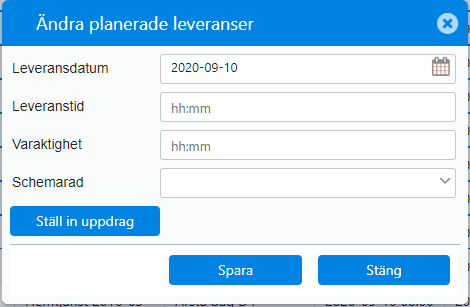
Multi-ändring av order
Section titled “Multi-ändring av order”Välj en grupp order som du vill göra en gemensam ändring av
Fyll i uppgifterna eller välj att ställa in uppdragen.
Ny order
Section titled “Ny order”Markera en befintlig order för att ändra dess uppgifter. Ordern kopieras inte — det är den markerade ordern själv som ändras.
Meddelanden
Section titled “Meddelanden”Antal i en ring vid flikens namn visar hur många meddelanden till dig som du inte har öppnat.
Meddelanden som skickats till medarbetarna finns här samlade baserat på aktuell eller föregående månad vilket bestäms av knappen ”föregående mån.”
