
Importera tillägg till lokalregister
This content is not available in your language yet.
Importera tillägg till lokalregister
Section titled “Importera tillägg till lokalregister”Här visas en metod att importera ett tillägg till befintligt register på lägsta nivån.
Metoden kan lätt anpassas till att importera tillägg på högre nivåer.
1 Markera kund och klicka på Lokalimport
Section titled “1 Markera kund och klicka på Lokalimport”Markera kund som importen ska göras för

Klicka på knappen Lokalimport.

2 Välj Avistaplats för utgångspunkt för den nya importen
Section titled “2 Välj Avistaplats för utgångspunkt för den nya importen”I exemplet är det lokaler på våning 2 som ska importeras.
(Våning 2 måste läggas till manuellt först.)
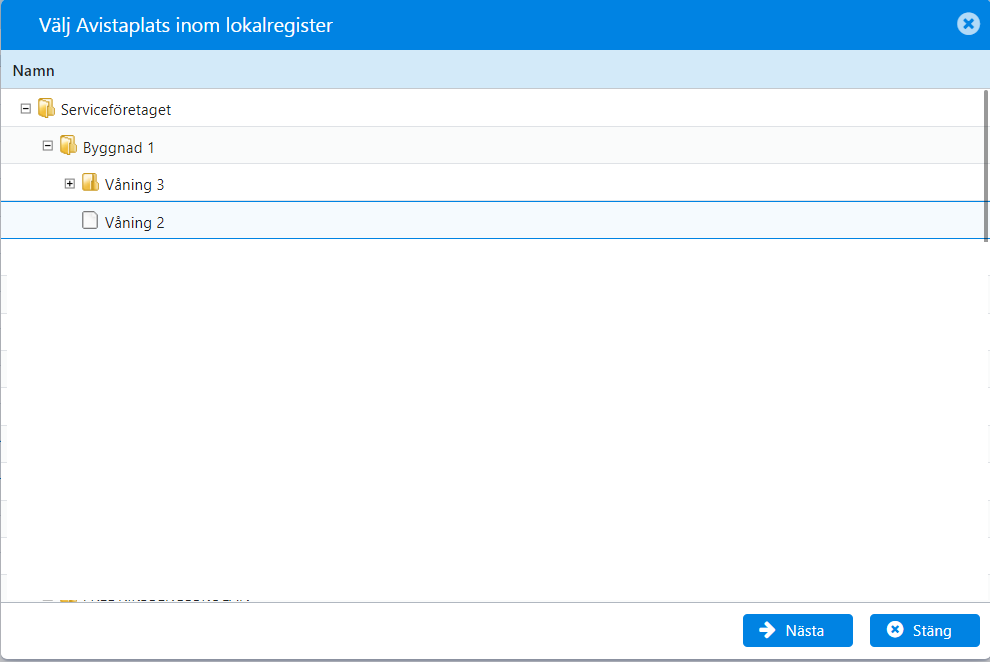
3 Välj importfil
Section titled “3 Välj importfil”Välj importfil som du har förberett
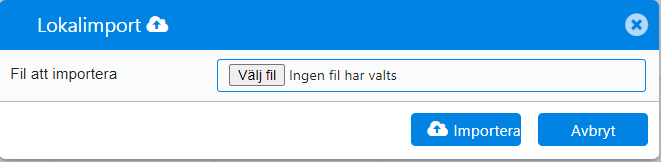
IMPORTFILENS HUVUD
Section titled “IMPORTFILENS HUVUD”
På rad ett ska vara Abonnent vilket är ert företagsnamn, därefter Kundnamn som är kunden som importen gäller för, och sist Avistaplatsen där tillägget ska göras i lokalregistret.
Kolumner i filen
Section titled “Kolumner i filen”Kolumner som behövs är utöver lokalens egenskaper de hierarkinivåer som eventuellt ligger under den valda Avistaplatsen för import och över lokalerna.:
Om ett Våningsplan är avistaplatsen där importen ska ske så behövs kolumner för
Lokalnamn, Lokal–id, Rumstyp, Rumsstorlek, Lokalstatus, Kvalitetsprofil
(Om däremot Byggnad skulle var Avistaplats där importen ska ske så behövs kolumner för
Våningsplan, Lokalnamn, Lokal-id, Rumstyp, Rumsstorlek, Lokalstatus, Kvalitetsprofil)
4 Ange hierarkinivåer
Section titled “4 Ange hierarkinivåer”Ange de hierarkinivåer som eventuellt finns mellan lokalerna och Avistaplatsen där tillägget ska göras.
I exemplet behöver inga nivåer anges, utan klicka på Nästa.
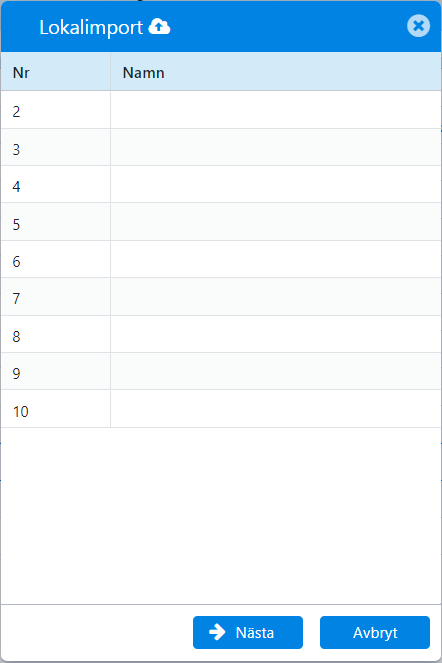
Klicka på Nästa
5 Matcha importfilens kolumner
Section titled “5 Matcha importfilens kolumner”Matcha importfilens kolumner med de fält som finns fördefinierade i Avista.
Ange datum då lokalerna ska vara tillgängliga, om inget anges gäller dagens datum
I exemplet är INSTA valt.
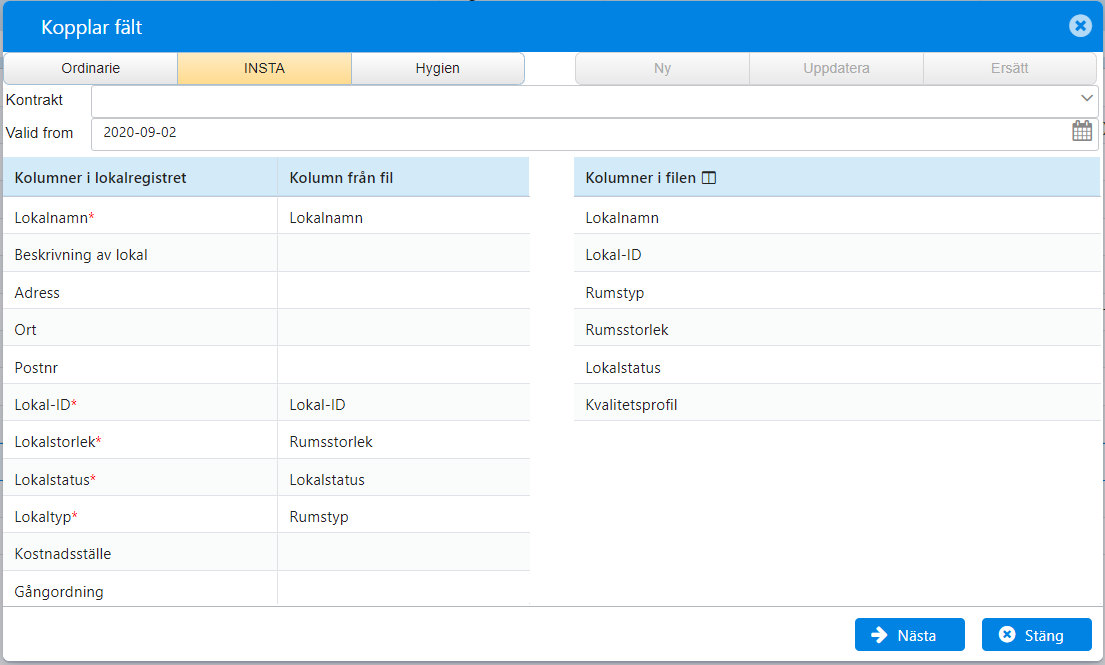
Klicka på Nästa
6 Ange status för inaktiva lokaler
Section titled “6 Ange status för inaktiva lokaler”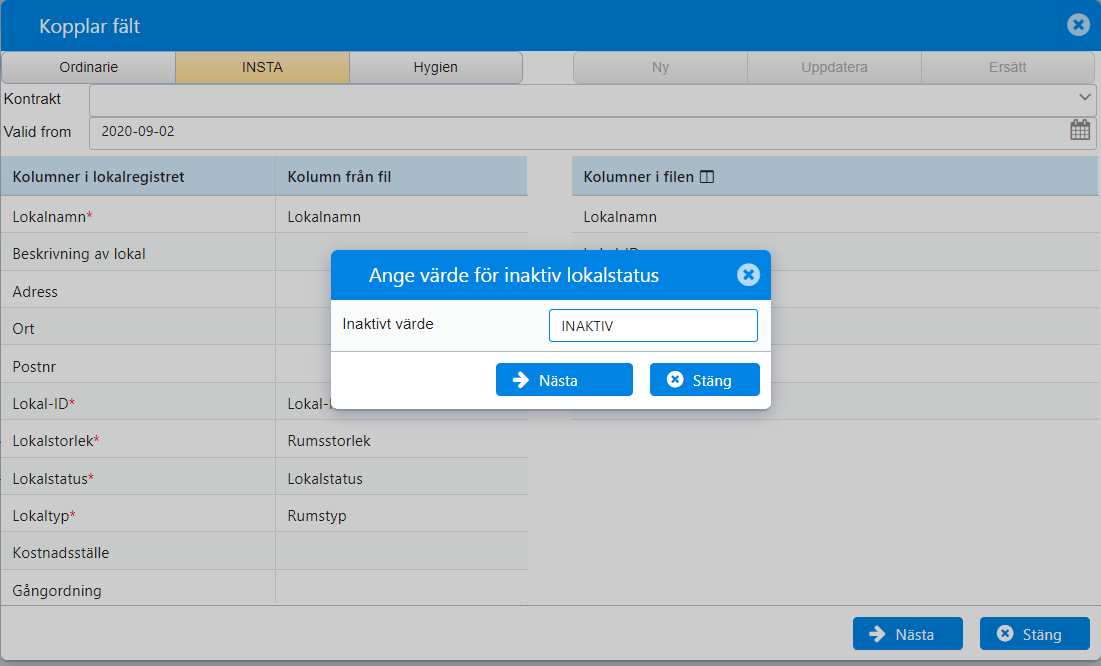
Klicka på Nästa
7 Granska rader
Section titled “7 Granska rader”Om knappen för Importera är grå så rätta eventuella fel som anges i statuskolumnen till vänster.
Står det ’ok’ s¨är det som det ska. Kopior kan dock förekomma.
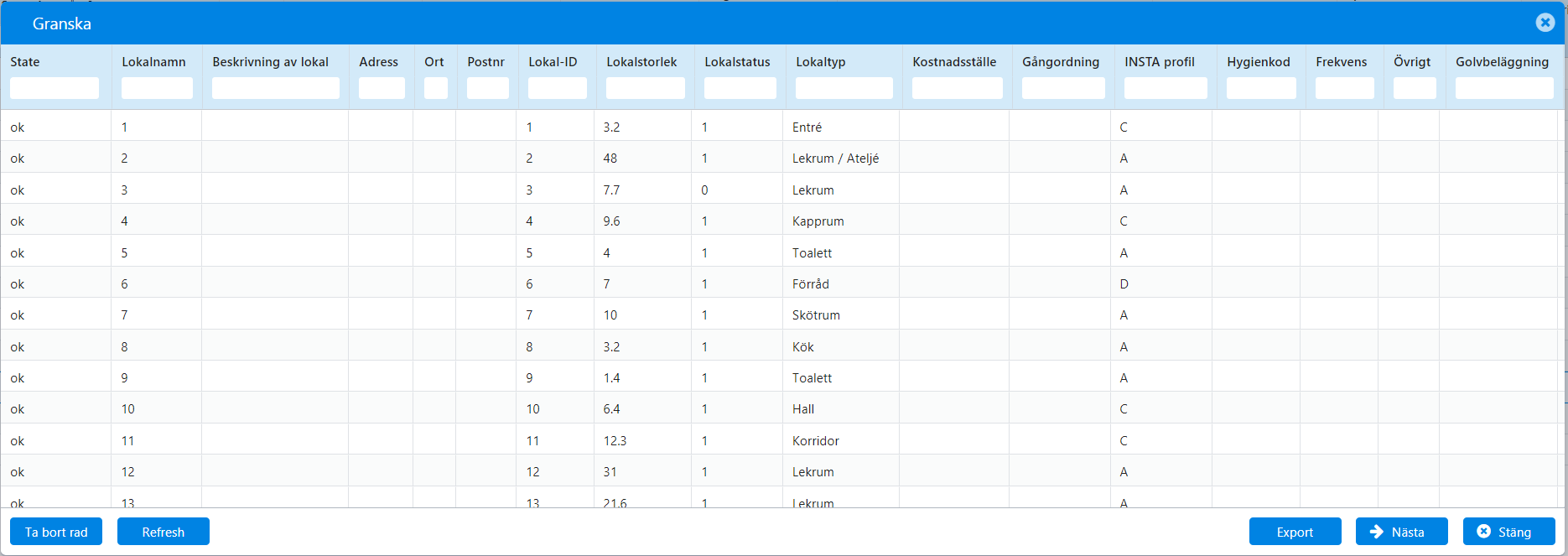
Om det finns kopior så är de rödmarkerade. Markera rad och välj Ta bort.
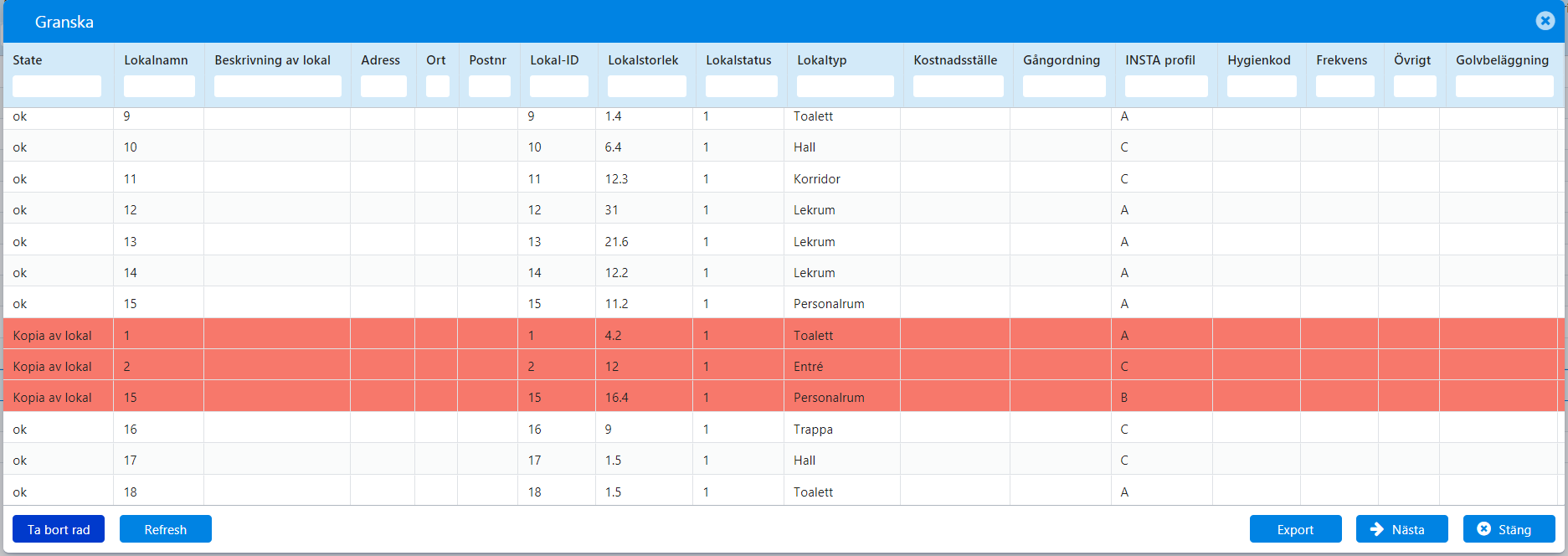
Klicka på Nästa
8 Granska strukturen
Section titled “8 Granska strukturen”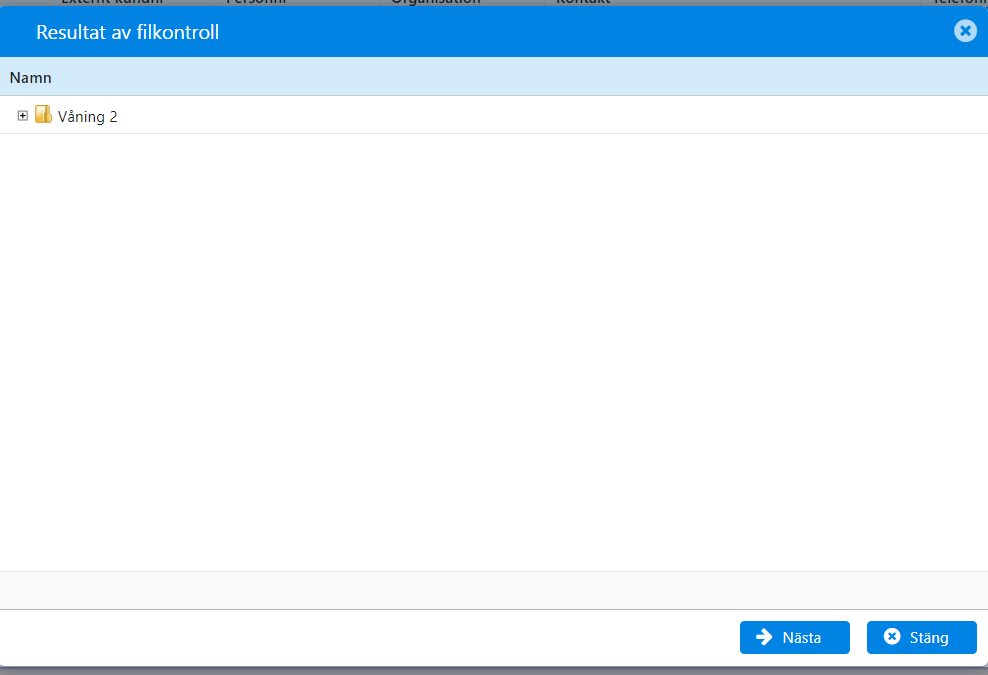
Klicka på Nästa
Vänta medan den faktiska importen sker.
Klart