Avlöningslista
This content is not available in your language yet.
Denna guide visar:
Section titled “Denna guide visar:”- Hur du tar fram en avlöningslista
- Skriv ut
Förutsättningar
Section titled “Förutsättningar”Att du har en roll med tillhörande behörigheter för att genomföra nedan saker
Tjänst 238 – Lönelista krävs på rollen
1. Ta fram avlöningslista
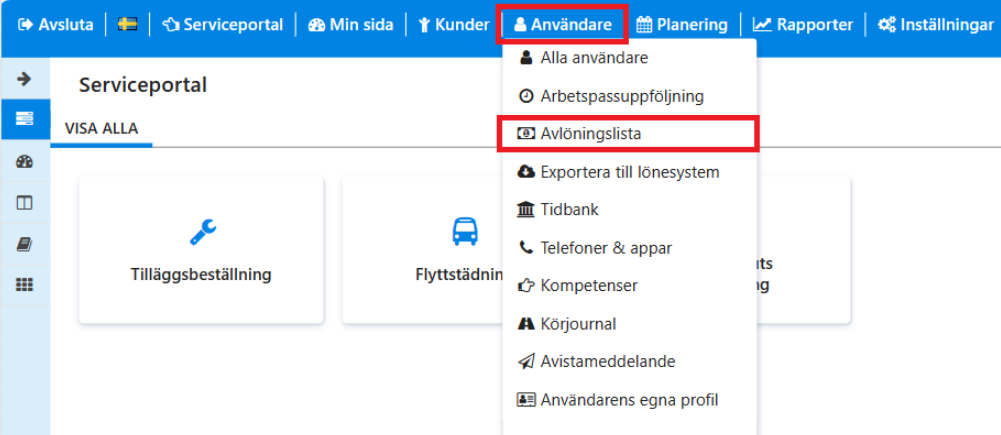
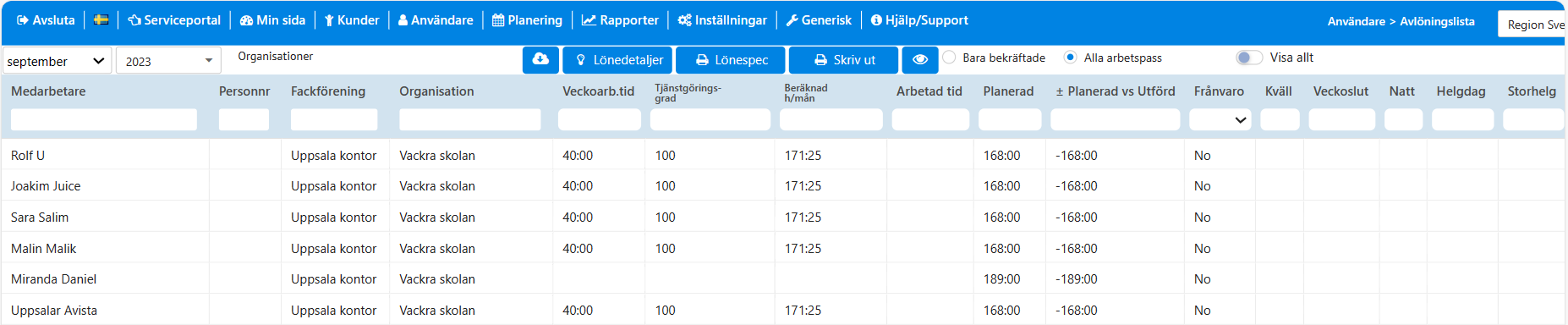
Section titled “1. Ta fram avlöningslista”- Gå till Användare -> Avlöningslista.
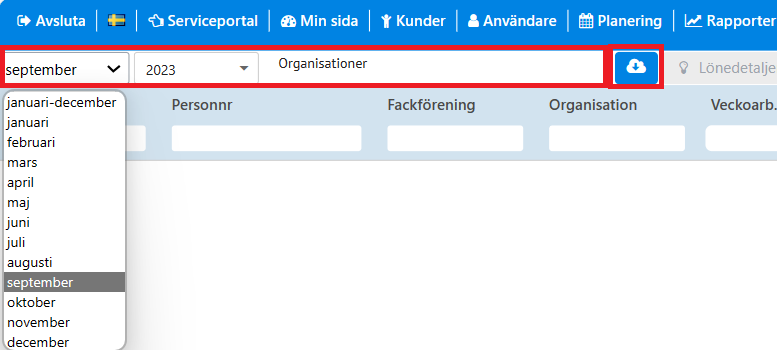
- Välj månad, år och de organisationsenheter så du vill ha en översiktlig vy över.
- Klicka på molnet för att ladda ner data
- Den tabell som efter det visas innehåller summerade uppgifter för medarbetarna under den valda perioden.
– Bland annat visas utförd arbetstid, planerad arbetstid, och om det finns frånvaro registrerad. - Arbete kväll, helgdag, storhelg och natt har egna kolumner med arbetstid enligt de regler som satts upp för företaget.
– Se menyalternativet Inställningar -> Helgdagar för att se vilka helgdagar som finns registrerade.
– Se separat guide om Helgdagar för hur de ska registreras. - Frånvaro registreras för varje medarbetare under Användare -> Alla användare genom att där markera medarbetarens rad i tabellen, och sedan klicka på knappen Frånvaro.
– Se separat guide om Användare för mer information om frånvaro.
2. Skriv ut
Section titled “2. Skriv ut”Medarbetares Lönespecifikation
Section titled “Medarbetares Lönespecifikation”- Markera medarbetares rad i tabellen.
- Klicka på Lönespec.
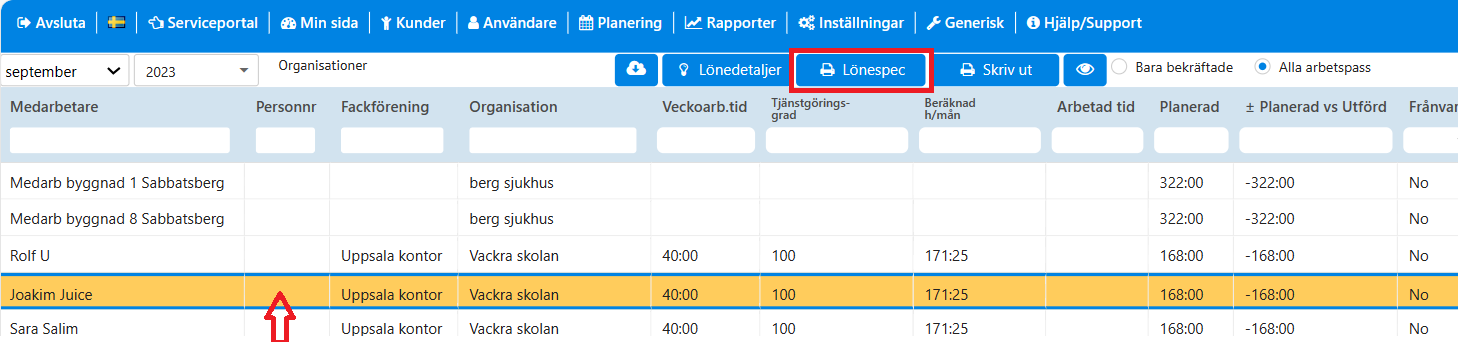
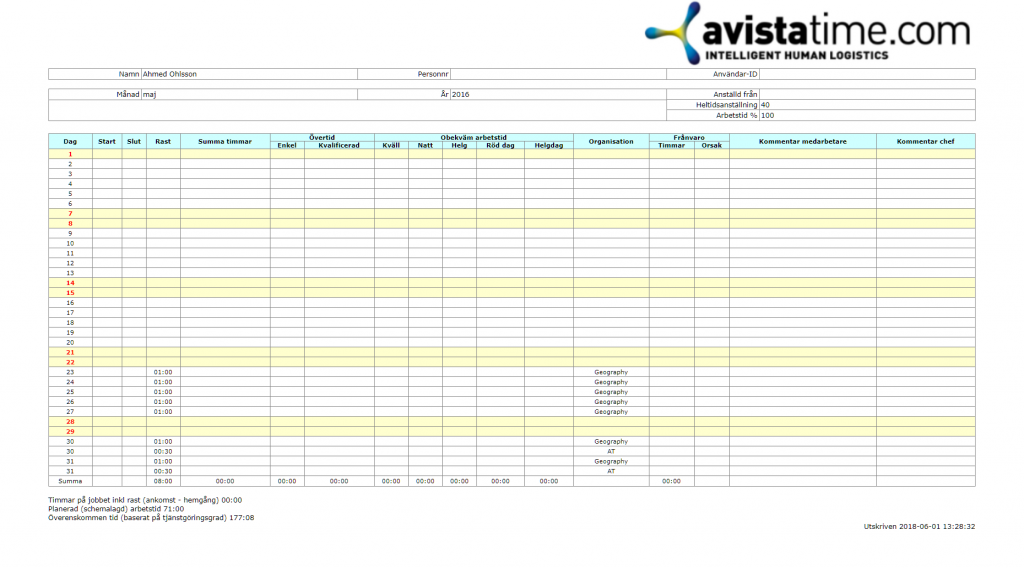
- Du får då en vy liknande nedan.
– Gulmarkerade rader är veckoslut eller helgdagar.
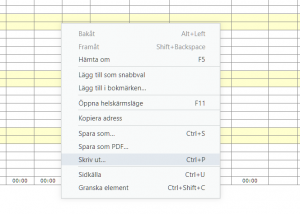
- Högerklicka någonstans på sidan och välj Skriv ut från den kortkommandomeny som visas.
Detaljerad vy
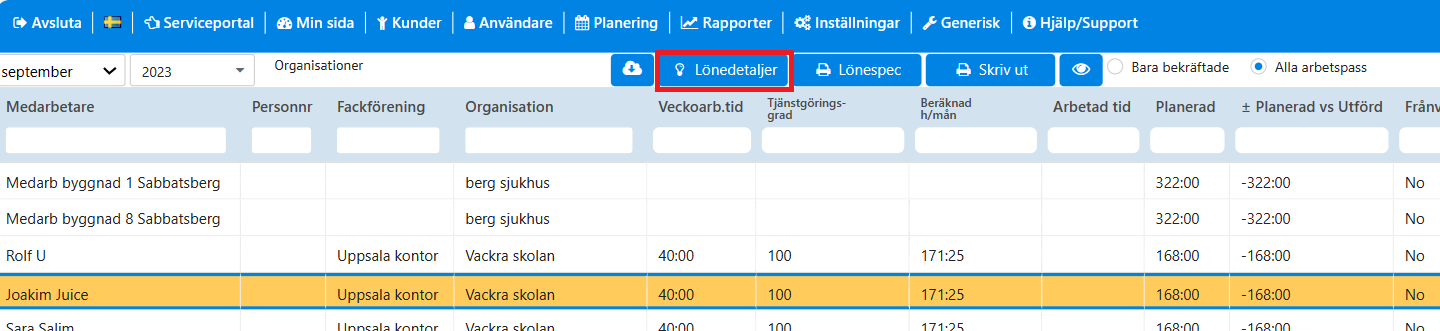
Section titled “Detaljerad vy”- Om du vill ha mer detaljerade uppgifter om en medarbetare så markerar du raden med dennes namn och klickar på knappen Lönedetaljer. (Bild 1)
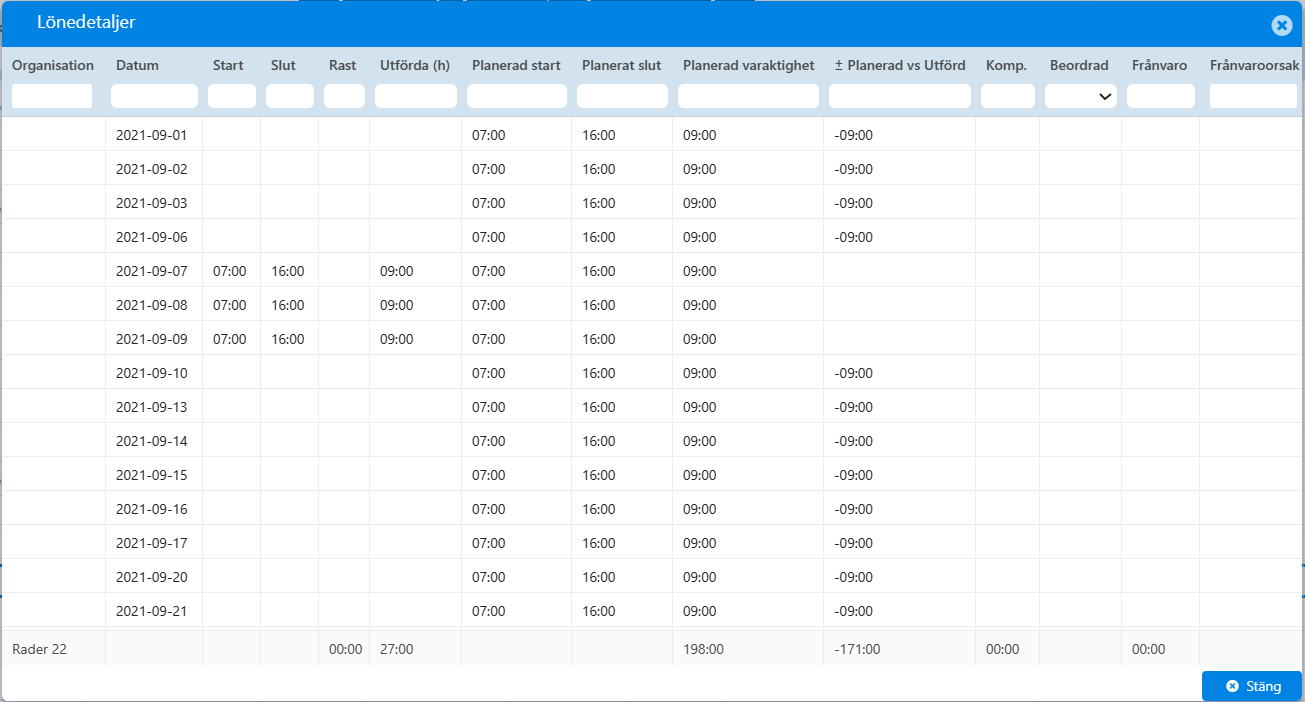
- Tabellen (bild 2) visar rader med arbetspass som utförts enskilda dagar under månaden. Det kan vara ett eller två pass under samma dag. Med eller utan paus for lunch i själva passet.
– Datum, faktisk starttid och sluttid, lunch, summa timmar, planerad start och sluttid. differens mellan planerad och faktisk tid.
– Summering av de olika tiderna ges i nederkanten av fönstret.
– Kolumnerna Frånvaro (i tid) Frånvaroorsak och Frånvarokommentar ger information om frånvaro i tid och dess orsak.