
Pausade kunder, kontrakt eller order
Gå till Kunder -> Alla kunder i menyn
Section titled “Gå till Kunder -> Alla kunder i menyn”Lägg till nytt uppehåll
Section titled “Lägg till nytt uppehåll”Pausa Kund
Section titled “Pausa Kund”- Markera kund och klicka på Pausa i menyn.. Du kan pausa kunden och dess underliggande kontrakt och order
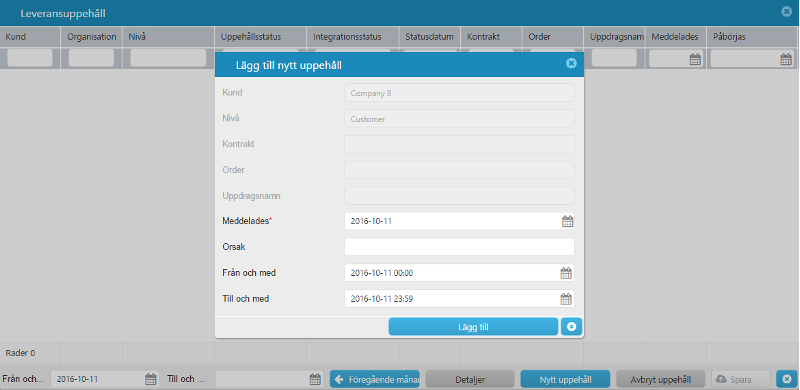
Ange meddelandetidpunkt till kund, ange orsak och varaktighet för uppehållet.
Klicka på Lägg till
Status blir Ny.
Om du inte ska göra mer så klicka sedan på Spara
Pausa Kontrakt
Section titled “Pausa Kontrakt”- Markera kontrakt under kund och klicka på Pausa i menyn. Du kan då pausa kontraktet och dess underliggande order
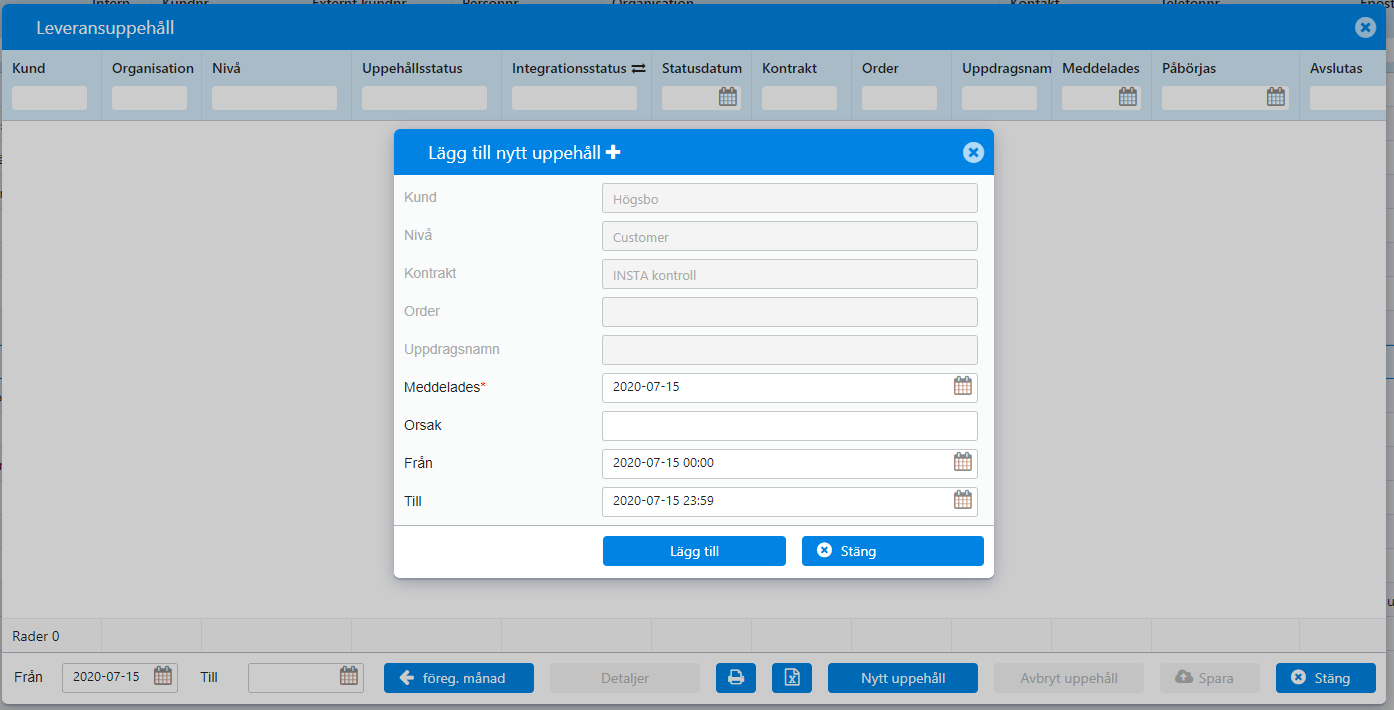
Ange meddelandetidpunkt till kund, ange orsak och varaktighet för uppehållet.
Klicka på Lägg till
Status blir Ny.
Om du inte ska göra mer så klicka sedan på Spara
Pausa en order
Section titled “Pausa en order”- Markera kund och klicka på Orderlista i menyn. Markera order och klickas på Pausa.
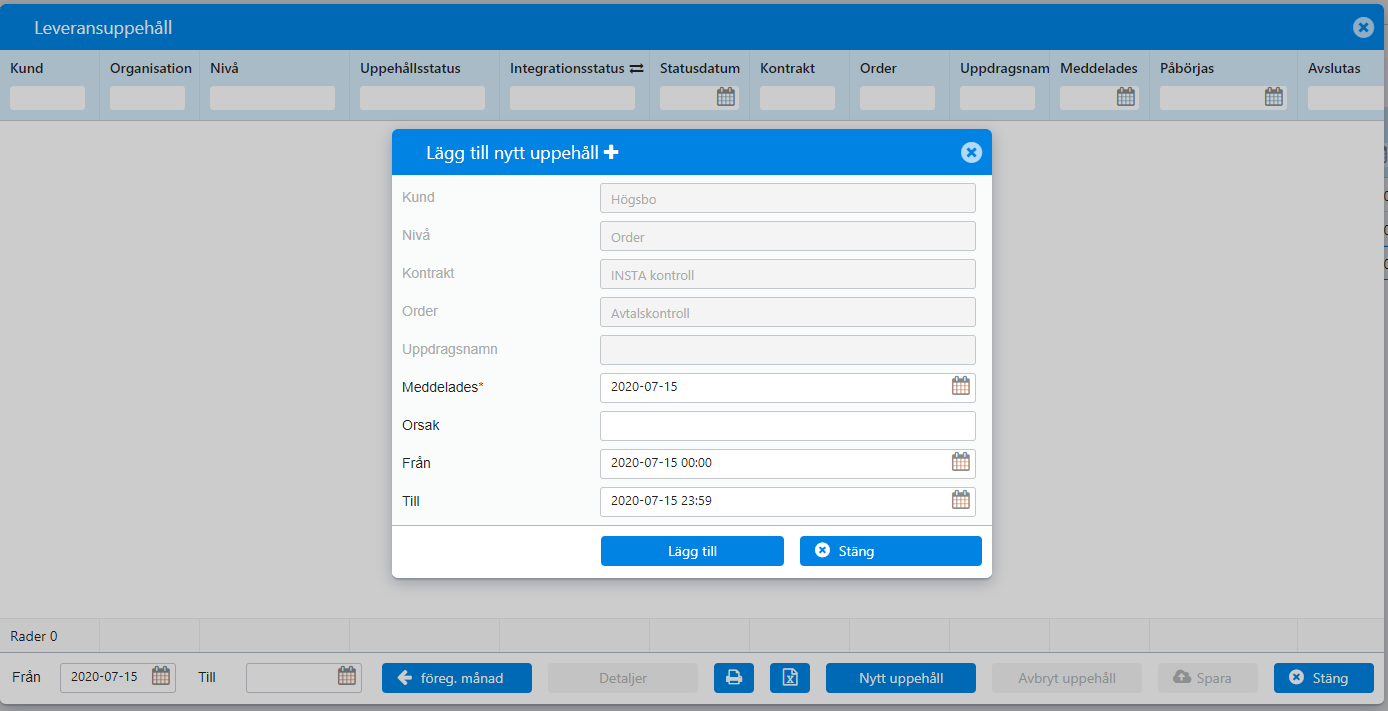
Ange meddelandetidpunkt till kund, ange orsak och varaktighet för uppehållet.
Klicka på Lägg till
Status blir Ny.
Om du inte ska göra mer så klicka sedan på Spara
Ändra uppehåll
Section titled “Ändra uppehåll”Markera det uppehåll du vill ändra. Klicka i fältet under t ex Avsluta för att ändra datum och tid. Markera nytt datum och tid i kalendern.
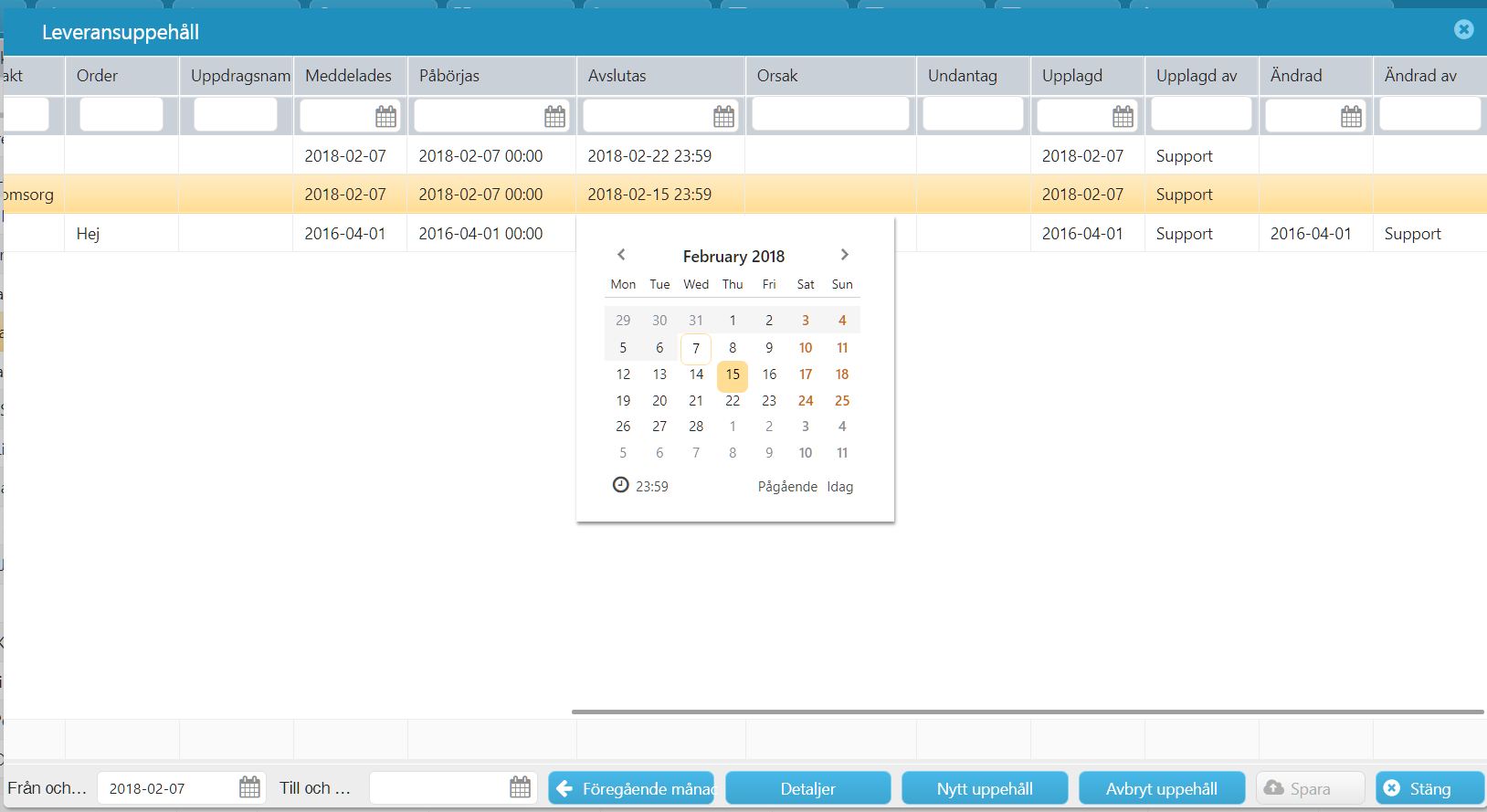
Status ändras till Ändrad.
Klicka sedan på Spara.
Avbryt uppehåll
Section titled “Avbryt uppehåll”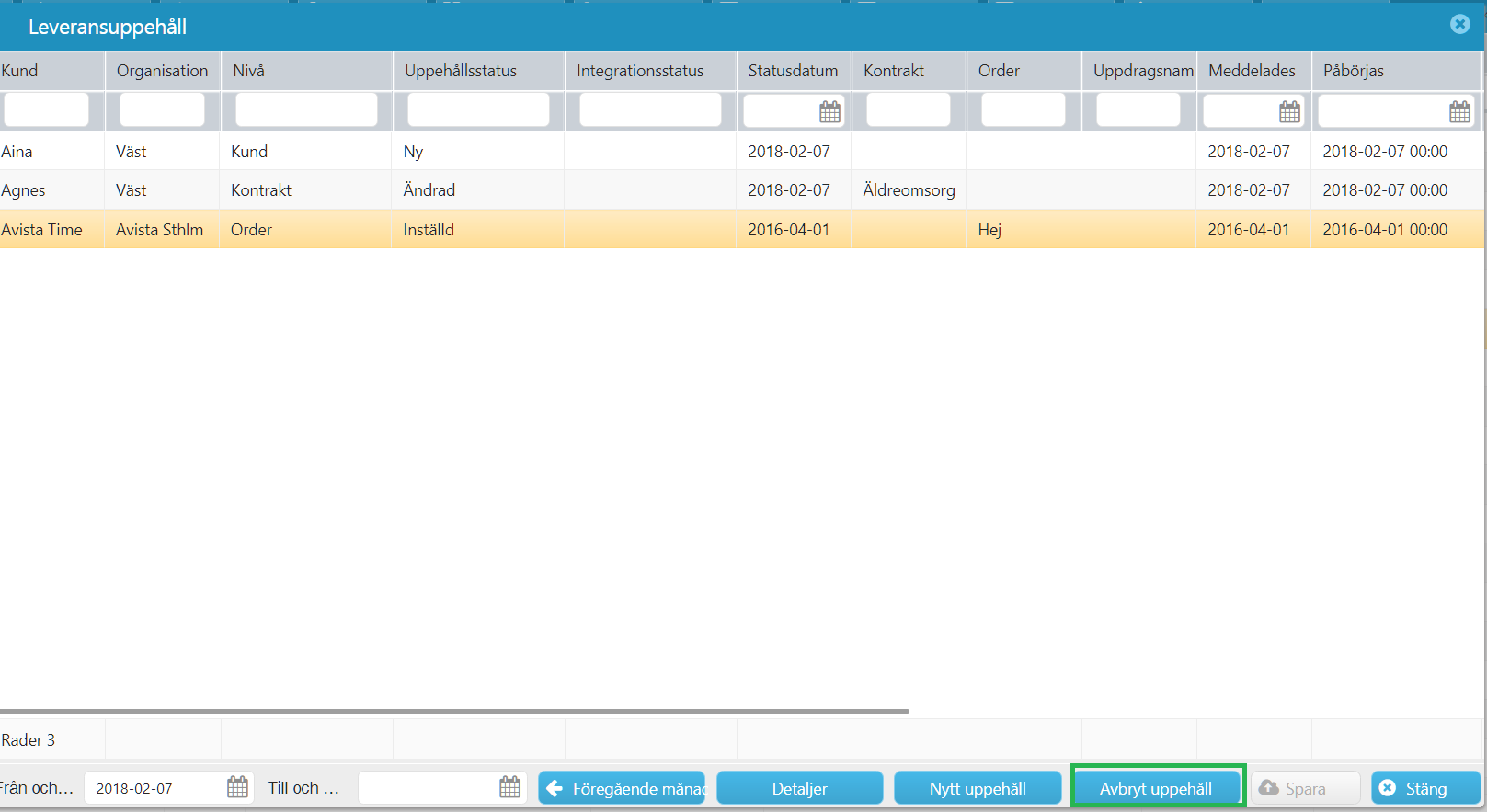
Du kan avbryta ett pågående uppehåll genom att markera kunden, kontrakt eller order och klicka på knappen Avbryt uppehåll. Status ändras då till Inställd.
Välj sedan Spara
Integration mot Stockholms stad
Section titled “Integration mot Stockholms stad”Pausa en kund, för Stockholm Stads integrationen behandlar alltid en paus som en paus på kund och alltid helt kalender dygn.
Vid inställd paus skickas över informationen som det står i de gulmarkerade fälten. Vill du först ändra tiderna , så kan du göra det i påbörjat/avslutas fälten.
Då visas status ändrad. Sedan kan du ställa in pausen.
Vill du slippa se gamla pauser, t.ex på kunder som avlidit. Då gör du det genom att ändra pågående till valt slutdatum.
Då ”försvinner” de, dvs de är inaktiverade. Du kan titta på inaktiverade för att stämma av inaktiverade pauser mot inskickade pauser till Paragå.
Så gör du för att ta bort och göra om en paus
Section titled “Så gör du för att ta bort och göra om en paus”Vill du skapa en ny paus så markera pausen och ryck på Avbryt uppehåll och skapa ett nytt.

Översikt
Section titled “Översikt”Befintliga uppehåll kan man lättast se genom att i toppmenyn gå till Kunder -> Pausade order
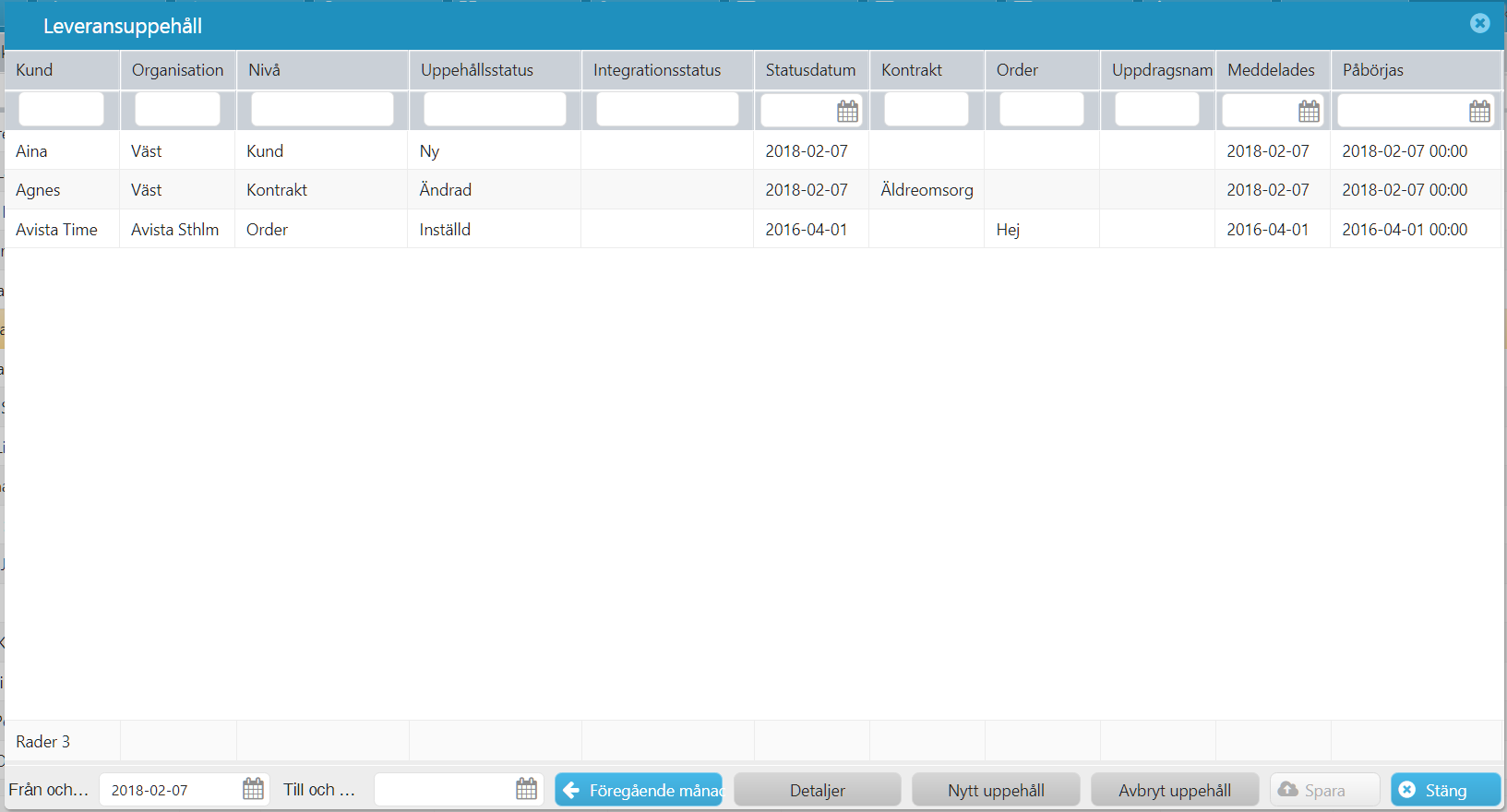
Längst ned finns möjlighet att välja för vilken tidsperiod som översikten ska gälla.Du kan också klicka på knappen Föregående månad.
I en lång lista kan det vara idé att filtrera på Kund, organisation, nivå eller uppehållsstatus för det som visas.