Arbetspass i mobilen
Denna guide visar:
Section titled “Denna guide visar:”Hur du hanterar arbetspass i mobilen
- Faktisk tid
- Planerad tid
- Flera arbetspass samma dag
- Tidstolerans
– Inställningar
– Tjänster
Förutsättningar
Section titled “Förutsättningar”Att du ha rätt behörigheter på din roll
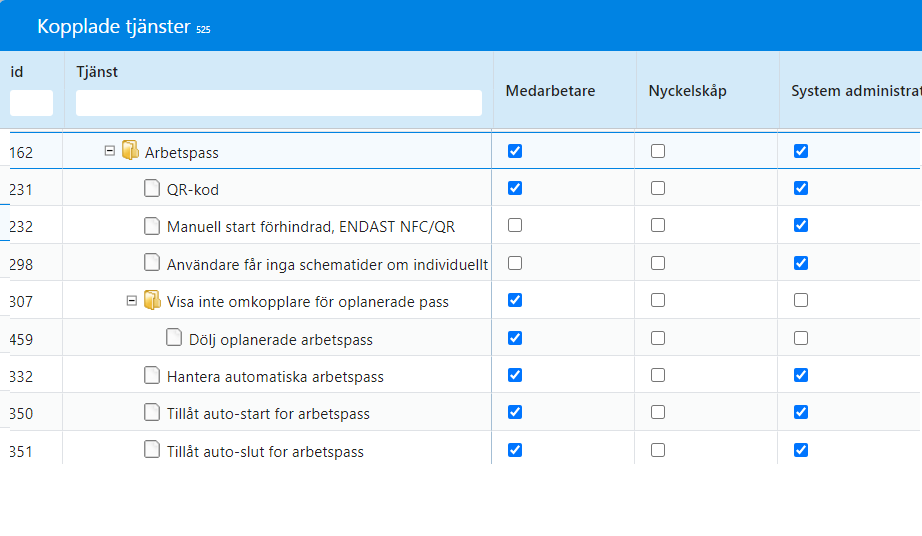
Tjänst 162 Arbetspass (NFC + manuell rapportering) krävs på rollen
I inställningarna kan man välja om arbetspasset ska registreras med faktisk tid eller med planerad tid. Det valet får bara effekt på ett arbetspass som har både en planerad starttid och en planerad sluttid. Ett arbetspass utan planerade tider registreras alltid med faktisk tid, och tidstoleransen gäller inte för det.
1. Faktisk tid
Section titled “1. Faktisk tid”Starta arbetspass
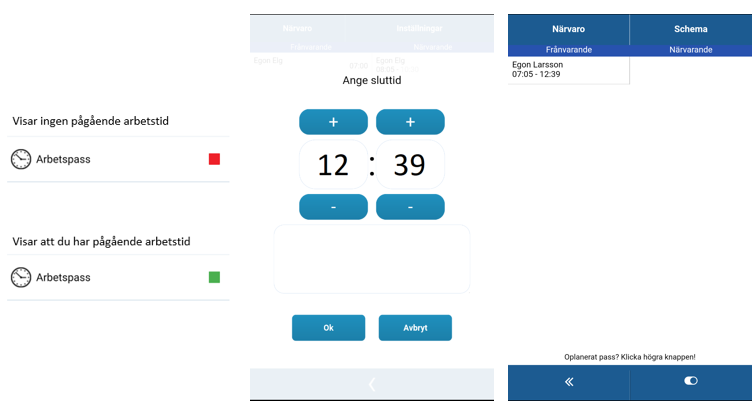
Section titled “Starta arbetspass”- Den röda fyrkanten bredvid Arbetspass i menyn visar att användaren inte har ett pågående arbetspass.
- Peka på Arbetspass för att starta arbetspasset.
- I den vy du då får upp finns ditt namn angivet i vänster kolumn.
- Du kan starta arbetspasset på tre sätt, beroende på dina behörigheter:
– Manuellt. Dra med fingret ditt namn från vänster kolumn till höger kolumn för att starta arbetspasset,
– Använd en NFC-tag för Avistaplatsen och nudda den med telefonens NFC-läsare för att starta arbetspasset. Den personliga ID-brickan fungerar INTE för att göra detta.
– Använd en QR-kod för Avistaplatsen. Peka på QR-symbolen ner till höger för att aktivera kameran. - Om starten sker senare än tidstoleransen tillåter krävs en kommentar
– Frivillig kommentar går att lämna via länk nertill på sidan
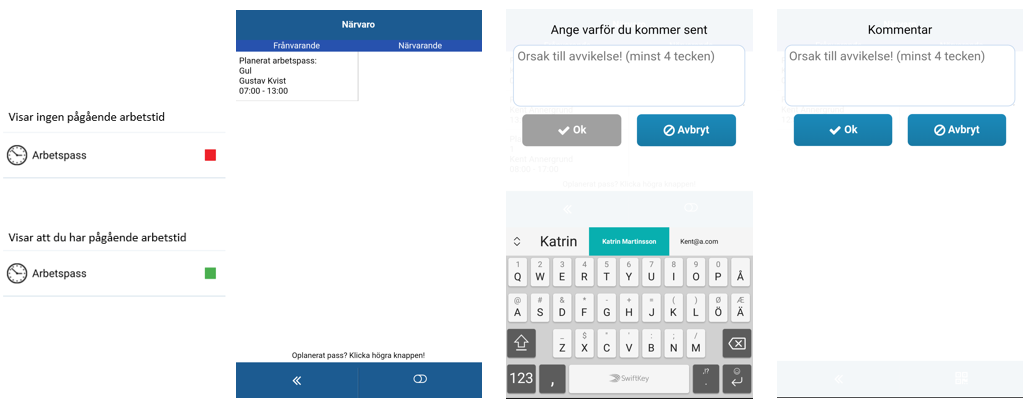
- Ditt namn flyttas från vänster till höger kolumn när du är inloggad
- Fyrkanten bredvid Arbetspass i menyn är nu grön och visar att användaren har ett pågående arbetspass
Avsluta arbetspass
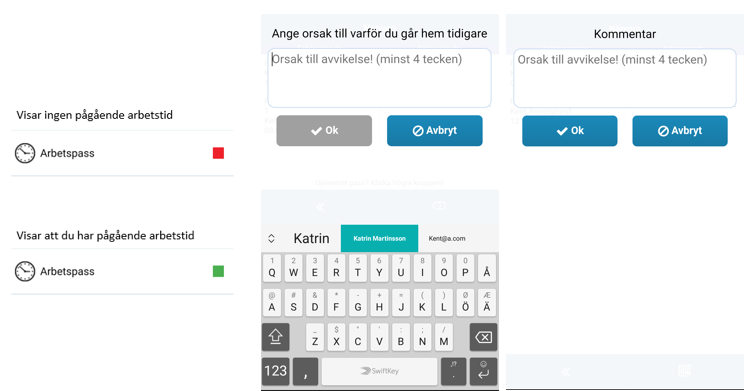
Section titled “Avsluta arbetspass”- Peka på Arbetspass för att avsluta arbetspasset.
- Du kan avsluta arbetspasset på tre sätt, beroende på dina behörigheter:
– Manuellt. Dra med fingret ditt namn från höger kolumn till vänster kolumn för att avsluta arbetspasset,
– Använd en NFC-tag för Avistaplatsen och nudda den med telefonens NFC-läsare för att avsluta arbetspasset. Den personliga ID-brickan fungerar INTE för att göra detta.
– Använd en QR-kod för Avistaplatsen. Peka på QR-symbolen ner till höger för att aktivera kameran - Om avslut sker tidigare än tidstoleransen tillåter krävs en kommentar
– Frivillig kommentar går att lämna via länk nertill på sidan - Ditt namn flyttas tillbaka till den vänstra kolumnen under närvaro
- Peka på < för att återgå till menyn
2. Planerad tid
Section titled “2. Planerad tid”Starta arbetspass
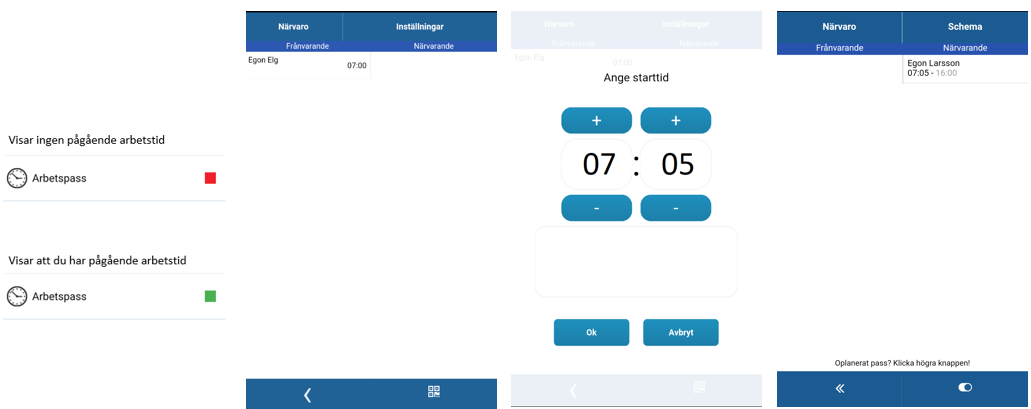
Section titled “Starta arbetspass”- Den röda fyrkanten bredvid Arbetspass i menyn visar att användaren inte har ett pågående arbetspass.
- Peka på Arbetspass för att starta arbetspasset.
- I den vy du då får upp finns ditt namn angivet i vänster kolumn.
- Du kan starta arbetspasset på tre sätt, beroende på dina behörigheter:
– Manuellt. Dra med fingret ditt namn från vänster kolumn till höger kolumn för att starta arbetspasset,
– Använd en NFC-tag för Avistaplatsen och nudda den med telefonens NFC-läsare för att starta arbetspasset. Den personliga ID-brickan fungerar INTE för att göra detta.
– Använd en QR-kod för Avistaplatsen. Peka på QR-symbolen ner till höger för att aktivera kameran.
- Om starten sker senare än tidstoleransen tillåter krävs en kommentar
- När starttiden för passet är registrerad syns det i vyn genom att namn och starttid flyttats till höger kolumn. Förväntad sluttid enligt schema kan också stå efter starttiden i grått.
- Peka på < för att återgå till menyn.
Avsluta arbetspass
Section titled “Avsluta arbetspass”- Peka på Arbetspass för att avsluta arbetspasset.
- Du kan avsluta arbetspasset på tre sätt, beroende på dina behörigheter:
– Manuellt. Dra med fingret ditt namn från höger kolumn till vänster kolumn för att avsluta arbetspasset,
– Använd en NFC-tag för Avistaplatsen och nudda den med telefonens NFC-läsare för att avsluta arbetspasset. Den personliga ID-brickan fungerar INTE för att göra detta.
– Använd en QR-kod för Avistaplatsen. Peka på QR-symbolen ner till höger för att aktivera kameran. - Ange sluttid
- Om avslut sker före tidstolerans så måste en kommentar skrivas.
- Ditt namn flyttas tillbaka till den vänstra kolumnen under närvaro
- Peka på < för att återgå till menyn.
3. Flera arbetspass samma dag
Section titled “3. Flera arbetspass samma dag”Om flera arbetspass registreras samma dag så står avslutade arbetspass i vänster kolumn och det senast påbörjade arbetspasset i höger kolumn.
4. Tidstolerans
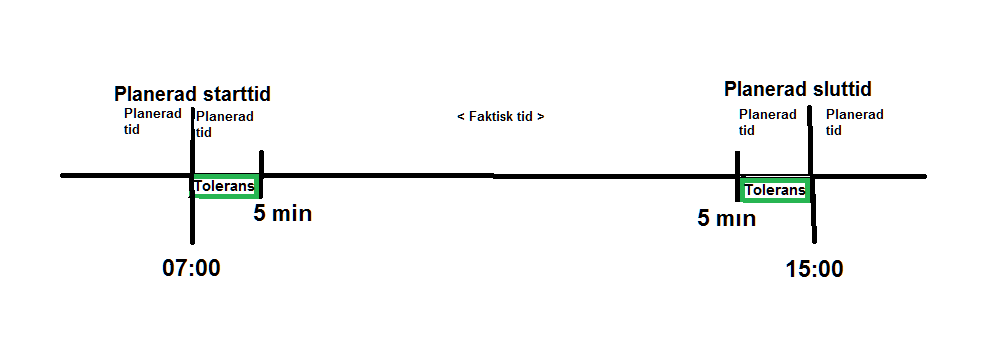
Section titled “4. Tidstolerans”- På företagsnivå finns två tidstoleranser: en för start och en för avslut av planerad arbetstid. Båda är 5 minuter som standard, men de ställs in var för sig och kan vara olika långa – till exempel 5 minuter vid start och 15 minuter vid avslut. Avista Time Support kan hjälpa till med att ändra tiderna.
- Tidstoleransen gäller efter start och före avslut av planerad arbetstid. Att starta tidigare än planerat eller avsluta senare än planerat berörs inte av den.
- Håller man sig inom toleransen är det Standardtiden som avgör vad som registreras: med Standardtid Planerad tid registreras arbetspasset på den planerade tiden, med Standardtid Faktisk tid registreras klockslaget då du startade eller avslutade. Toleransen gör alltså inte i sig att tiden räknas som planerad tid.
- Utanför toleransen registreras alltid faktisk tid, oavsett Standardtid, och en kommentar krävs.
- Om Tidväljaren är På och du ändrar den föreslagna tiden med minst en minut registreras arbetspasset på den tid du själv angav, inte som planerad tid.
- Avslutas ett arbetspass mer än 12 timmar efter att det startades gäller inte inställningen för Tidväljaren: tidväljaren öppnas även om Tidväljaren är Av, och en kommentar krävs alltid.
Inställningar
- Se guiden för Organisation för en beskrivning hur inställningarna görs för att välja om tidväljaren ska vara På eller Av, och om Standardtiden ska vara Faktisk eller Planerad tid.
- Om Tidväljaren är Av och Standardtiden är Faktisk tid krävs en kommentar bara när starten eller avslutet ligger utanför tidstoleransen. För ett planerat arbetspass inom toleransen visas en ruta, men den innehåller bara länken för frivillig kommentar – ingen kommentar krävs.
Tjänster som kan vara aktuella