
Avista Polaris – Mitt schema
Mitt schema
Section titled “Mitt schema”Starta funktionen
Section titled “Starta funktionen”Klicka på Mitt schema
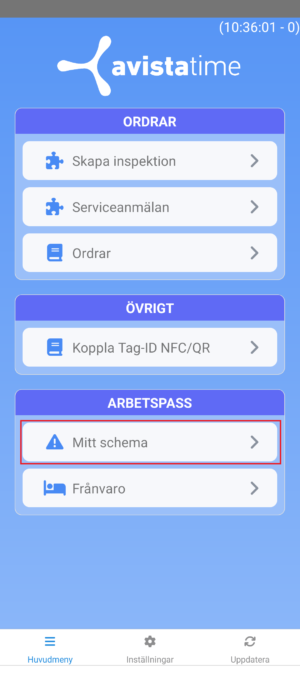
Beroende på om din arbetstid är upplagd på schema eller inte så visas dina schematider eller oplanerade arbetspass
Planerade arbetspass
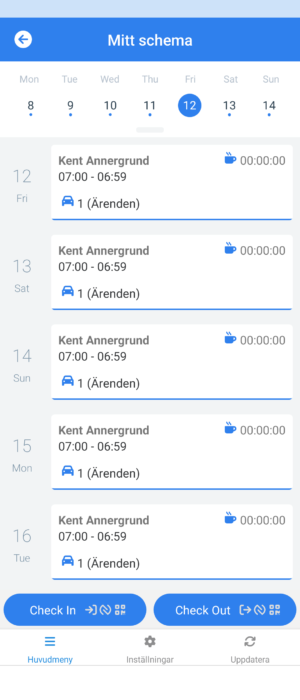
Section titled “Planerade arbetspass”Välj i den övre raden vilken dag som ska visas först i listan.
Om planerade pass finns på schema så visas de.
Oplanerade arbetspass
Section titled “Oplanerade arbetspass”Välj i den övre raden vilken dag som ska visas först i listan.
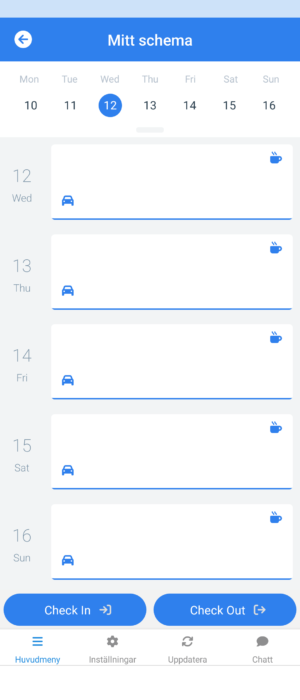
Om inga planerade pass finns så visas oplanerade pass.
I exempllen nedan visas planerade pass, men hanteringen är densamma.
Start och slut av arbetspass
Section titled “Start och slut av arbetspass”Checka in
Section titled “Checka in”Incheckning sker alltid på aktuell dag, oavsett vad som visas först i listan.
Klicka på Check in.
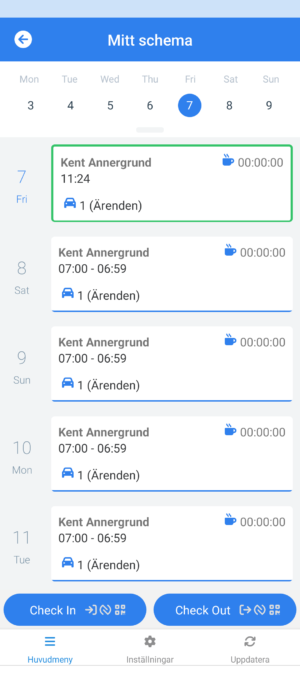
Section titled “Klicka på Check in.”- Om manuell start tillåts så får schemat en grön kant som markerar starten
- Om NFC eller QR-kod krävs så får du upp detta formulär, Välj alternativ att skanna
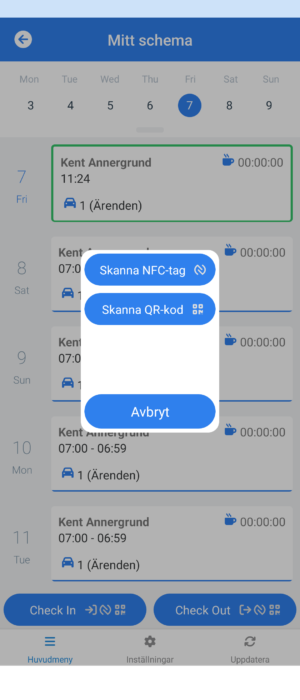
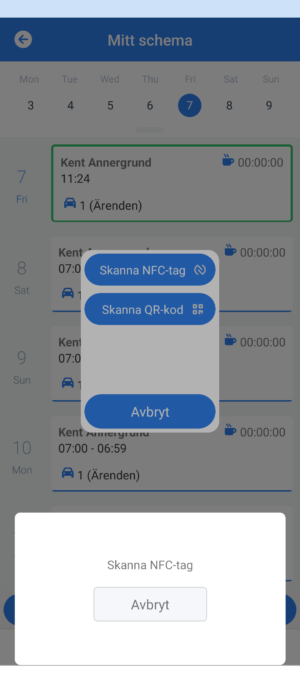
Skanna NFC genom att lägga telefonens baksida mot NFC-tagen
Skanna QR-kod genom att med kameran sikta på koden
—
Schemat får en grön kant.
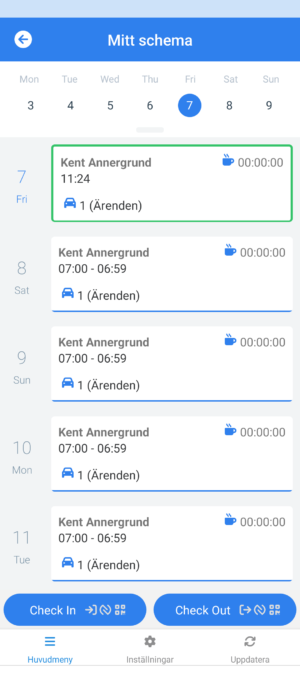
Registrera rast
Section titled “Registrera rast”Klicka på ’koppen’ på schemat
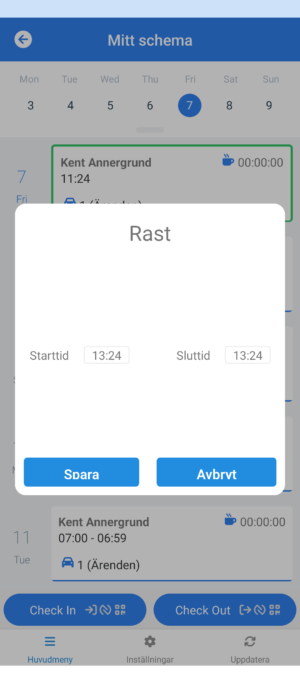
Ändra till den start du vill att det ska vara, klicka på OK
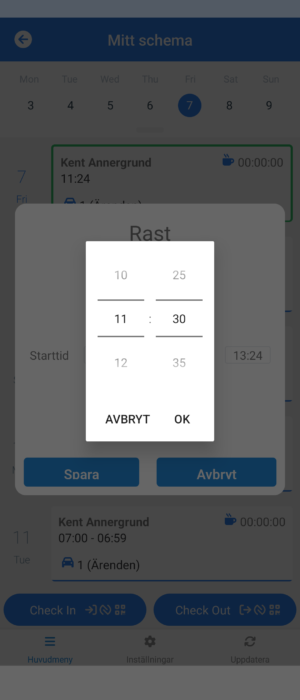
Ändra till det slut du vill att det ska vara, klicka på OK
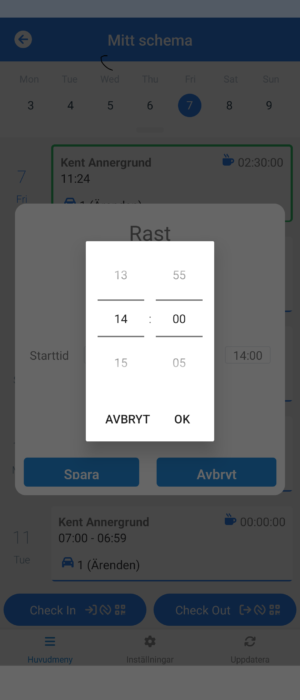
Klickja på Spara
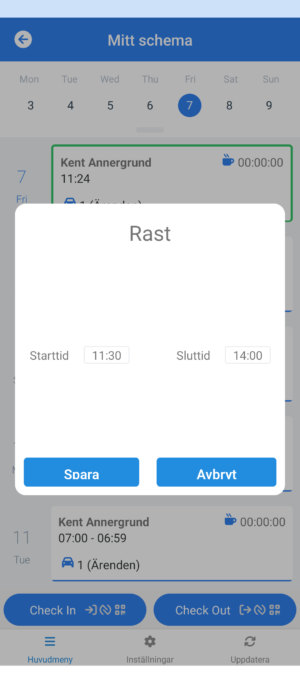
2½h rast är nu sparat på schemat
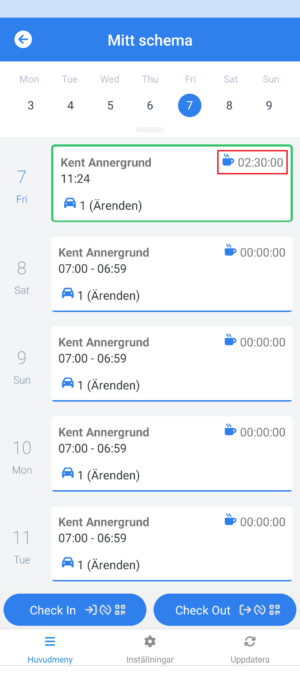
Checka ut
Section titled “Checka ut”
Utcheckning sker alltid på aktuell dag, oavsett vad som visas först i listan.
Klicka på Check ut.
Section titled “Klicka på Check ut.”- Om manuell start tillåts så får schemat en grön kant som markerar starten
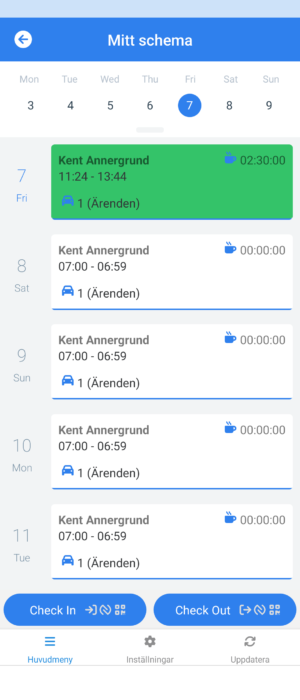
- Om NFC eller QR-kod krävs så får du upp detta formulär, Välj alternativ att skanna
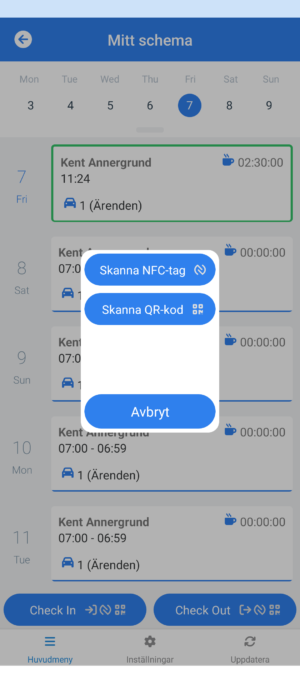
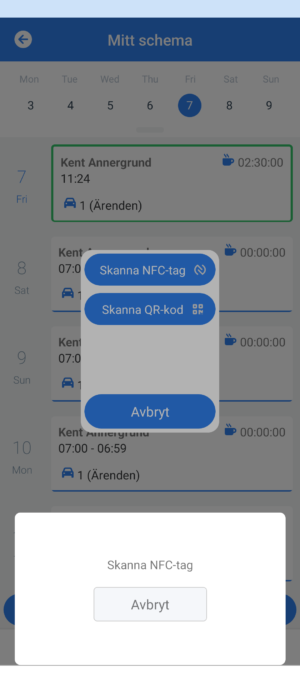
Skanna NFC genom att lägga telefonens baksida mot NFC-tagen
Skanna QR-kod genom att med kameran sikta på koden
Schemat för dagen blir färgad grönt