Kund och Bemanning
Kund och Bemanning
Section titled “Kund och Bemanning”Uppdaterad februari 2022
Tjänst som ska vara påslagna
Section titled “Tjänst som ska vara påslagna”- 519 Kund och Bemanning 2021
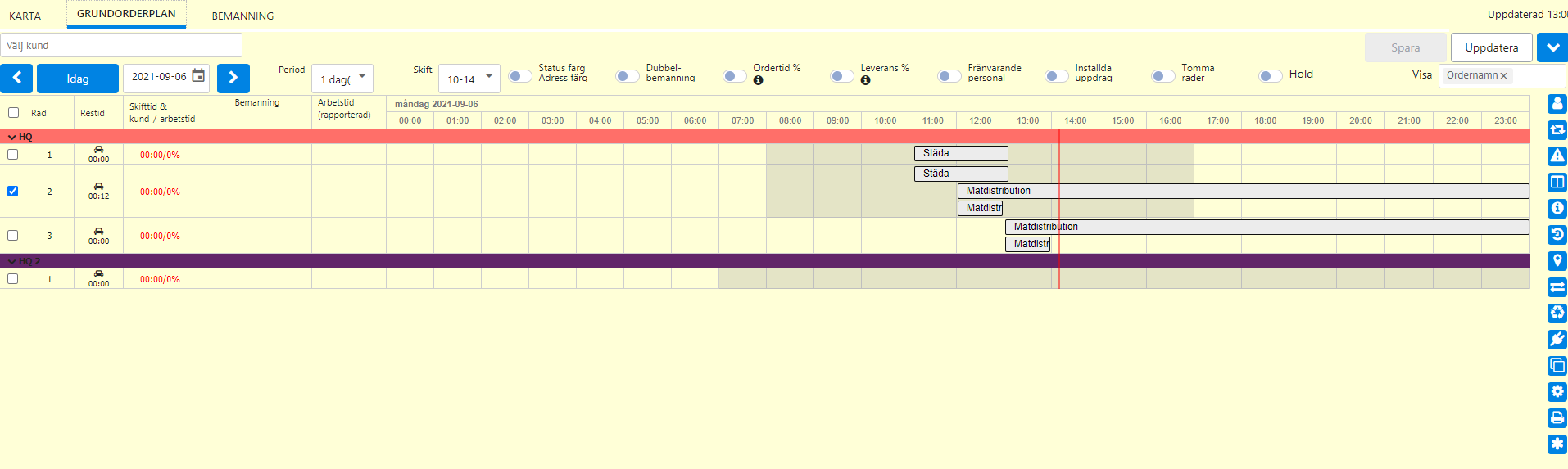
Kund och Bemanning ersätter den tidigare Grundorderplanen med en mer komplett möjlighet att planera.
Flikarna Karta, Kund och Bemanning och Bemanning ser ungefär ut som i Operations Center, och för att skilja dem åt så har Kund och Bemanning en ljusgul bakgrundsfärg.
Filmguide
Section titled “Filmguide”Deltidsfrånvaro
Section titled “Deltidsfrånvaro”Textguide
Section titled “Textguide”Kund och Bemanning
Section titled “Kund och Bemanning”
Order lagda här kan gälla från och med idag — det finns ingen spärr mot måndag för själva ordern. Den vecko-baserade måndagsspärren gäller istället för arbetspasset: ett nytt arbetspass börjar tidigast nästkommande måndag, utom om idag redan är en måndag, då kan det börja samma dag.
Val av kunder, tidpunkt och skift
Section titled “Val av kunder, tidpunkt och skift”
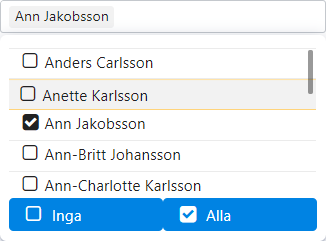
Val av visade kunder
Section titled “Val av visade kunder”Välj kunder som ska visas i de scheman som finns valda på sidan. Om inget val görs så visas alla.
Val av visat datum
Section titled “Val av visat datum”Datumväljaren har ingen spärr mot måndag; den styr bara vilket datum vyn utgår ifrån. Se föregående avsnitt om måndagsspärren för arbetspass.

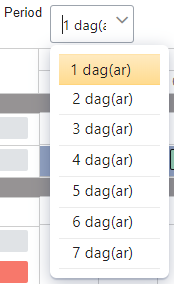
Val av antal samtidigt visade dagar
Section titled “Val av antal samtidigt visade dagar”Du kan visa mellan en och sju dagar i vyn samtidigt.
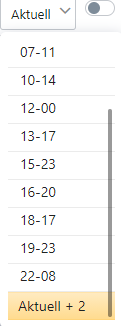
Visade skift
Section titled “Visade skift”Du kan välja mellan att visa olika delar av tidslinjen baserat på skift.
Kolumner i varje schema
Section titled “Kolumner i varje schema”
Omkopplare i övre delen
Section titled “Omkopplare i övre delen”För muspekaren över informations-ikonen (i) för en kort beskrivning av omkopplarens funktion.

avistaplatser med adressfärger
Section titled “avistaplatser med adressfärger”Adressfärger är något som bara kan visas på webben, de syns inte i mobilen.
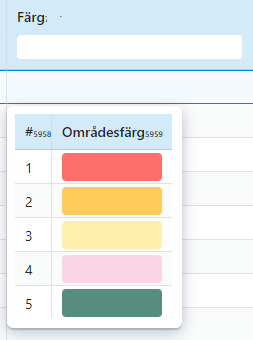
Grått är standardfärg om ingen områdesfärg är kopplad.
Dessa 16 färger finns att välja mellan:
(Fler kommer inom kort att läggas till)
Man kopplar färgerna till kundernas avistaplatser, och de order som sedan planeras för dessa avistaplatser ärver färgerna.
Gå till Kunder -> Avistaplatser i menyn för att skapa koppling mot områdesfärger.
Se guide Avsiktaplatser i översiktlig tabell
Scheman med adressfärg
Section titled “Scheman med adressfärg”Scheman kan också få områdesfärg. Detta är enbart en visuell markering av schemats övre kant i listan — systemet varnar inte och styr inte automatiskt vilka order som läggs på schemat baserat på färgen. En eventuell koppling mellan orderfärg och schemafärg är en överenskommelse mellan planerarna, inte något produkten kontrollerar.
Gå till Planering -> Skiftschema i menyn för att skapa koppling mot adressfärger.
Klicka i kolumnen Färg på raden för skiftschemat och välj färg
Dubbelbemanning
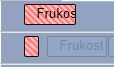
Section titled “Dubbelbemanning”Visa vilka order som har dubbelbemanning.
För muspekaren över en orderleverans och den samt den leverans den hör samman med visas rödrandig.
Ordertid % och Leverans % finns som omkopplare i Operations Center, men är inte tillgängliga i Kund och Bemanning.
Dölj Frånvarande personal
Section titled “Dölj Frånvarande personal”Dölj rader med frånvarande personal.
Dölj inställda leveranser
Section titled “Dölj inställda leveranser”Dölj inställda leveranser.
Dölj tomma rader
Section titled “Dölj tomma rader”Döljer de rader i valda scheman som är tomma.
Uppehåll
Section titled “Uppehåll”Visar leveranser med uppehåll
Spara eller Uppdatera OBS SPARA OFTA!
Section titled “Spara eller Uppdatera OBS SPARA OFTA!”
Klicka på Spara för att spara de förändringar du har gjort
Klicka på Uppdatera för att uppdatera vyn med vad som redan finns sparat på servern.
Klicka på klockan för att ställa in automatisk uppdatering av vyn
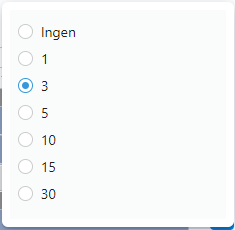
OBS! Går ej ändra i vyn vid automatisk uppdatering, endast läs-läge.
Val av visad benämning
Section titled “Val av visad benämning”Välj i rullgardinsmenyn mellan olika texter att visa på orderleveranserna.
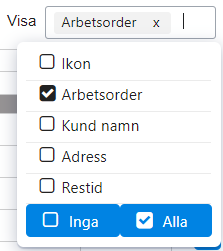
Välj mellan att visa Ikoner. Ordernamn, Kundnamn, Adress etcetera.
Schemarader
Section titled “Schemarader”Information finns om planerad utförare, arbetstider på varje schemarad.
Schemats färg
Section titled “Schemats färg”Varje schema kan ges en färg på dess övre kant, som indikerar den områdesfärg man vill ha för schemat.

Färgkodning för Utförarstatus
Section titled “Färgkodning för Utförarstatus”Färgen för utförares etikett visar
- Grå: Närvarande.
- Röd: Frånvarande (Sjuk, semester eller annat) för del av eller hela dagen
Inplanerat arbete är markerat med blått på schemaraden. Frånvaro på hel eller del av raden är markerat med rött.
Inställningar och funktioner i knappraden till höger
Section titled “Inställningar och funktioner i knappraden till höger” Tillgänglig personal
Section titled “Tillgänglig personal”
Bemanna en rad
Section titled “Bemanna en rad”Endast de användare som har en personlig e-postadress registrerad eller är kopplade till MyAvistaTime-appen har en bockruta som går att markera — det räcker med endera. Ett registrerat telefonnummer räknas inte.
Dra och släpp markerad utförare till vald schemarad.
När du släpper utföraren på schemaraden, öppnas en ny vy som möjliggör bemanningen.
Guide: Arbetsskift i Kund och Bemanning
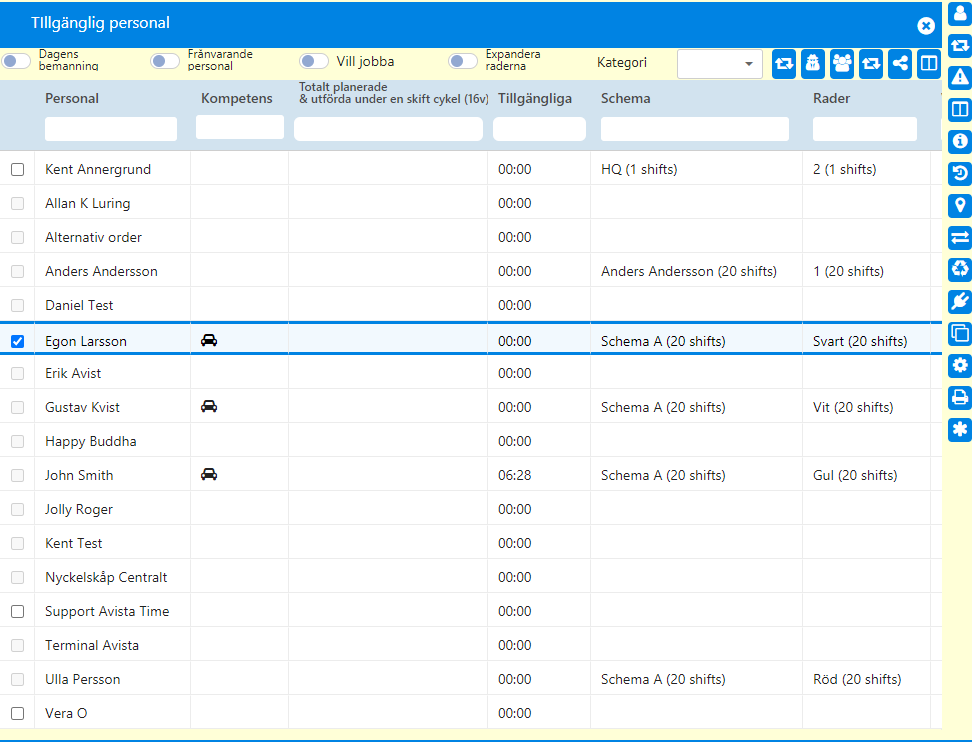
Hantering av arbetsskift
Section titled “Hantering av arbetsskift”Hantering av arbetsskift
Omkopplare
Section titled “Omkopplare”(I bemanningsformuläret)
Aktivera vad du vill se av följande
- Dagens bemanning
- Frånvarande personal
- Vill jobba
- Expandera rader
Rullgardinsmeny Kategorier
Section titled “Rullgardinsmeny Kategorier”Filtrerar personalen baserat på hur mycket de har arbetat de senaste 28 dagarna jämfört med sina schemalagda timmar under samma period — inte baserat på deras anställningsform.
- Heltid – redan bokad på minst lika många timmar som schemalagt
- Deltid – bokad på färre timmar än schemalagt
- Timanställning – inget bokat alls
Knappar för tillgänglig personal
Section titled “Knappar för tillgänglig personal”
I övre delen av formuläret finns knappar för ytterligare urval av personal
- Val av schema
Välj visad personal på vissa scheman
Som standard visas alla.
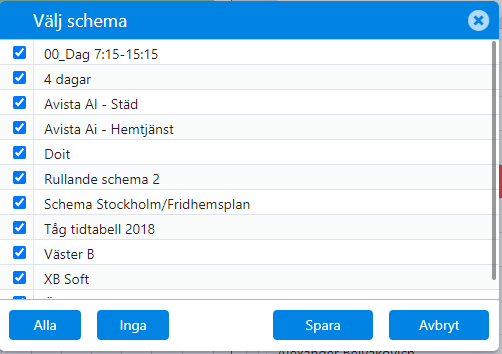
- Val av Roll
Välj personal med vissa roller
Som standard visas alla.
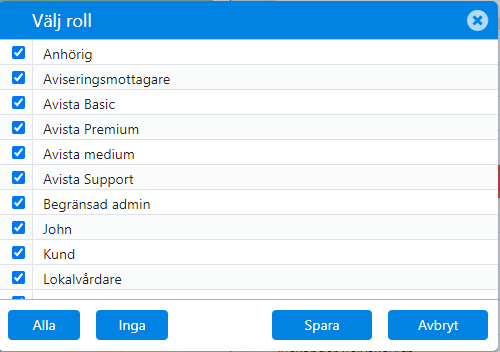
- Val av Team
Välj personal tillhörande vissa team
Som standard visas alla.
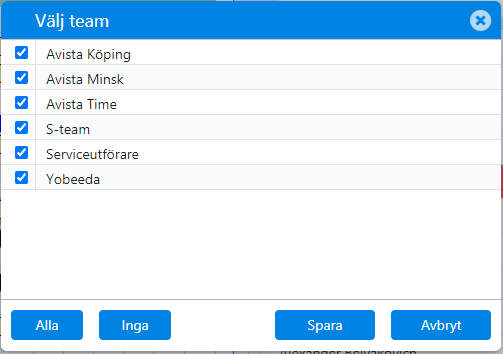
- Val av Rader
Välj specifika schemarader
Som standard visas alla.
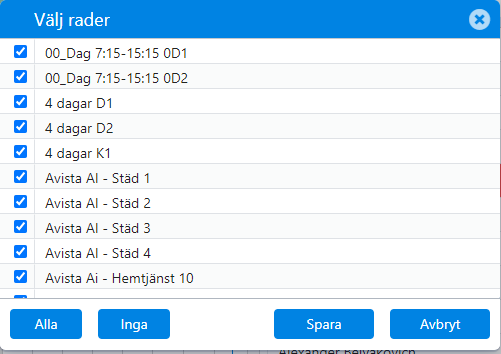
- Meddelande:
Markera först arbetspass och sedan medarbetare i listan
Medarbetare går endast att markera om de har en personlig e-postadress registrerad. Ett telefonnummer räcker inte.
Klicka på Meddelande. En förfrågan skickas till medarbetares e-post som är angiven i myAvista och/eller till MyAvistaTime-appen*
Välj olika kriterier och Skicka.
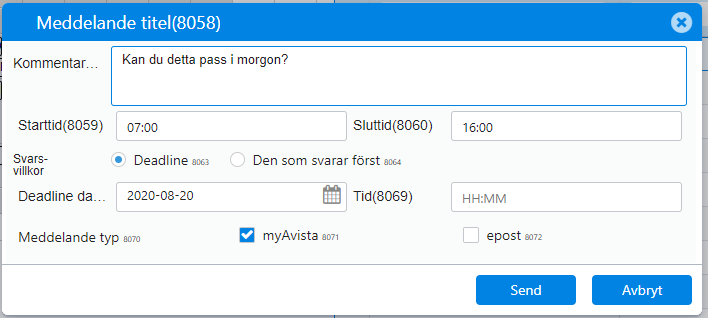
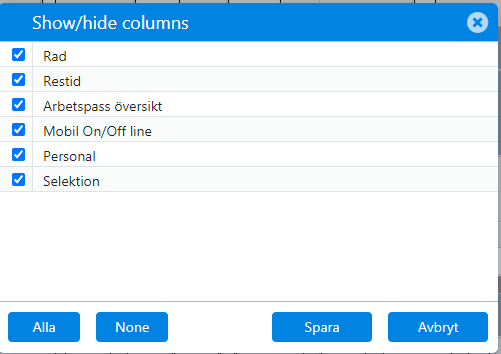
- Välj vilka kolumner som visas i formuläret
Du kan välja vilka kolumner som ska visas i formuläret.
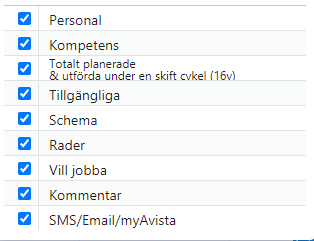
Observera: Skrolla åt höger för att se kolumner längst ut.
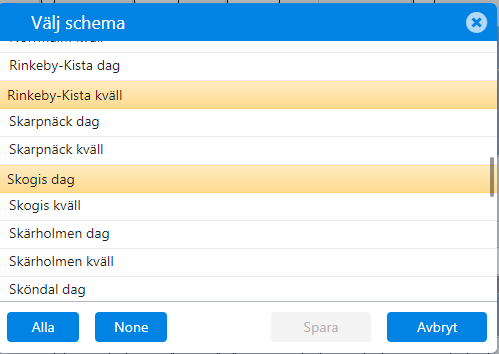
 Val av visade scheman
Section titled “Val av visade scheman”Markera Alla eller Inga, eller markera de scheman som ska visas,.
 Visa använda Ikoner
Section titled “Visa använda Ikoner”Markera en ikon för att se vilka order som har den kopplad till sig.
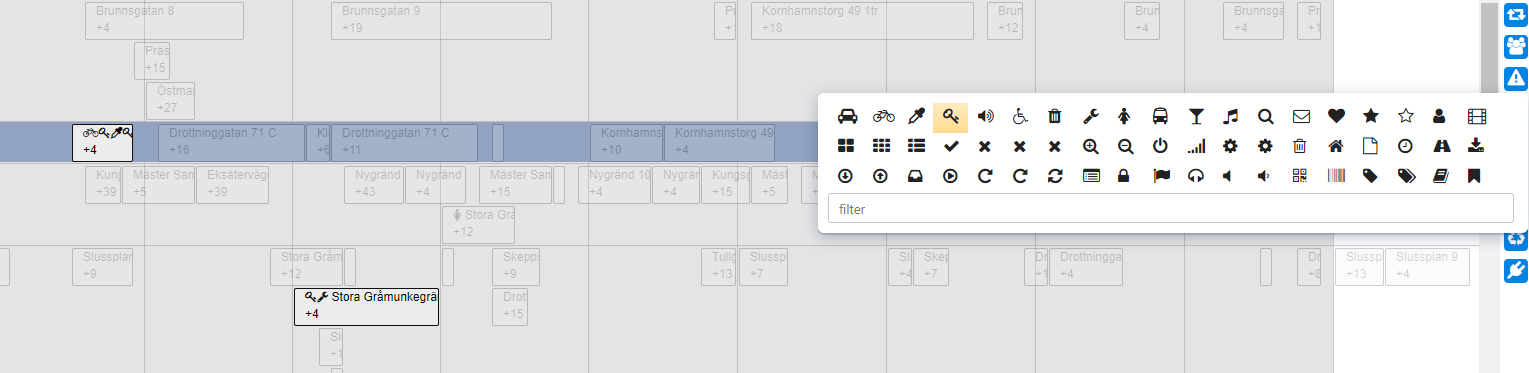
Koppling till ikoner
Section titled “Koppling till ikoner”Ikoner kan väljas för order vid skapande eller ändring av planerad order.
De kan också läggas till tillfälliga instruktioner.
Ikoner kan även kopplas till kunder och medarbetare men syns inte här i planeringen.
 Val av visade kolumner
Section titled “Val av visade kolumner”Ange vilka kolumner i tabellen som du vill ska vara synliga
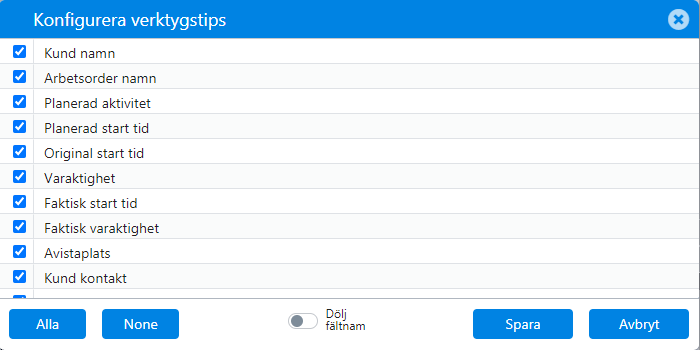
 Konfigurera verktygstips
Section titled “Konfigurera verktygstips”Välj vilka rader som ska visas i inforutan som visas for order muspekaren pekar på.
 Välj veckor att ladda historiska data
Section titled “ Välj veckor att ladda historiska data”Visa historiska data
Section titled “Visa historiska data”Ingen historisk data är standard,
Upp till och med 4 veckor kan väljas. Då visas aktuell dag minus 7 dagar om en vecka är vald.
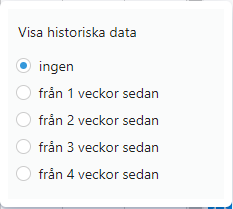
När man slår på historiska data så räknas antalet veckor bakåt från dagens datum, inte från det valda datumet.
Exempel på historiska data
Section titled “Exempel på historiska data”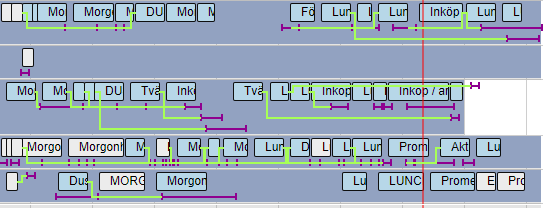
Grön linje visar vilken order som den lila linjen hör samman med, i de fall det annars skulle vara otydligt.
Lila linje visar var ordern var planerad att starta och dess planerade varaktighet
 Anpassa leveranser efter restid
Section titled “Anpassa leveranser efter restid”Markera de rader som du vill ska justeras och klicka på knappen.
Svara på frågan om att eventuellt inkludera eller exkludera internorders adresser
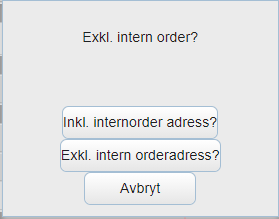
Avstånden mellan order justeras på tidslinjen beroende av det färdsätt du valt genom att klicka på cykeln, bilen etc.
 Anpassa arbetsskift
Section titled “Anpassa arbetsskift”Markera de rader som du vill ska justeras och klicka på knappen.
Längden på arbetspassen justeras baserat på de inställningar ni gjort på ”kugghjulet”
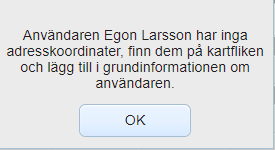
Om adresskoordinater saknas för någon användare ombeds ni lägga till dem.
Sök adresskoordinater på kartfliken och lägg till i grundinformationen för användaren.
 Ändra storlek på orderleverans
Section titled “Ändra storlek på orderleverans”Klicka på knappen och dra sedan i vänster eller höger kan av den leverans vars storlek som du vill ändra.
 Skapa ny engångsorder
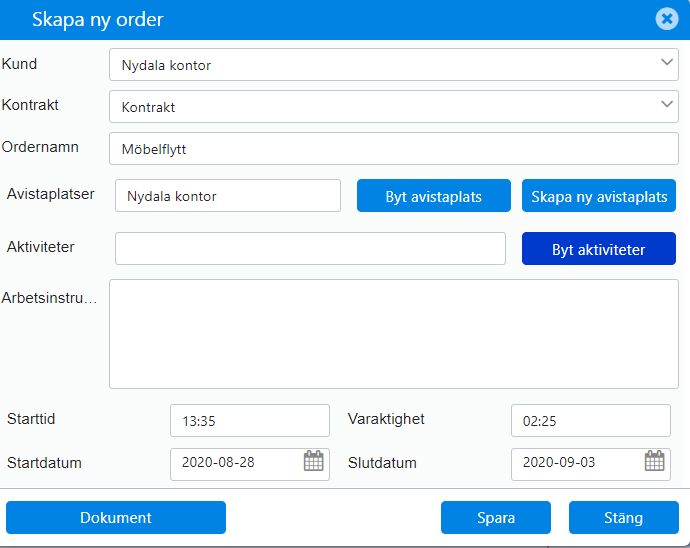
Section titled “Skapa ny engångsorder”Klicka på knappen,
Markera med muspekaren på tidslinjen och dra den med musknappen intryckt till dess du fått en order på önskad rad och med önskad längd.,

När du släpper knappen får du upp ett fönster för att göra inställningar.
Välj kund och kontrakt i rullgardinsmenyerna.
Ange ordernamn, avistaplatser och aktiviteter.
Ange eventuell arbetsinstruktion
Starttid och varaktighet är redan ifyllda, men kan ändras.
Spara
Bifoga dokument
Section titled “Bifoga dokument”Du kan bifoga dokument i ny eller kopierad engångsorder här i Operations Center.
Du kan bifoga dokument till order genom att klicka på knappen Dokument
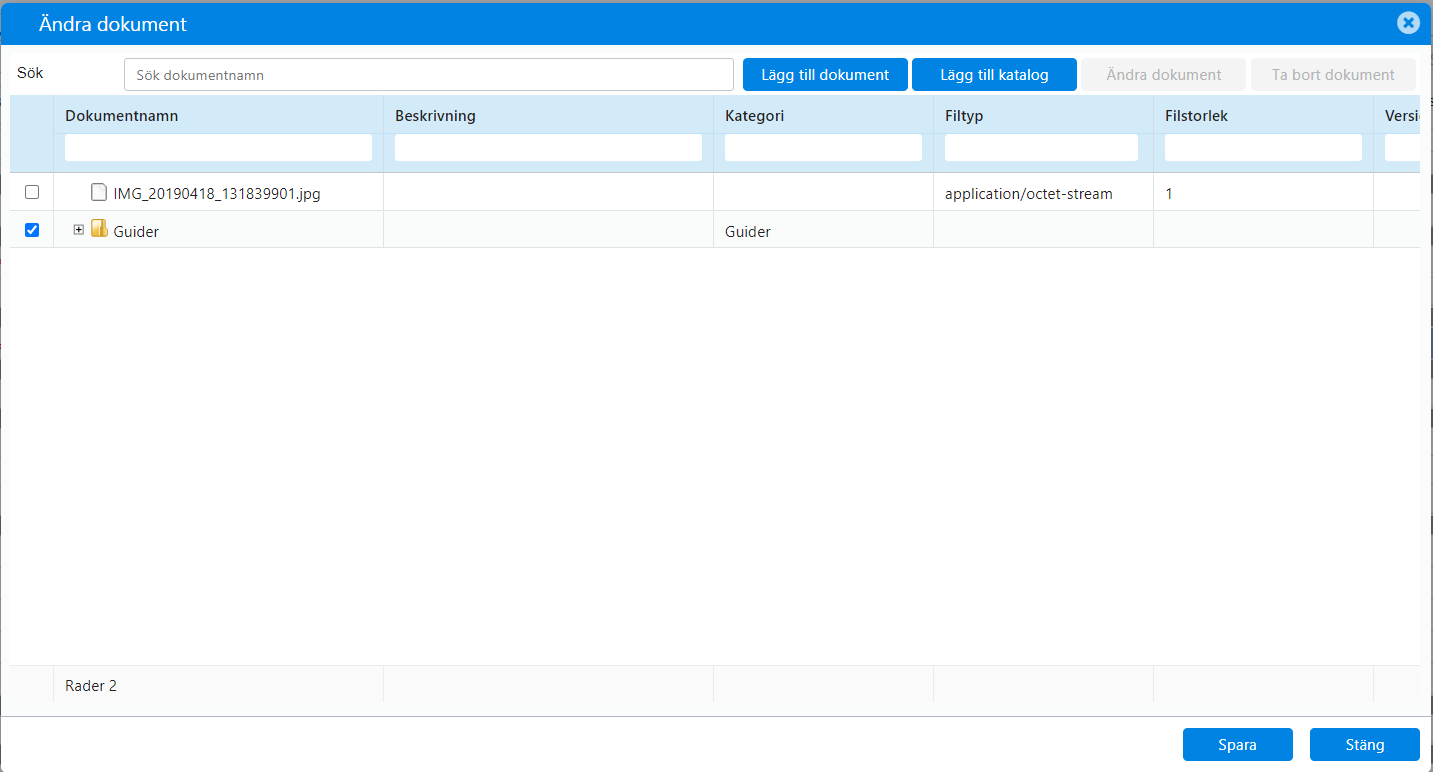
Klicka på Lägg till Dokument
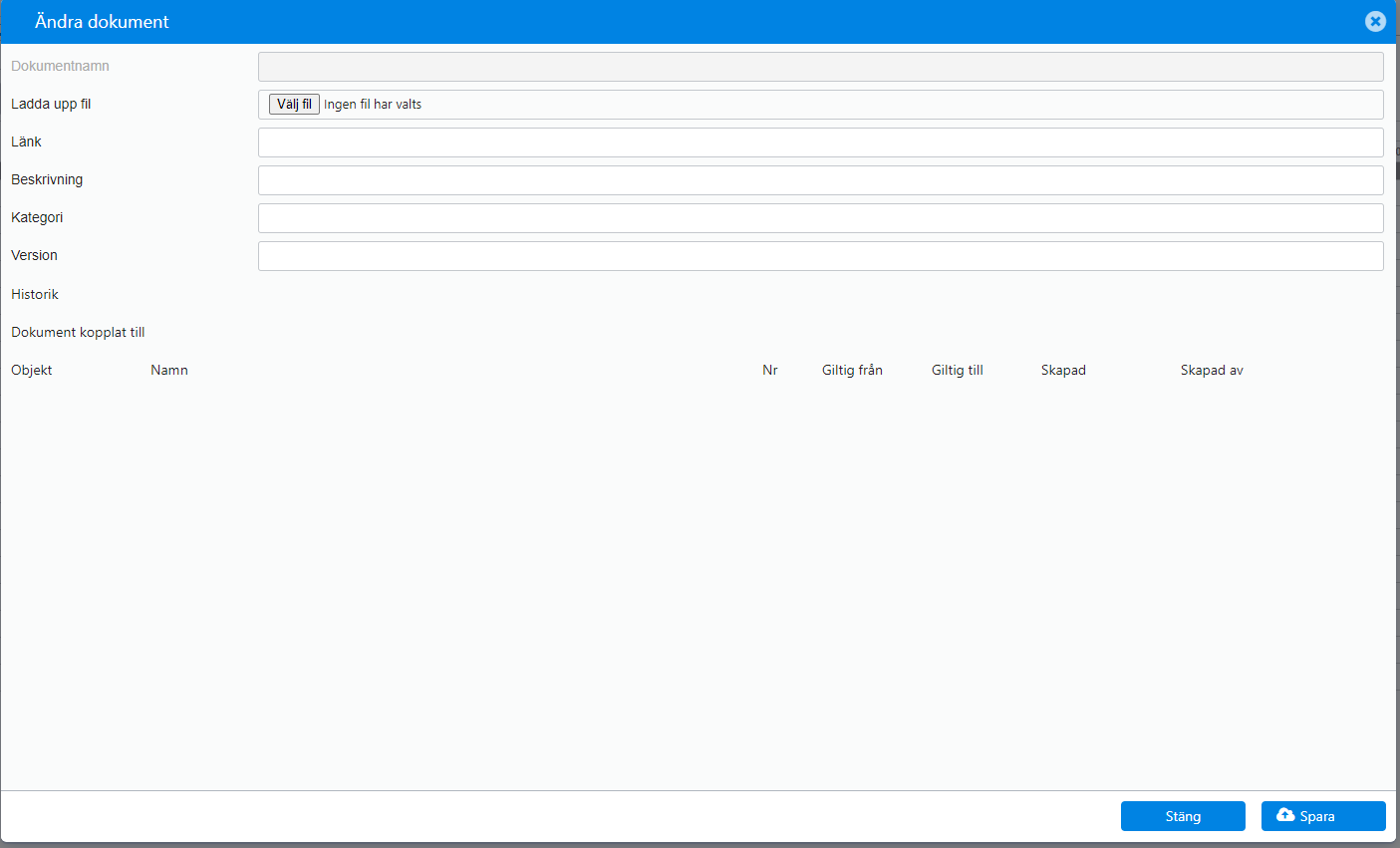
Lägg till dokument eller länk och information
Spara
Markera de dokument som du vill ska vara tillgängliga via ordern
Spara
Spara
 Kopiera order
Section titled “ Kopiera order”Ctrl-Klicka på en order så att den får en gul ram och blir mörkgrön .

Klicka sedan på knappen för att kopiera.
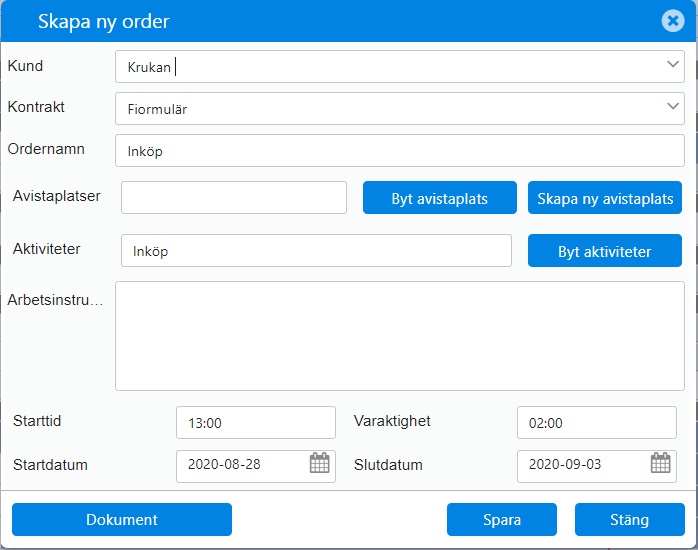
Välj kund och kontrakt
Övriga uppgifter är ifyllda men kan ändras vid behov.
Bifoga dokument
Section titled “Bifoga dokument”Du kan bifoga dokument i en kopierad engångsorder på samma sätt som i en ny engångsorder skapad i Operations Center.
Se det avsnittet.
 Inställningar
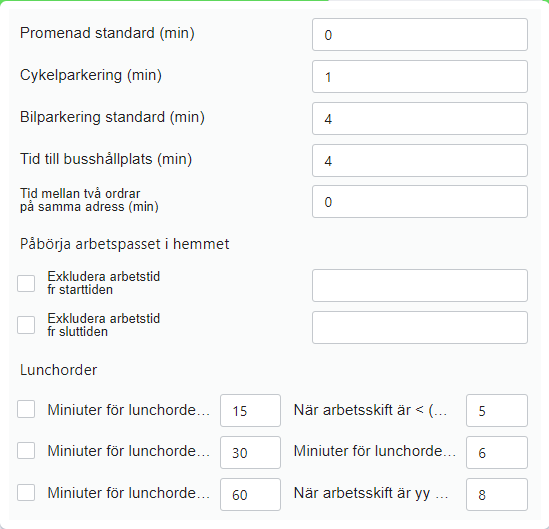
Section titled “ Inställningar”Inställningar för restider vid olika färdsätt, start av arbetspass i hemmet och lunchorder.
 Skrivarinställningar
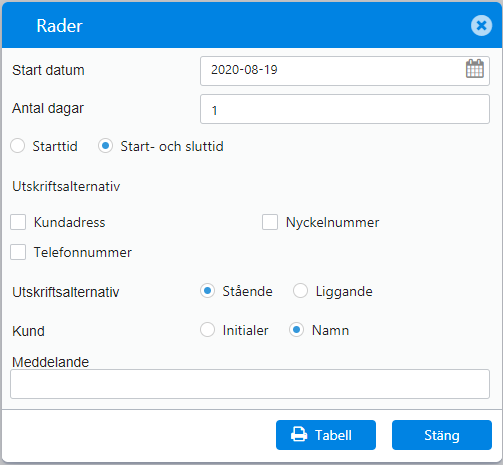
Section titled “ Skrivarinställningar”Anpassa utskriften som du vill ha den.
Skriv ut på skärmen i tabellform med knappen Tabell
Skriv ut till skrivare från skärmen, med Ctrl-P.
 Frånvaro
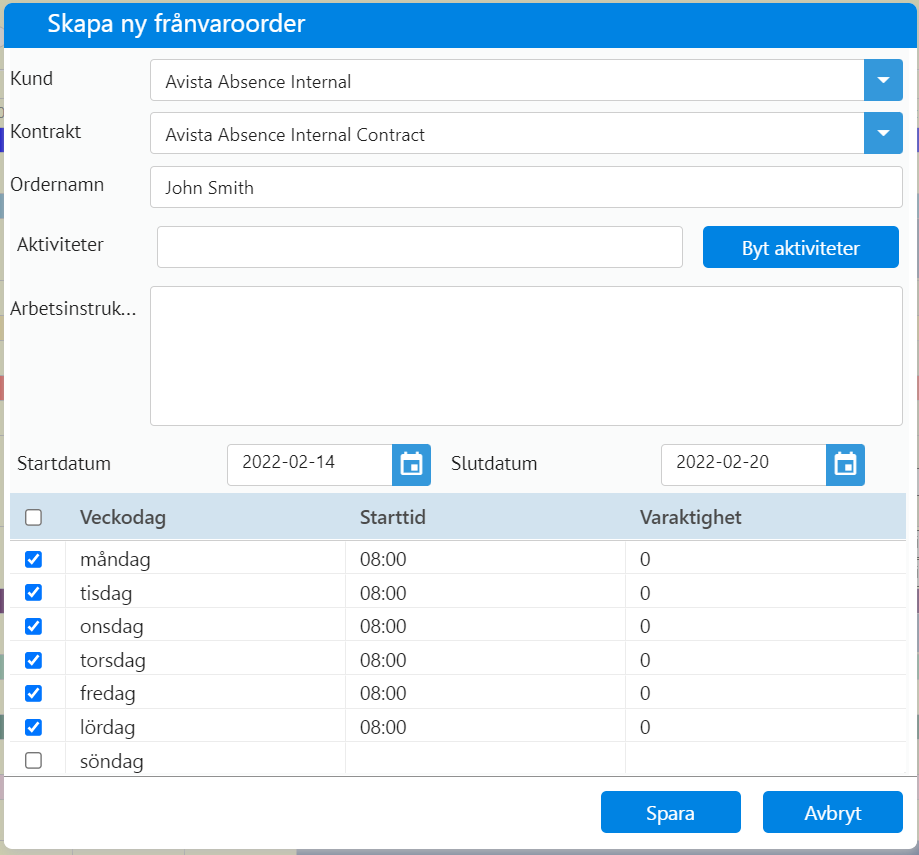
Section titled “Frånvaro”I Kund och Bemanning kan man lägga till frånvaro i form av en order.
Förutsättningen för att det ska vara fungera är att
- Giltiga Frånvaroorsaker är aktiverade i Inställningar -> Frånvaroorsaker
- Rast och deltidsfrånvaro är definierade på ditt företags konto. Avista anger det i procent eller i timmar.
- Schemalagd arbetstid finns inlagd för de personer vars frånvaro ska läggas in
Klicka först på ikonen för frånvaro, dra sedan muspekaren med nedtryckt knapp på den rad där frånvaron ska skapas, i ungefärlig längd som den ska gälla.

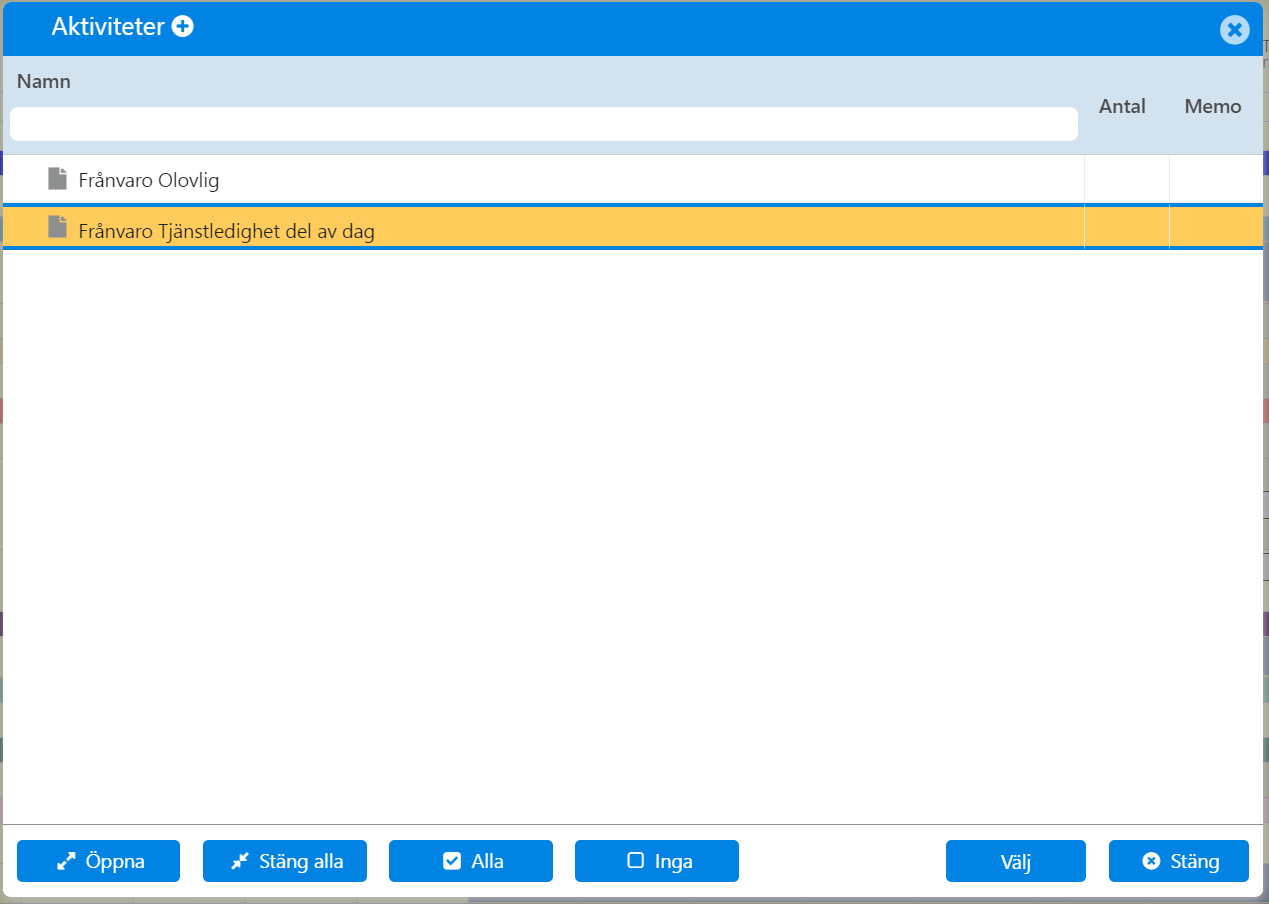
Släpp knappen. Du får då upp en popup med information om frånvaro under en vecka, där du kan justera uppgifterna. Efter att ha valt aktivitet som frånvaroorsak.
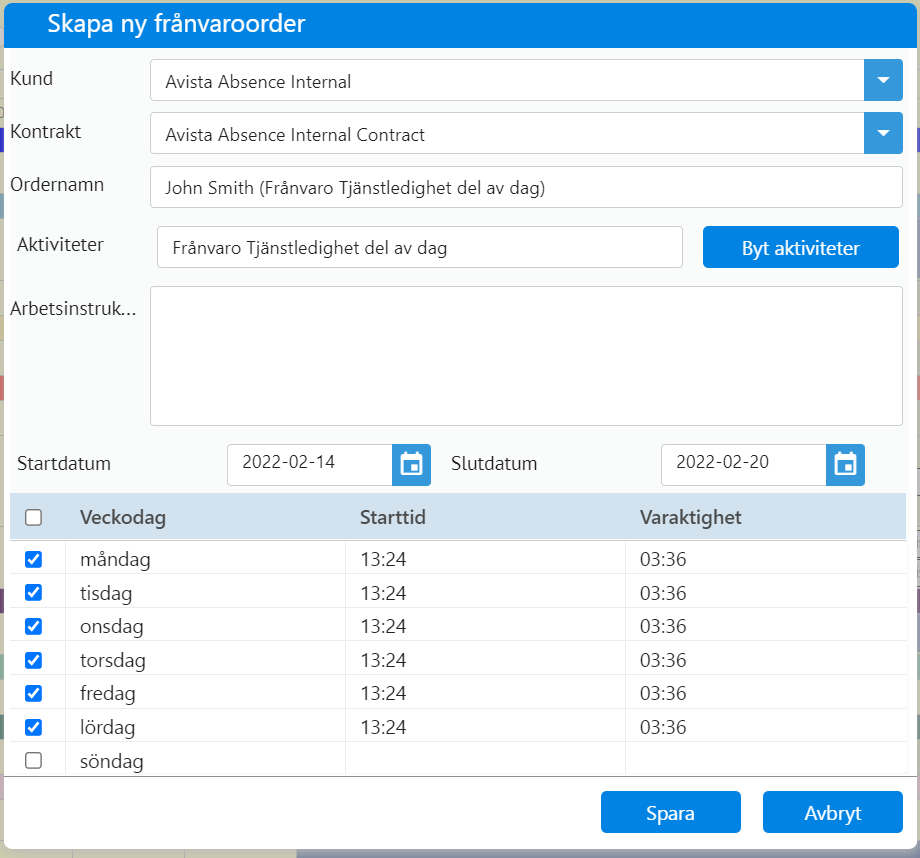
Spara när du är nöjd.
Spara förändringar i vyn för Kund och Bemanning.
Frånvaron syns både i Arbetspassuppföljningen och AvlöningslistaN
Section titled “Frånvaron syns både i Arbetspassuppföljningen och AvlöningslistaN”1 Gå till Användare -> Arbetspassuppföljning
Frånvaron visas i kolumnen Frånvarotid
2 Gå till Alla användare -> Avlöningslista
Välj månad och Ladda ner
Frånvaron visas i kolumnen Frånvaro
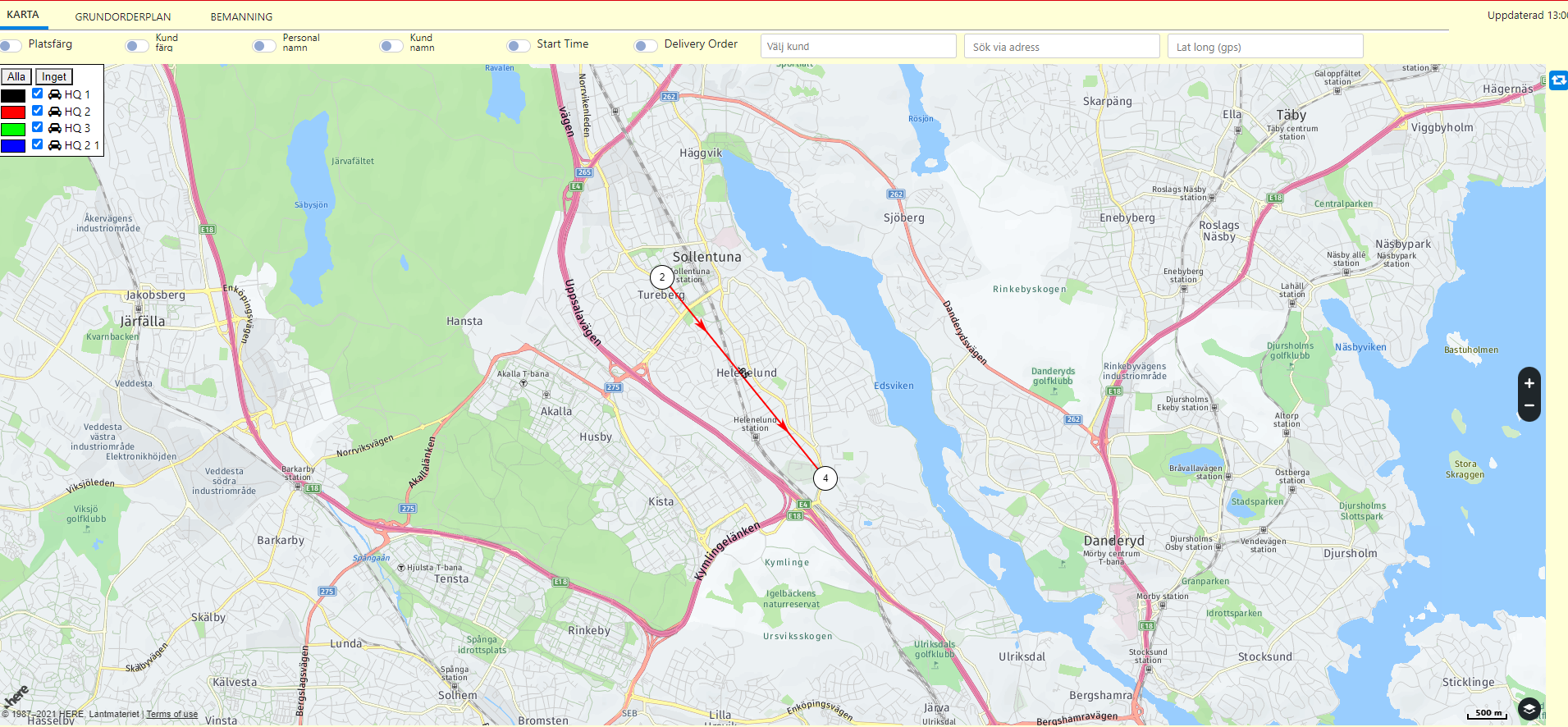
På kartan kan du se de inplanerade besöken med information om både kunder, personal och resvägar.
Färgerna är respektive schemarads färg som syns i förklaringsrutan i övre vänstra hörnet.
Linjerna mellan besöken visar färdvägen.
Siffrorna i cirklarna anger antal besök på platsen under arbetspasset, så länge omkopplaren Leverans per order är avstängd. Är den påslagen visas istället leveransernas ordningsnummer i turen.
Omkopplare
Section titled “Omkopplare”Platsfärg visas på kartan
Kundfärg visas på kartan
Personnamn visas på kartan
Kundnamn visas på kartan
Starttid visas på kartan
Leverans per order visas på kartan
Sökfält
Section titled “Sökfält”Välj kund (med satta koordinater), Adress eller Koordinater för att finna motsvarande plats på kartan.

Bemanning
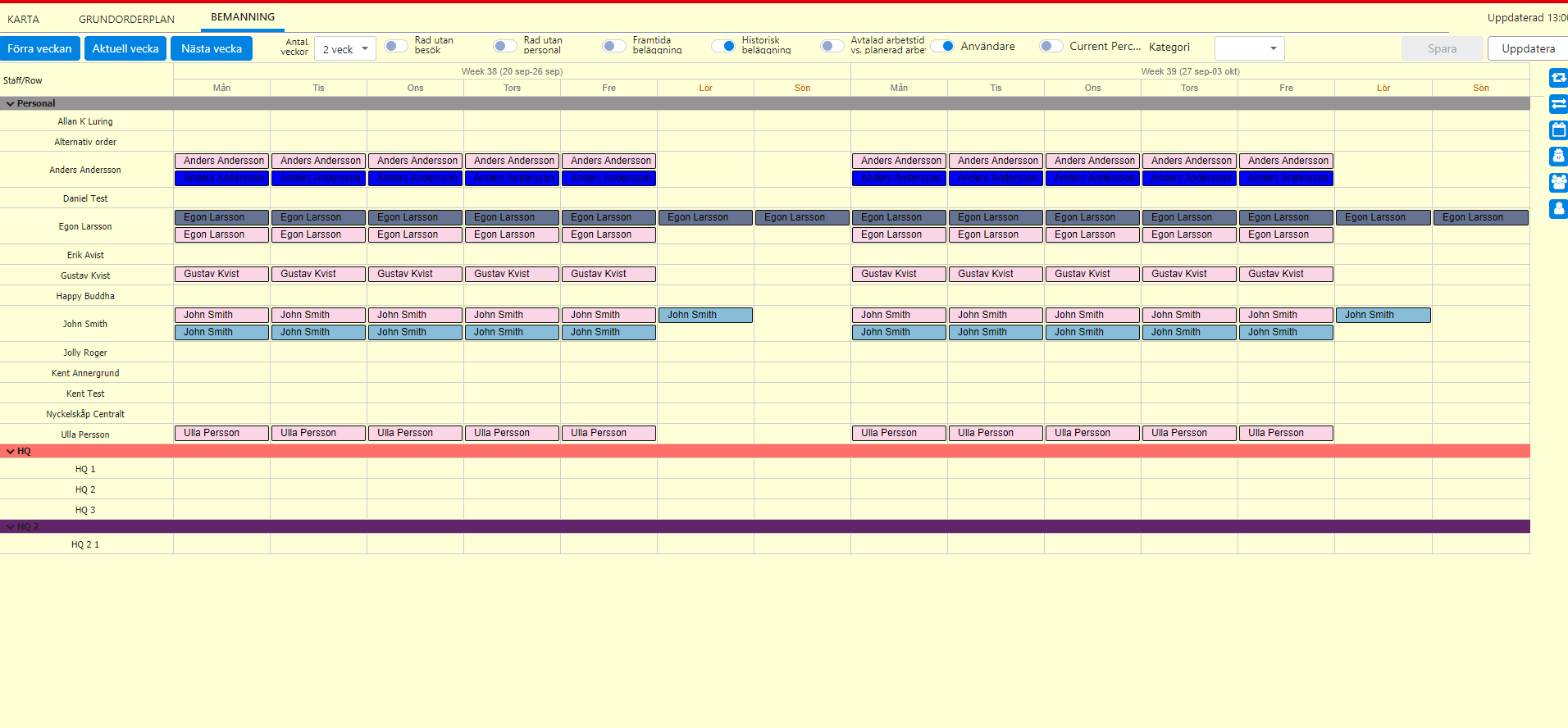
Section titled “Bemanning”Visar en översiktlig vy över bemanningen ett antal veckor framöver.
Vertikal gul markering visar aktuell dag, inte aktuell vecka.
Val av vecka
Section titled “Val av vecka”Vid val av Aktuell vecka så visas den aktuella veckan till vänster i tabellen och aktuell dag har en vertikal gul markering i bakgrunden.
Vid val av Förra veckan så förflyttar sig start av tabellen en vecka bakåt.
Vid val av Nästa veckan så förflyttar sig start av tabellen en vecka framåt.

Omkopplare
Section titled “Omkopplare”
Antal veckor
Section titled “Antal veckor”Välj antal veckor som ska visas Det kan vara 1-6
Rad utan besök
Section titled “Rad utan besök”Välj detta för att se vilka rader som saknar besök
Rad utan personal
Section titled “Rad utan personal”Välj detta för att se vilka rader som saknar personal
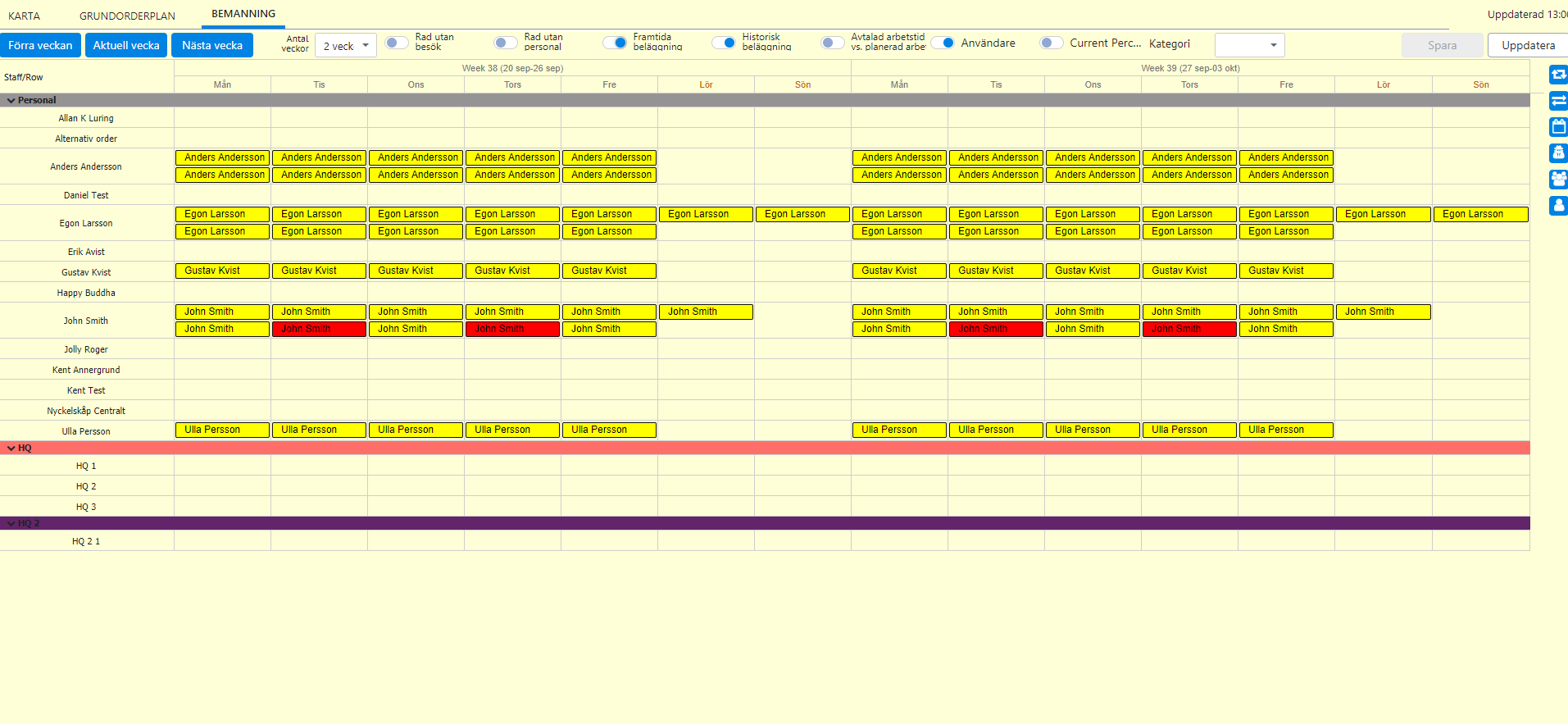
Framtida beläggning
Section titled “Framtida beläggning”Gul färg visar på beläggning upp till och med 70%
Grön visar på beläggning över 70% upp till 100%
Röd visar på beläggning över 100%
Historisk beläggning
Section titled “Historisk beläggning”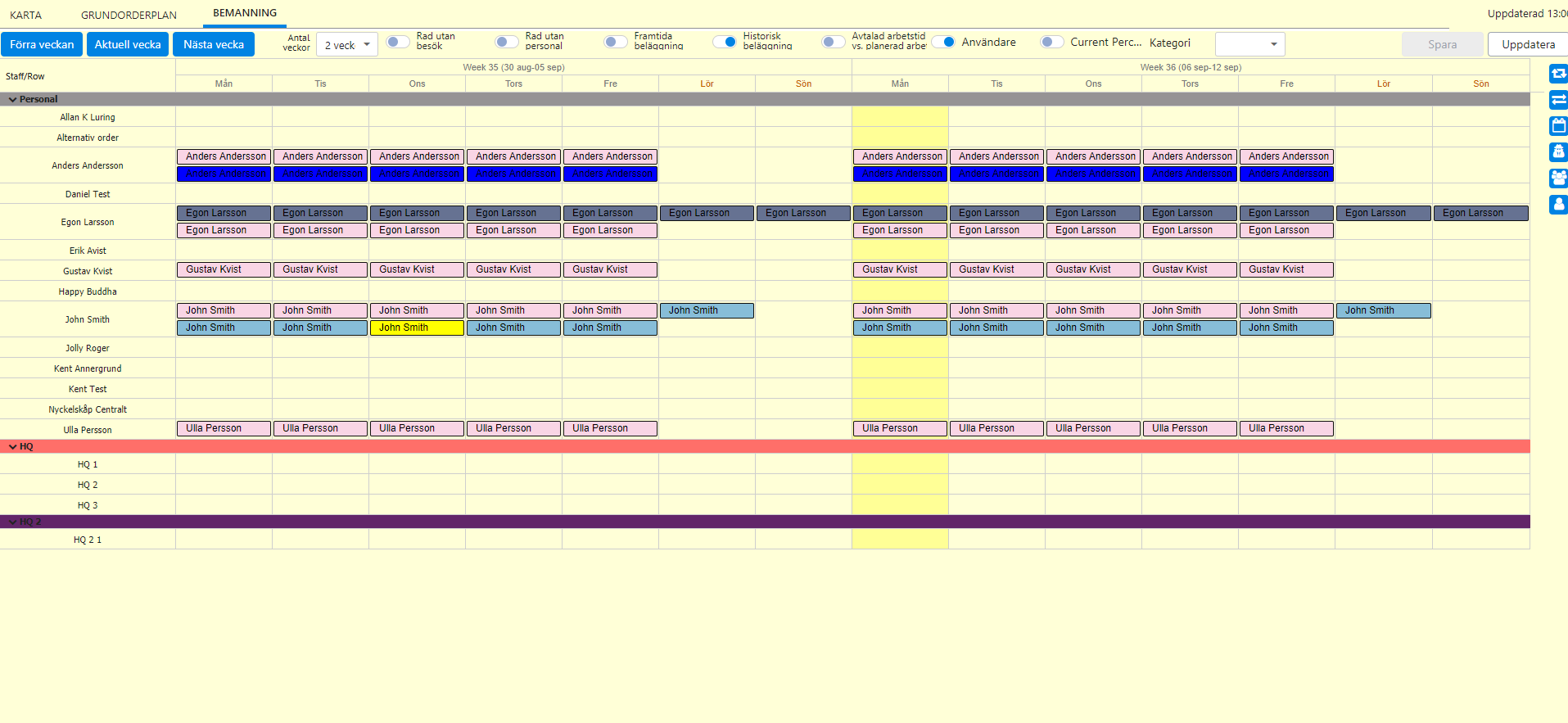
Knappar
Section titled “Knappar” Välj schema
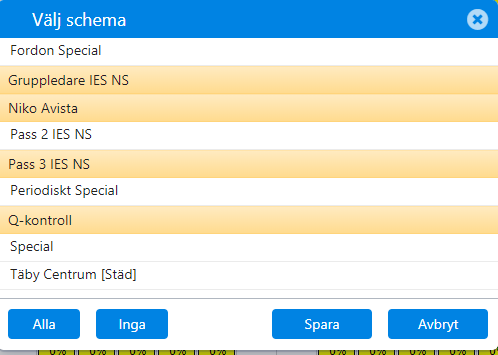
Section titled “Välj schema”Klicka på knappen och välj vilka scheman som ska visas.
völj de scheman som ska visas. Spara
Byt pass
Section titled “Byt pass”Markera de arbetspass som ska bytas genom att Ctrl-klicka på dem och sedan klicka på knappen för att byta pass.
 Lägg till frånvaro
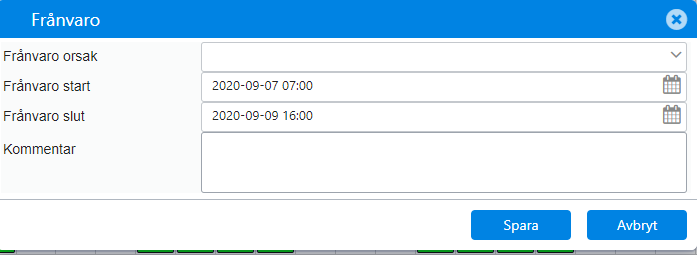
Section titled “Lägg till frånvaro”Markera de arbetspass som personal ska vara frånvarande genom att Ctrl-klicka på dem och sedan klicka på knappen för att lägga till frånvaro.
Välj via klockan om det är del av dag!
Välj frånvaroorsak i rullgardinsmenyn.
Ange eventuell kommentar.
 Välj roll
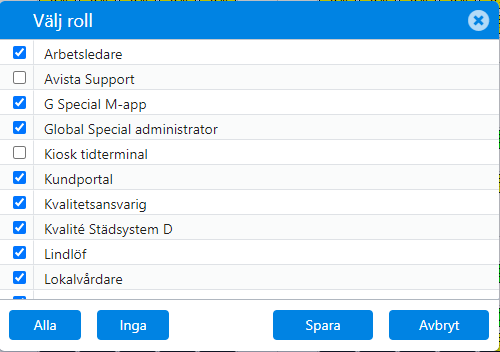
Section titled “Välj roll”Välj roll för den personal som ska visas.
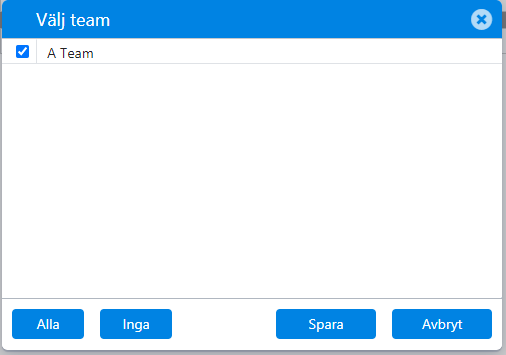
 Välj team
Section titled “Välj team”Välj team för den personal som ska visas.
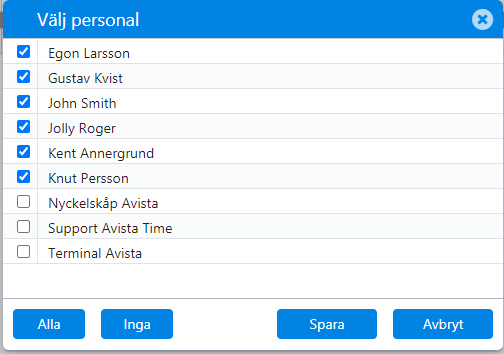
 Välj personal
Section titled “Välj personal”Välj personal som ska visas.