
Körjournal
Körjournal
Section titled “Körjournal”Gå till Användare -> Körjournal menyn
Rapporten skapas bara för de uppdrag och arbetspass som är bekräftade
Förutsättningar
Section titled “Förutsättningar”Tjänster som behöver vara påslagna
Section titled “Tjänster som behöver vara påslagna”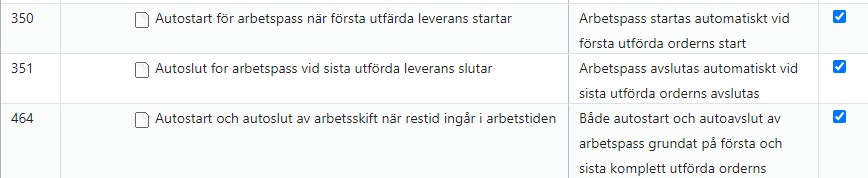
Övriga förutsättningar
Section titled “Övriga förutsättningar”- Koordinater för hemadress och uppdragsadresser ska vara definierade
- Har medarbetaren flera adresser måste rätt adress vara markerad som Primär adress på användarkortet på webben — det är den adressen som resan hem och hemifrån räknas från
- Färdsätt ska vara vald för medarbetaren
- Justering av restid på schemarad i Operations Center
- Justering av arbetspass på schemarad i Operations Center
- Bekräftelse av arbetspass i Arbetspassuppföljningern
- Den som attesterar arbetspasset måste ha tjänsten Körjournal kopplad till sin roll
Guide Välj Hemadress och färdsätt för medarbetare
Guide Justering av restider, arbetstider och luncher i Operations Center
Guide Bekräftelse av arbetspass i Arbetspassuppföljningern
Läs in data
Section titled “Läs in data”- Välj tidsperiod
- Välj användare
- Hämta journal
Exempel på journal
Section titled “Exempel på journal”
Visa på karta
Section titled “Visa på karta”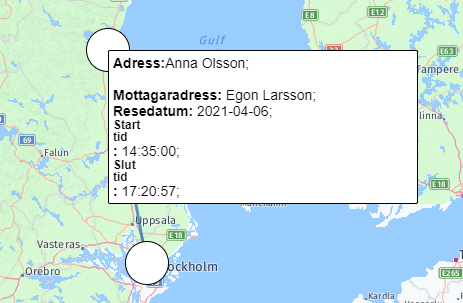
Vad kan jag ändra?
Section titled “Vad kan jag ändra?”- Färdsätt
- Restid
- Körtid till lön
- Distans
- SP kommentar
- Attestors kommentar
När uppdateras adressen i körjournalen?
Section titled “När uppdateras adressen i körjournalen?”Körjournalens rader fungerar som ett kvitto, inte som en levande vy. En rad skapas i samma stund som arbetspasset bekräftas, och då hämtas den adress som är markerad som Primär adress just då. När raden väl är skapad ligger den kvar precis som den blev — den räknas inte om automatiskt.
Det är avsiktligt: körjournalen är ett löneunderlag. Skulle raderna räkna om sig själva varje gång någon uppdaterar sina uppgifter skulle redan bekräftade och utbetalda perioder kunna ändra sig i efterhand.
En ny primär adress gäller därför framåt:
- Arbetspass som bekräftas efter adressändringen får den nya adressen
- Arbetspass som redan var bekräftade behåller den gamla
Eftersom bekräftelsen ofta görs samlat inför lönekörningen kan det upplevas som att adressen slår igenom först en månad senare. Det är inte adressen som ligger och väntar — det är nästa gång körjournalrader skapas. Behöver redan bekräftade pass få den nya adressen, se Hur man rättar nedan.
Hur man rättar
Section titled “Hur man rättar”- Radera
- Återöppna och bekräfta uppdrag
- Uppdaterade rapport
1 Radera
Section titled “1 Radera”Om exempelvis misstag i attest läge orsakat felaktiga värde i denna rapport
Markera alla rader i rapporten och radera med hjälp av “Ta bort” knappen.
Knapparna Ta bort och Räkna om restid visas bara för användare med en supportroll. Saknar du dem, kontakta Avista support — eller använd steg 2 nedan, som ger samma resultat.
2 Återöppna och bekräfta uppdrag
Section titled “2 Återöppna och bekräfta uppdrag”Gör detta i arbetspass-uppföljningen
När man har återöppnat alla uppdrag syns det med röd färg i Justera pop-up.
Efter jag har återöppnat all uppdrag som berör körjournal rapporten ska jag bekräfta uppdrag och arbetspasset med hjälp av knappen “Godkänn”
När passet bekräftas på nytt skapas körjournalraderna om från grunden, med den adress och de koordinater som gäller nu. Det är så en ändrad primär adress kan slå igenom på pass som redan var bekräftade. Observera att alla uppdrag på dagen måste vara bekräftade för att raderna ska skapas, och att en stängd löneperiod kan hindra återöppning.
3 Uppdatera rapport
Section titled “3 Uppdatera rapport”Öppna körjournalen med de nu rättade uppgifterna,
Exportera
Section titled “Exportera”Klicka på knappen Excel för att exportera data