Torgportalen – Boka en torgplats i Stockholm

Denna guide visar:
Section titled “Denna guide visar:”- Hur den publika sidan för Torg och försäljning fungerar
- Boka torgplats – Guidad tur av sidans funktioner
- Hur man bokar och betalar en torgplats – sidans funktioner
- Avboka en torgplats
Förutsättningar
Section titled “Förutsättningar”Bank-ID som möjliggör inlogg till Stockholm Stads Torgbokning
Boka max 1 plats / dag
Boka max 29 platser / kvartal
Regler för bokning av tillfällig Torghandelsplats
1. Torg och försäljning
Gå till torgportalen.avistatime.com
Välkomstsida
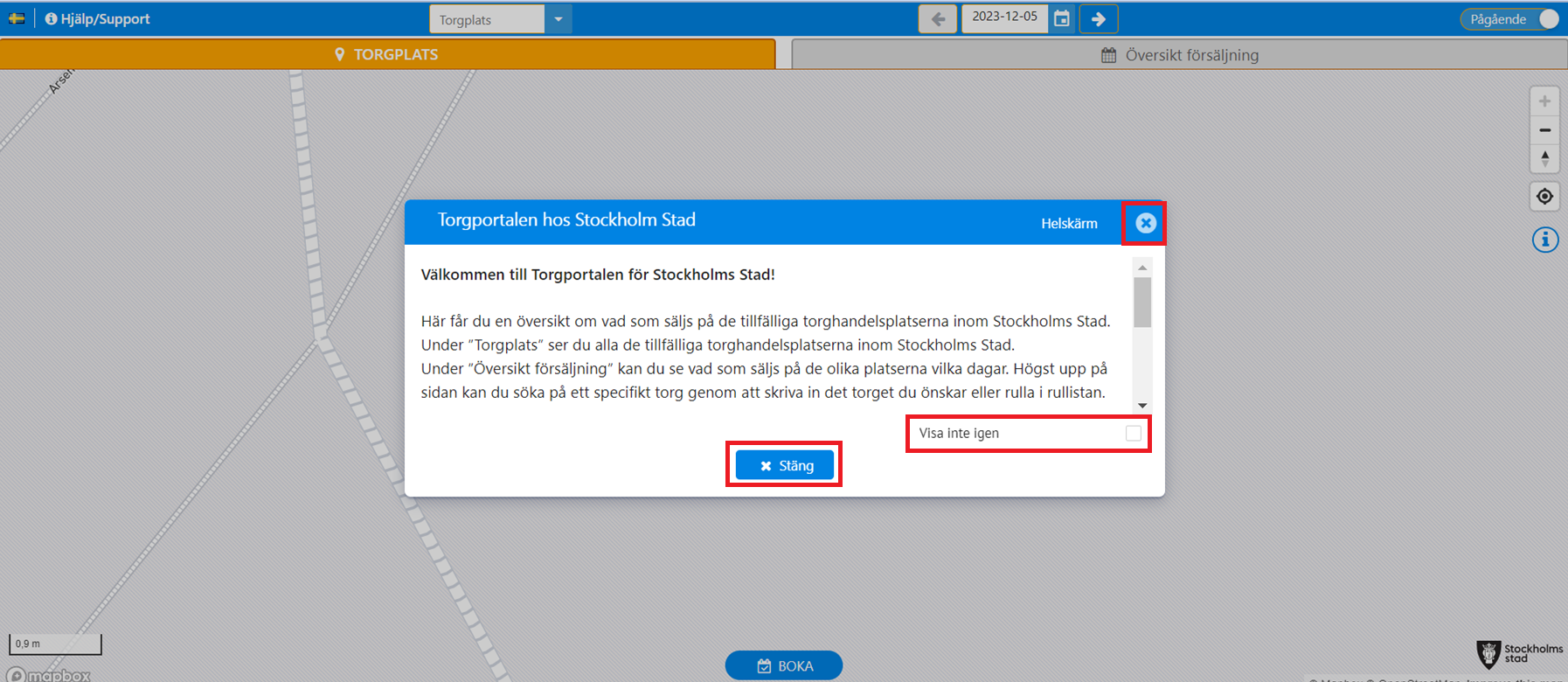
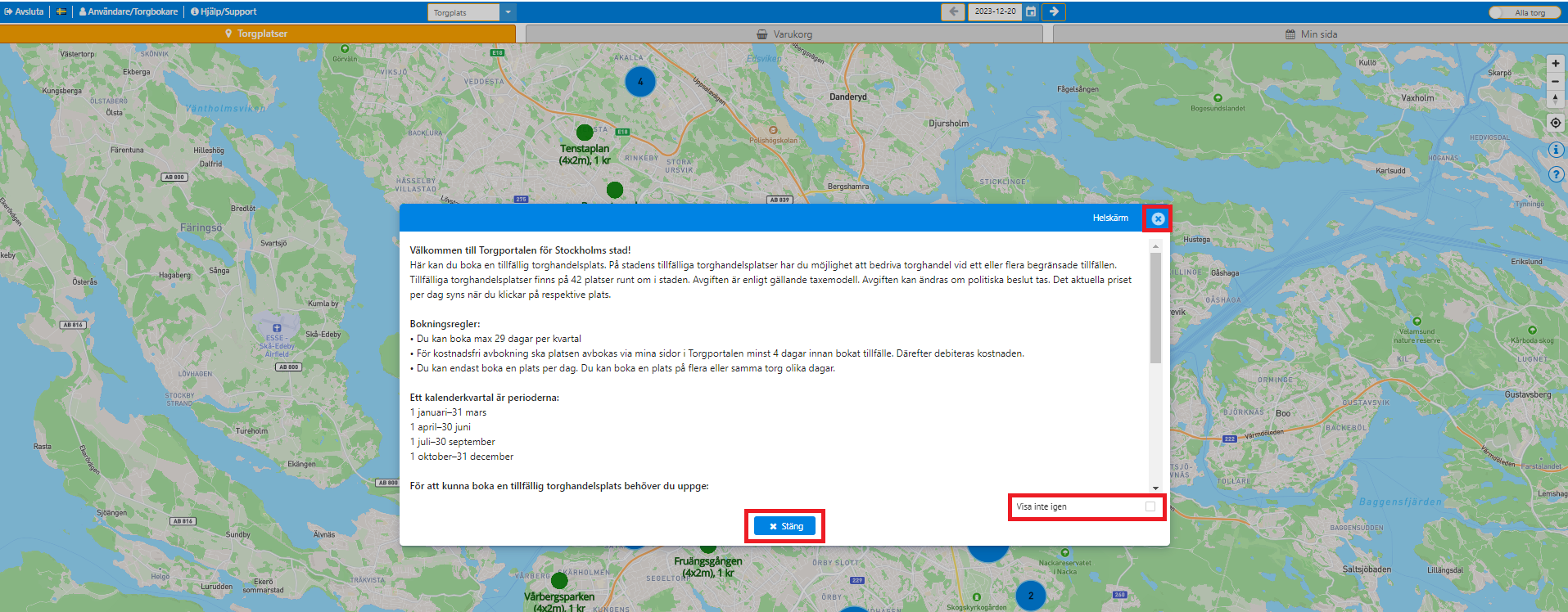
Section titled “Välkomstsida”- Klicka på x Stäng alt krysset uppe till höger för att stänga ner välkomstrutan.
– Om du inte vill att rutan ska visas igen klan du klicka i checkboxen till höger om ”Visa inte igen”
Torgplatssida
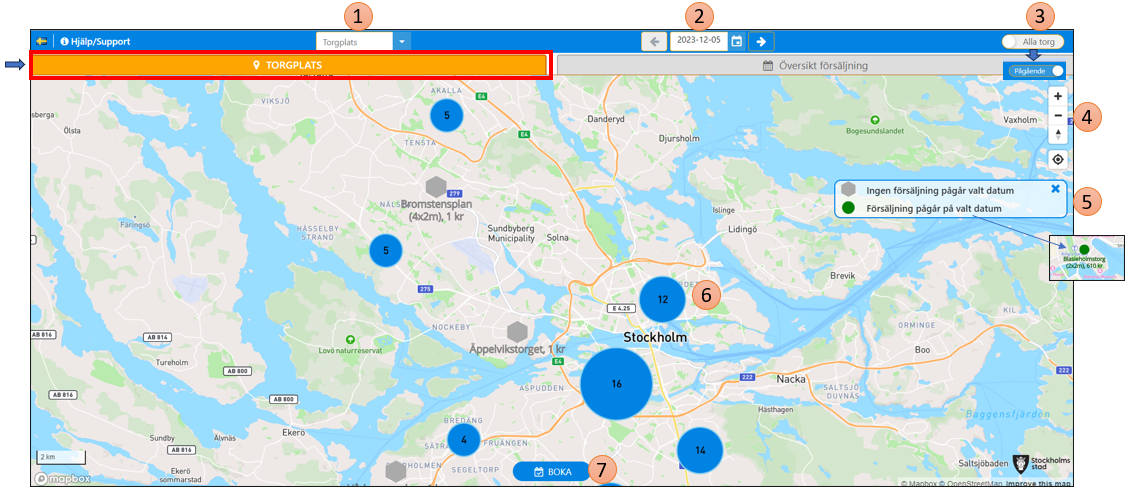
Section titled “Torgplatssida”Fliken Torgplats
- Torgplats – Välja specifik Torgplats
- Välja datum
- Välj att se Alla torg / vilka som har pågående försäljning
- Zooma på karta
- Information om försäljning
- Visar antal torg inom cirkeln
- Gå vidare till BOKA-läge.
– För att komma åt bokningssidan blir du ombedd att logga in med BANK-ID
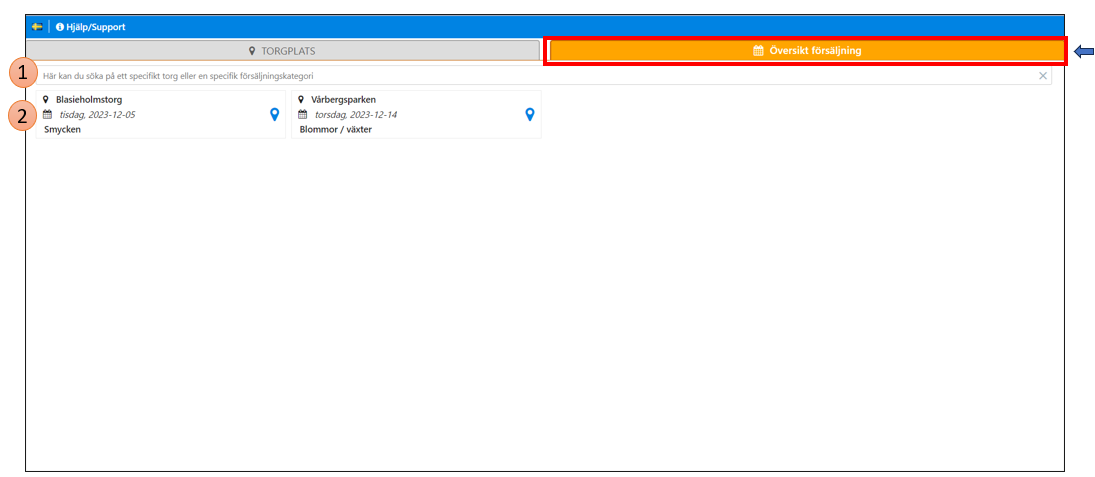
Fliken Översikt försäljning
- Sökfält med fritext
- Här syns de torg som har försäljning och vad dom säljer
2. Boka torgplats – Guidad tur av sidans funktioner
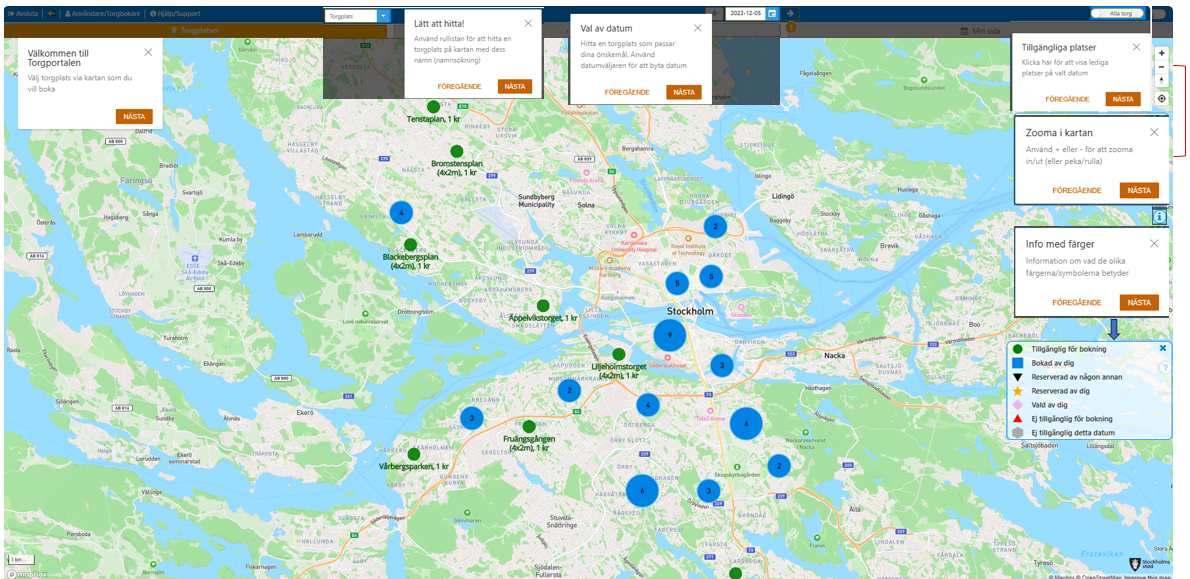
Section titled “2. Boka torgplats – Guidad tur av sidans funktioner”När du loggat in med BANK-ID kommer du till en välkomstsida.
Välkomstsida
Section titled “Välkomstsida”- Klicka på x Stäng alt krysset uppe till höger för att stänga ner välkomstrutan.
– Om du inte vill att rutan ska visas igen klan du klicka i checkboxen till höger om ”Visa inte igen”
Bokningssida
Section titled “Bokningssida”- Det startar nu en guidad tur med de olika funktionerna på sidan, se pop-up rutorna
– Genom att klicka på krysset uppe till höger i pop up:en kan du avsluta visningen
Fliken Torgplatser
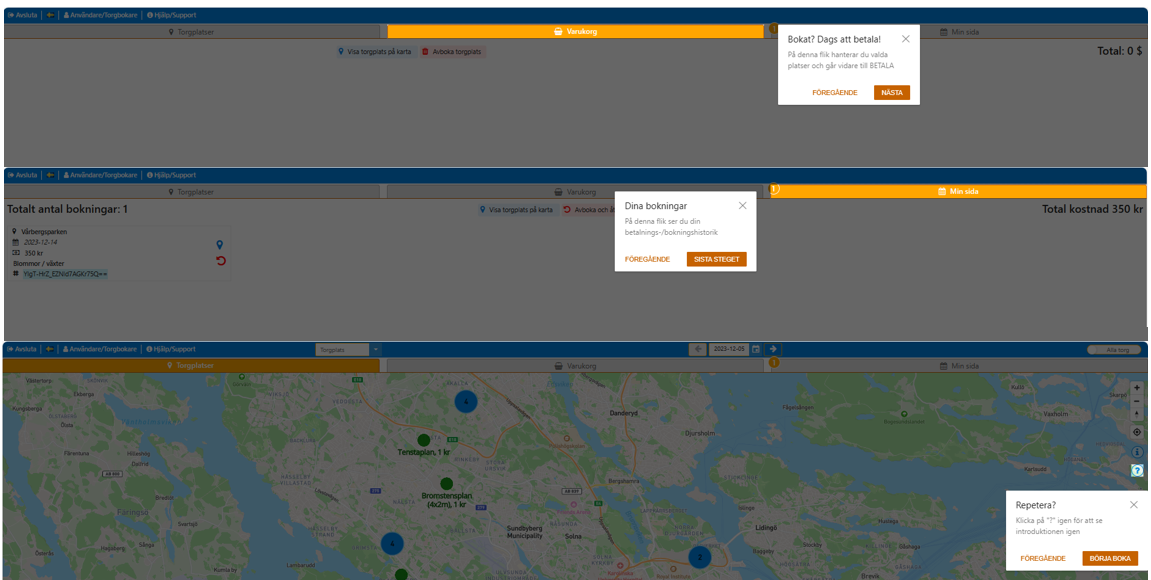
Fliken Varukorg & Min sida
3. Boka en torgplats – sidans funktioner
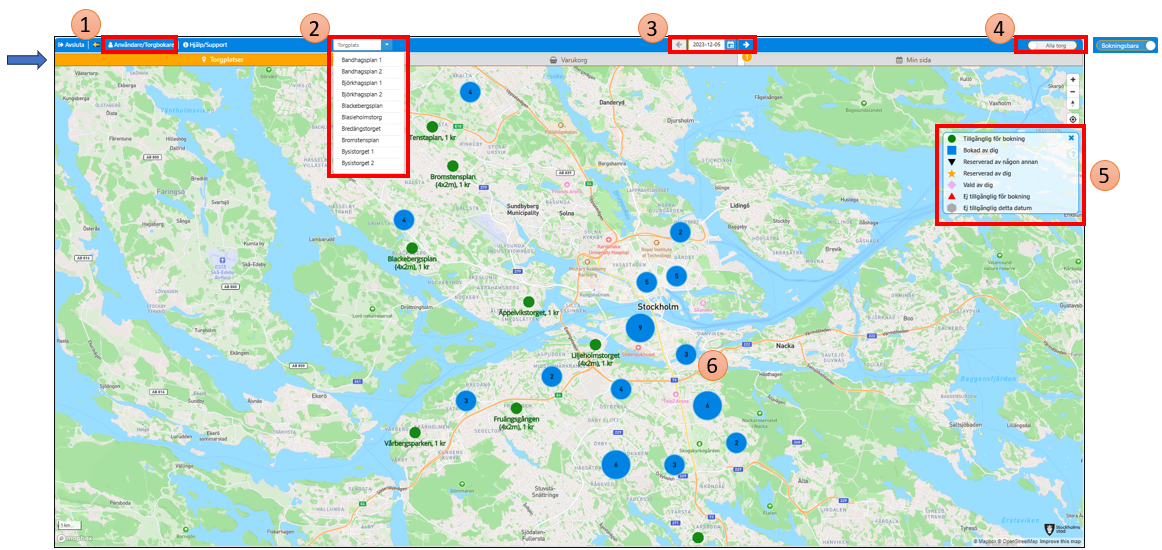
Fliken Torgplatser
- Här ser torgbokaren sina användaruppgifter och kan redigera dom
- Skroll-lista att välja ett specifikt torg – vitt fält är sökbart alternativt klicka på pricken på kartan
- Datumväljare
- Switch som visar Alla torg respektive Bokningsbara torg
- Informationsruta som visar vad de olika symbolerna betyder
- De blå ringarna visar vart det finns stånd att boka och antal lediga stånd för valt datum
– För musen över ringarna för att se vilka torg det gäller.
- När man klickar på ett torg zoomas det torget man valt in, enligt bild
– (4x2m) visar hur många kvadratmeter platsen är
– 310kr visar hur mycket platsen kostar för en dag
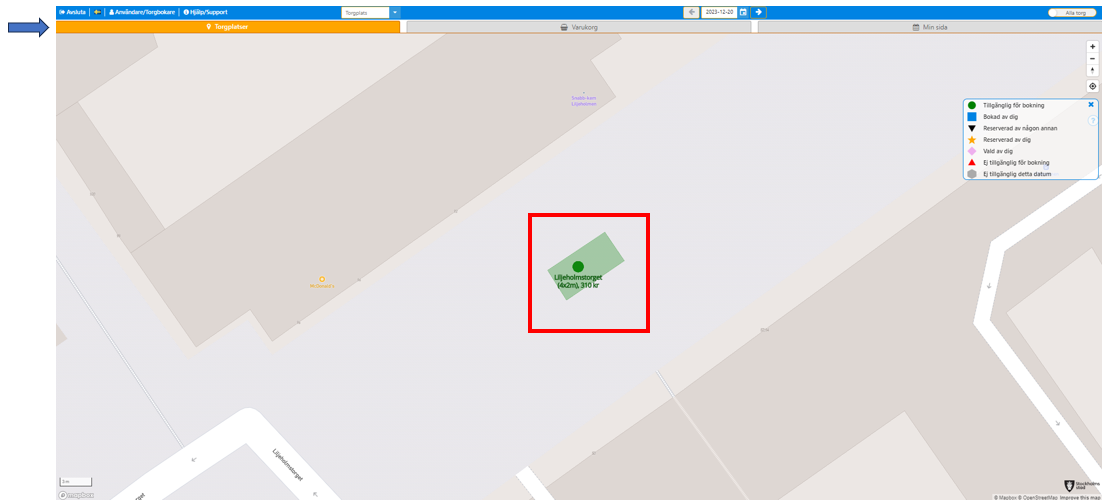
- Klicka på torget för att boka, en lista med olika kategorier av varor till försäljning visas i en skroll- listan. Markera genom att klicka på det som ska säljas. Flera rader kan markeras.
- Sökruta
- Information om pris och kvadratmeter samt eventuell annan viktig information kan visas här.
- Boka knapp
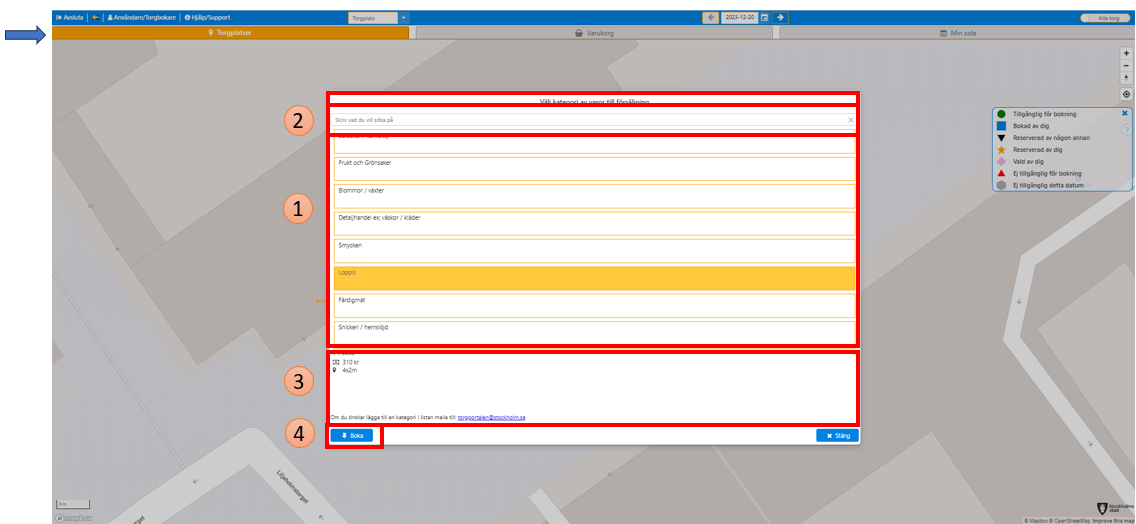
Fliken Varukorg
- När första torgplatsen är vald startar en nedräkning på 20 minuter
- Här syns de reservationer man nyss gjort
- Klicka på Betala för att slutföra bokning och betalning av platserna
- Klicka på Avbryt bokning för att ta bort alla reservationerna
- Klicka på papperskorgen på den plats du önskar ta bort om det är enstaka platser som ska bort.
- Visar platsen på kartan
- Totala summan för pågående bokning
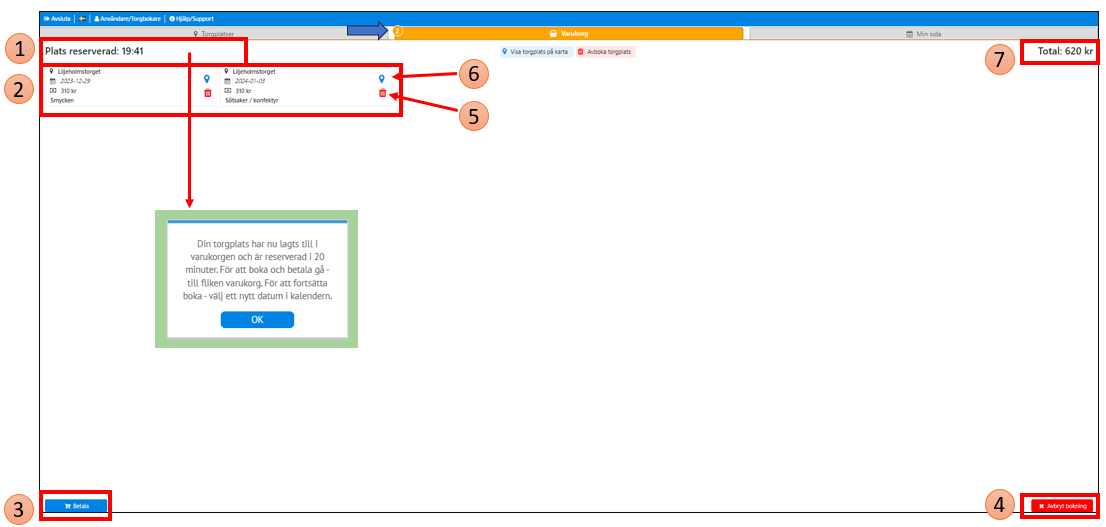
Betala
Section titled “Betala”Klicka på Betala för att komma vidare
- Välj att betala med Swish eller Kort och följ instruktionerna
- Klicka på Avbryt betalning för att avbryta
- När betalning startas går det ett aviseringsmail till torgbokaren att man påbörjat en betalning
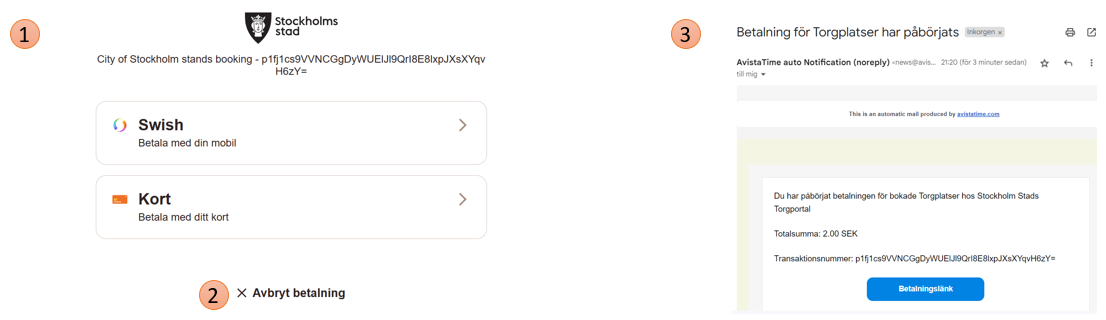
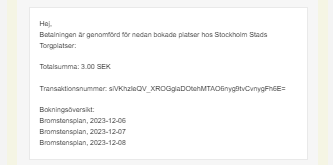
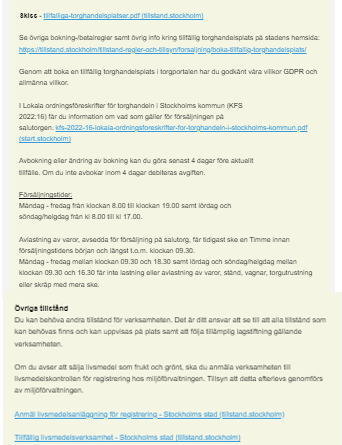
När betalningen är klar kommer ett avisering med bekräftelse på betalning samt bokningsreglerna
- Sammanställning på pris och de torgplatser som är bokade
- Bokningsregler
Fliken Min sida
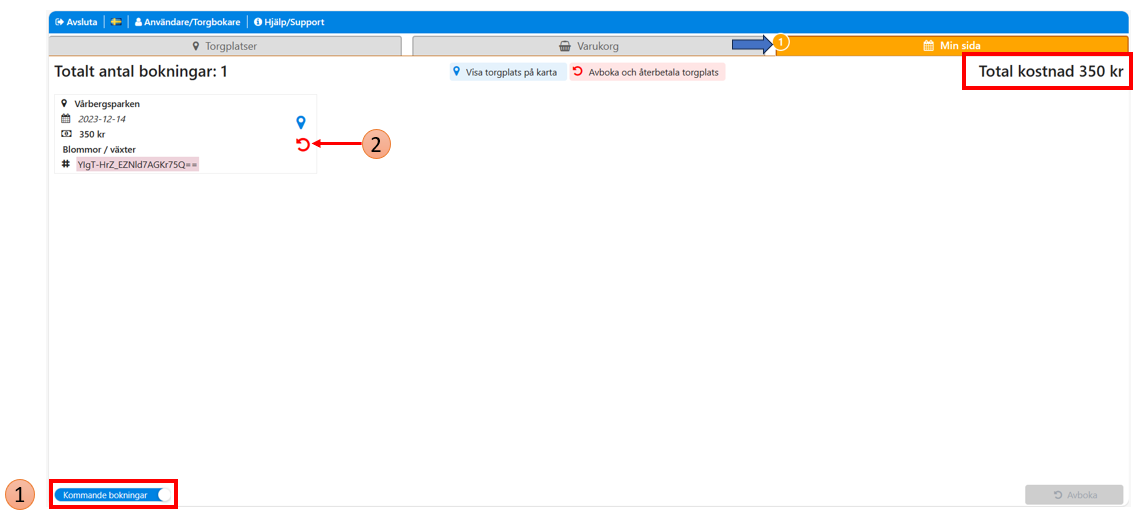
På Min sida visas torgbokarens bokningshistorik
- Switch (kommande bokningar / All bokningsaktivitet)
Kommande bokningar;
Torgplatsbokningar som ska genomföras och den totala kostnaden för dom - Avboka och få pengarna i retur (inom gränsen för bokningsreglerna)
- Visa torgplatsen på karta
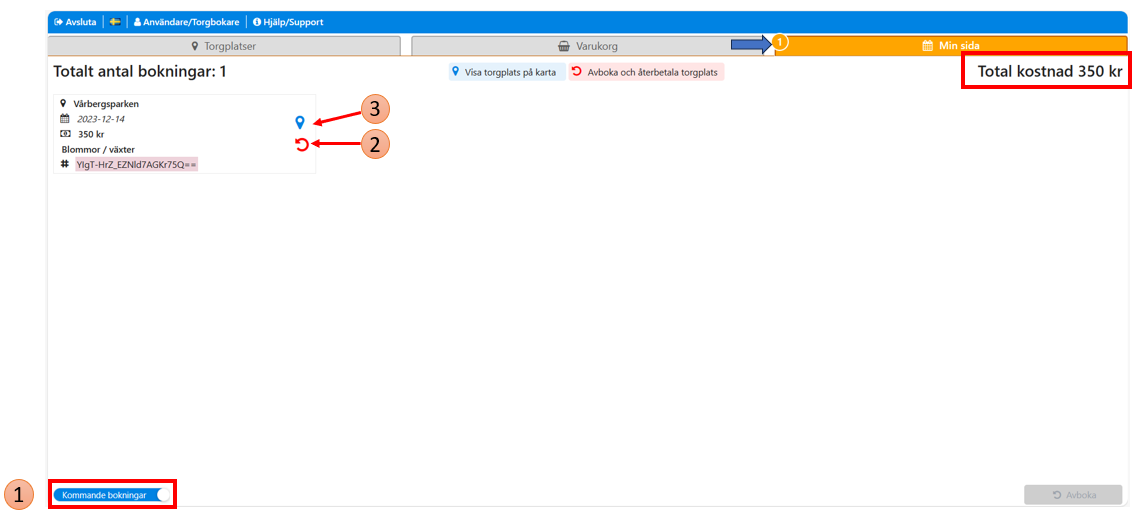
- Switch
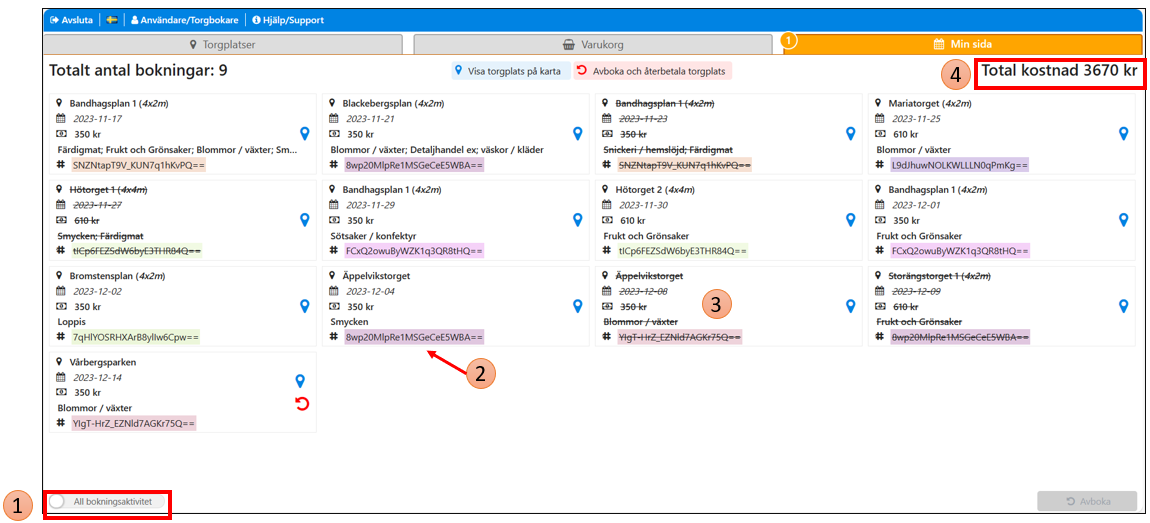
All bokningsaktivitet:
Visar all bokningsaktivitet för torgbokaren - Färger på bokningar slumpas fram. De som har samma bokning/transaktionsdag har samma färg.
- Överstruken bokning = avbokad
- Total kostnad = för alla genomföra aktiviteter
4. Avboka din torgplats
Section titled “4. Avboka din torgplats”Du kan avboka din plats upp till fyra dagar innan bokningen ska genomföras. Avbokningen är då kostnadsfri och pengarna återbetalas.
Gå till fliken Min sida
- Sätt switchen på Kommande bokningar
- Om det finns en röd ”tillbakapil” är det möjligt att avboka platsen. Klicka på den för att avboka.
– En automatisk återbetalning genomförs.